



两种简单方法轻松将 FLAC 格式转换为 MP3 通用音频格式


 Win下载
Win下载
 Mac下载
Mac下载
FLAC(Free Lossless Audio Codec)是无损压缩音频格式,能完美保留原始音质,但文件体积较大,且部分设备(如老式MP3播放器、部分车载音响)不支持播放。而 MP3 是目前最通用的音频格式,兼容性强、文件体积小,适合日常播放和分享。下面为大家介绍两种简单易操作的方法,无需专业技术,新手也能快速将 FLAC 格式转换为 MP3。
方法一:使用简鹿格式工厂
简鹿格式工厂是一款功能全面的本地格式转换软件,支持音频、视频、图片等多种格式互转,界面简洁、操作直观,无需复杂设置,且支持批量转换,适合有大量 FLAC 文件需要转换的场景,转换过程不依赖网络,速度更稳定。
前期准备
在电脑浏览器中访问简鹿格式工厂官网,下载并安装软件,安装过程中勾选同意用户协议,点击“立即安装”即可完成,安装完成后启动软件。
具体操作步骤
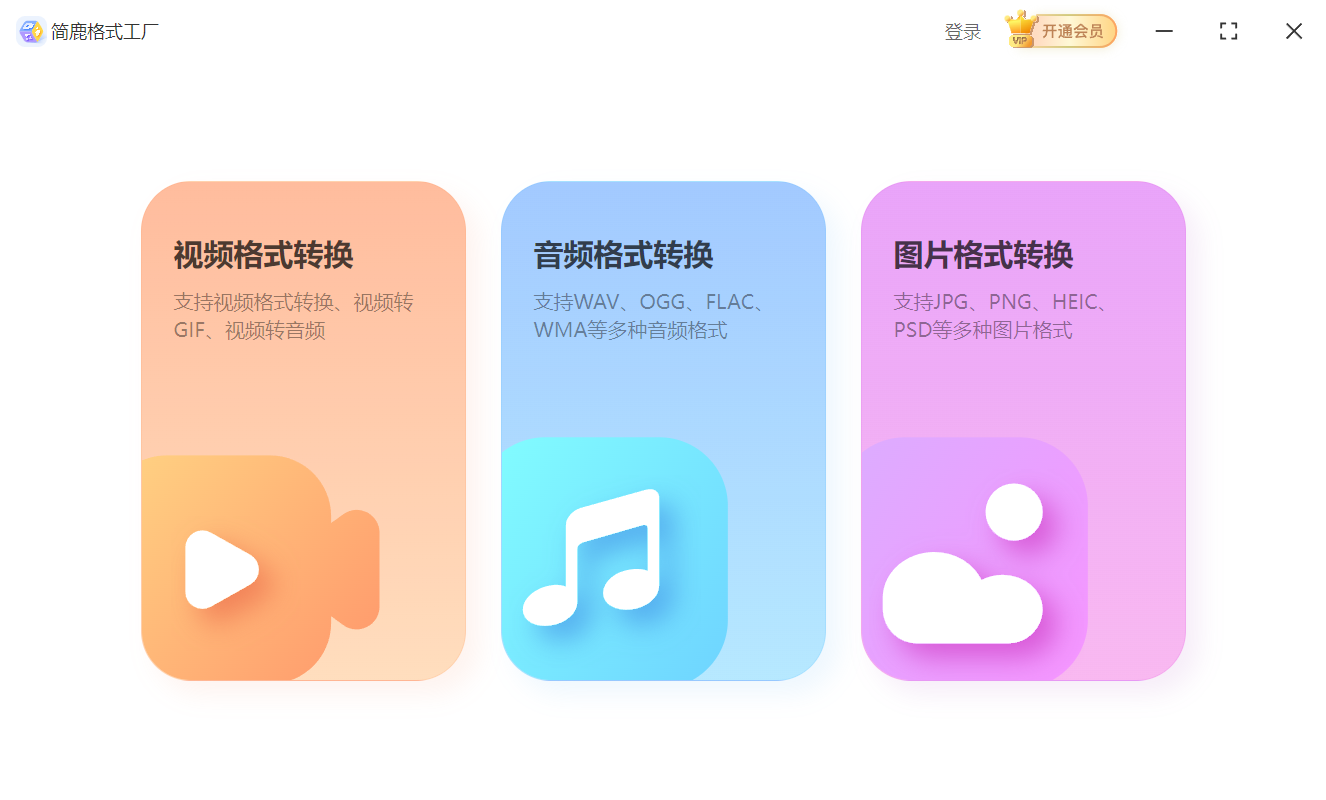
步骤1:打开简鹿格式工厂软件,在主界面中找到“音频格式转换”功能模块,点击进入音频转换专属界面。
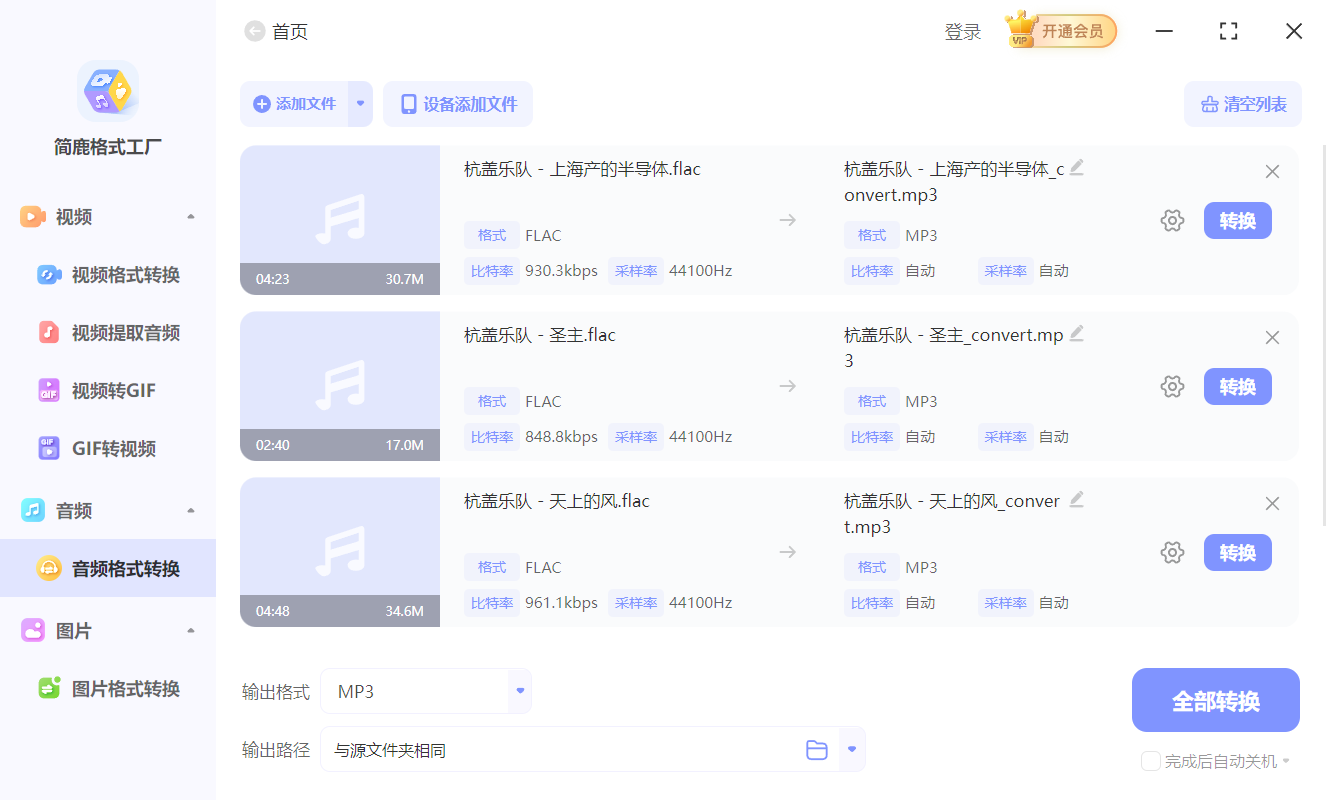
步骤2:在音频转换界面中,点击“添加文件”按钮,在弹出的文件窗口中,选中需要转换的 FLAC 文件(支持按住 Ctrl 键多选,实现批量添加),点击“打开”即可将文件导入。也可直接将 FLAC 文件拖拽到软件窗口中,批量导入更高效。
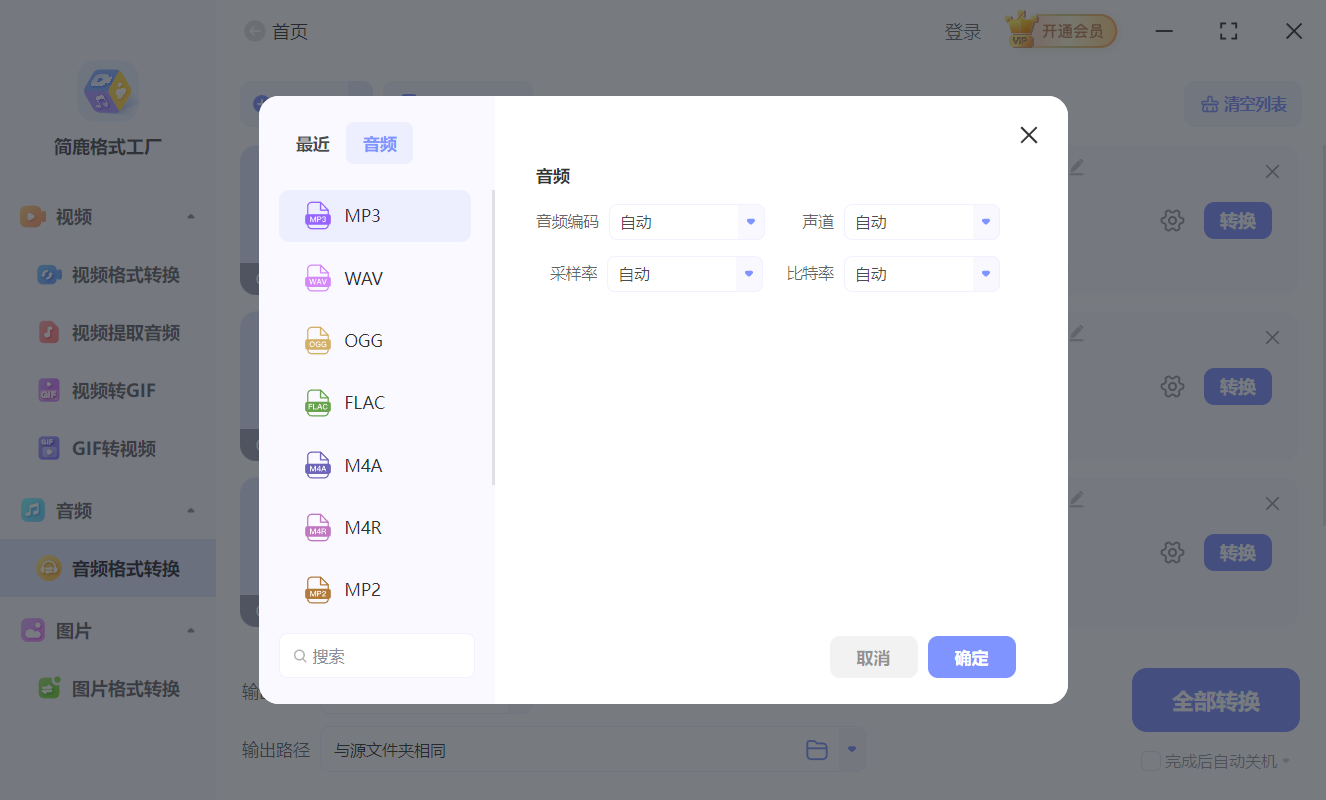
步骤3:在软件界面底部的“输出格式”下拉菜单中,找到并选中“MP3”格式。若对音质有要求,可点击旁边的“设置”按钮,调整比特率(推荐 192kbps 平衡音质与体积,追求高品质可选择 320kbps)、采样率等参数,默认设置适合大多数用户。
步骤4:确认所有文件添加完毕、输出格式设置无误后,点击界面底部醒目的“全部转换”按钮,软件会自动开始处理所有导入的 FLAC 文件,进度条会实时显示转换状态。转换完成后,点击“打开文件夹”即可快速找到转换后的MP3文件。
方法二:使用 Convertio 在线转换
Convertio 是一款免费在线文件转换工具,支持超过 300 种格式互转,其中 FLAC 转 MP3 的操作简洁高效,无需注册,转换完成后文件自动保存 2 小时,隐私性有保障,适合临时转换少量音频文件。
具体操作步骤
步骤1:在电脑浏览器中输入 Convertio 官网地址(https://convertio.co/zh/),进入官网首页,无需注册登录,直接即可使用转换功能。
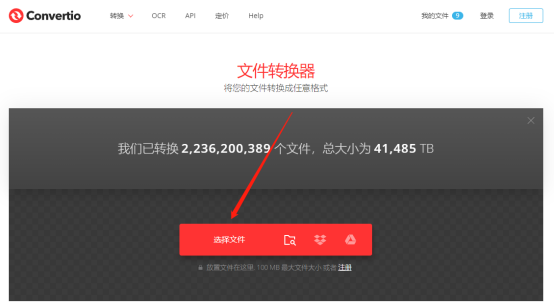
步骤2:导入 FLAC 音频文件。找到页面中的“选择文件”按钮,点击后在弹出的文件窗口中,找到需要转换的 FLAC 文件,选中后点击“打开”,即可将文件导入到转换工具中。
步骤3:导入文件后,工具会自动识别原始格式(FLAC),此时点击格式选择框,在弹出的格式列表中找到“MP3”并选中,确认目标格式为 MP3。
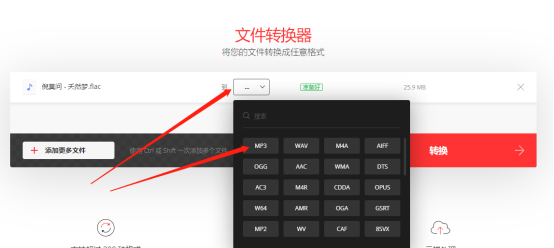
步骤4:确认格式选择无误后,点击页面中的“转换”按钮,工具会自动开始转换,转换速度取决于文件大小和网络速度,一般单首歌曲仅需几秒到一分钟。转换完成后,页面会出现“下载”按钮,点击该按钮,即可将转换后的MP3文件保存到电脑指定文件夹中。
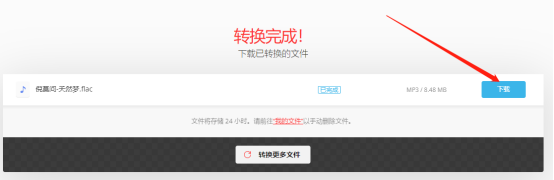
小提示:Convertio 免费版支持单文件最大 100MB,若需转换更大文件或批量转换,可根据需求升级版本;转换后的文件建议及时下载,避免超时自动删除。
以上两种方法操作简单,覆盖不同使用场景,无论是临时转换单首歌曲,还是批量处理整个音乐库,都能轻松完成 FLAC 到 MP3 的转换,让你的音频文件适配更多设备,畅享音乐便捷。

 有用
有用













