



Windows 11 越用越卡?关闭这些默认功能直接释放 2GB 内存


 Win下载
Win下载
 Mac下载
Mac下载
不少使用 Windows 11 的用户都会遇到一个困扰:明明硬件配置不算低,可系统空载内存占用居高不下,多开软件、浏览网页时频繁出现卡顿、响应迟缓的问题。究其原因,是系统默认开启的多项附加功能、后台服务在持续消耗内存资源。
针对性关闭 Windows 11 内置的冗余默认功能,无需升级硬件、不安装第三方优化工具,就能释放接近 2GB 内存,大幅提升设备运行流畅度。本文结合实测内容,为大家整理完整的功能关闭清单、分步操作方法以及适配建议。
一、Windows 11 高内存占用的根源
Windows 11 为了完善生态联动、提升智能化体验、强化数据收集与云同步能力,默认启用了小组件、云端同步、后台驻留服务、系统遥测、开机自启应用等一系列功能。这些功能对于追求极简使用、硬件内存偏小(8GB/16GB 主流机型)的用户而言,属于无用负担。
在官方实测环境中,一台搭载 8GB 内存的 Windows 11 笔记本,系统默认状态下空载内存被大量后台进程占用。逐一关闭冗余默认功能后,整机可直接释放近 2GB 空闲内存,空载内存占用率显著下降,软件启动速度、多任务切换流畅度都有直观改善。该优化方式尤其适合轻薄本、老款台式机等内存资源紧张的设备。
二、五大高耗内存默认功能及关闭步骤
结合实测结论,以下几项是 Windows 11 内存消耗的 “重灾区”,也是本次优化的核心目标,操作均基于系统原生设置,安全无风险。
1. 关闭任务栏小组件
小组件默认常驻后台,实时刷新新闻、天气、资讯等内容,配套的 Widgets.exe 进程会持续占用内存与网络资源,日常不使用可直接关闭。
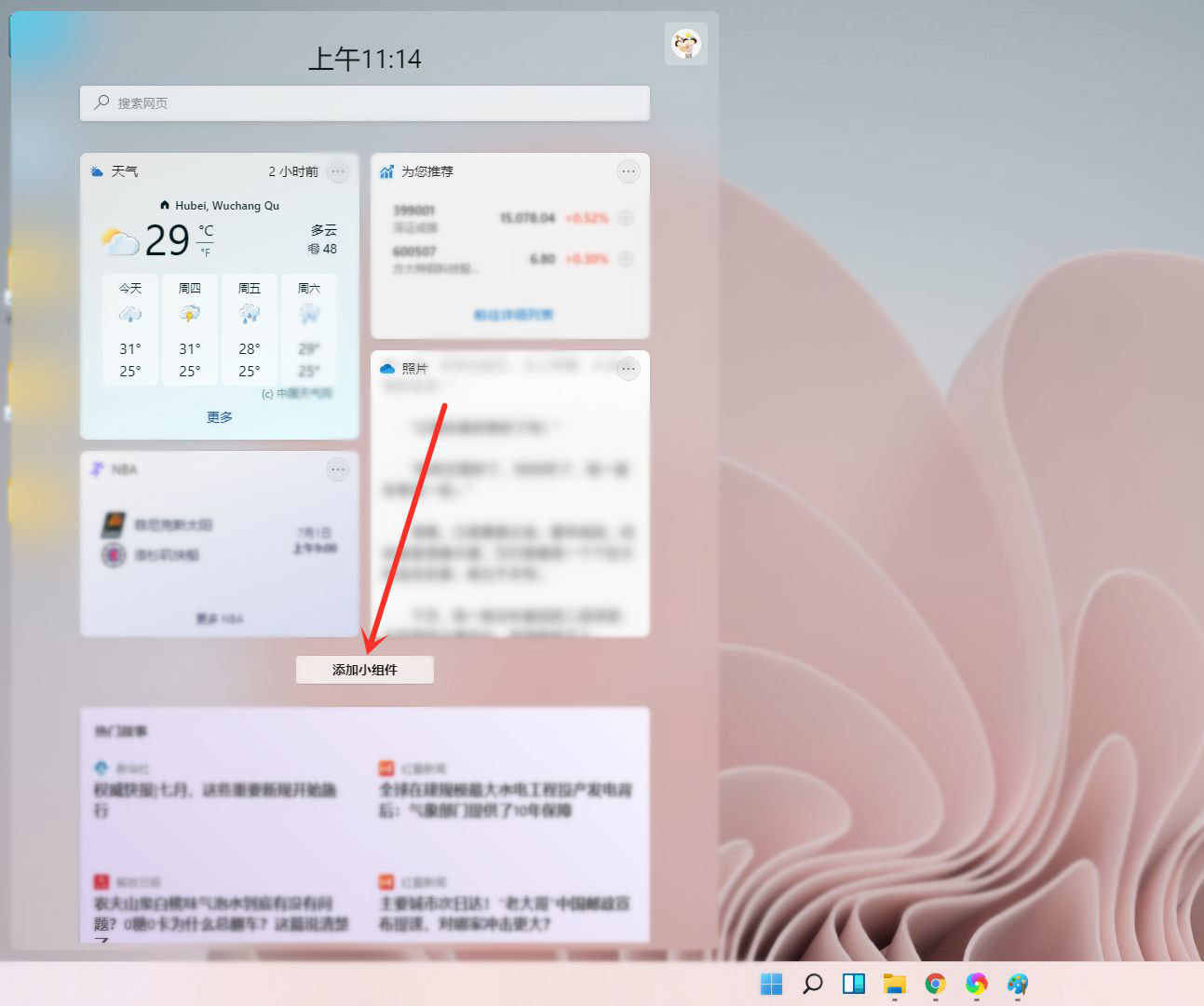
右键点击桌面底部任务栏空白处;
在弹出菜单中,取消勾选显示小组件;
如需彻底禁用后台进程:按下Win+I打开设置,依次进入个性化 - 任务栏,将 “小组件” 开关设置为关闭。
完成操作后,对应的后台刷新进程会立即终止,单次可释放 50MB - 150MB 内存。
2. 禁用 OneDrive 开机自启与后台同步
OneDrive 是微软云盘服务,默认跟随系统开机启动,即便你不使用该云盘,它也会在后台持续扫描、同步文件,长期占用内存与读写资源。
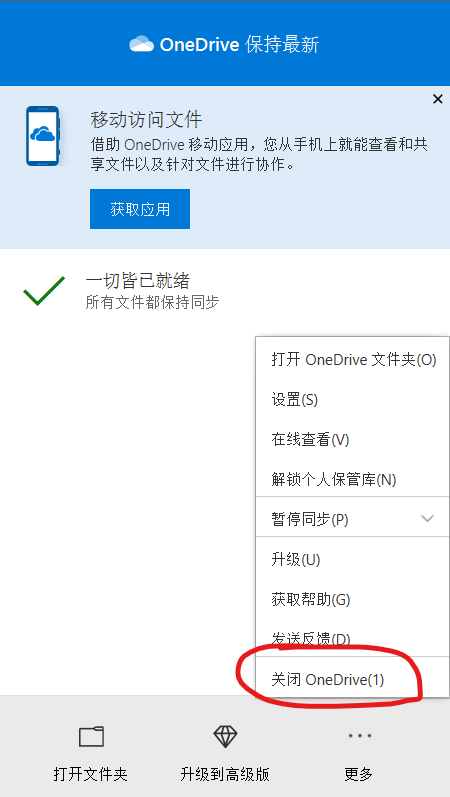
点击桌面右下角系统托盘的OneDrive 图标;
打开设置面板,切换至账户选项卡;
取消勾选登录 Windows 时自动启动 OneDrive;
进入账户 - 同步设置,关闭不需要的文件同步、照片自动备份功能。完全关闭自启与后台同步后,可释放数百 MB 内存,彻底杜绝后台静默同步带来的资源损耗。
3. 管控后台应用权限,禁止无用应用后台运行
Windows 11 允许应用默认在后台保持活跃状态,用于接收消息、更新数据,大量闲置应用叠加后会累积占用大量内存。
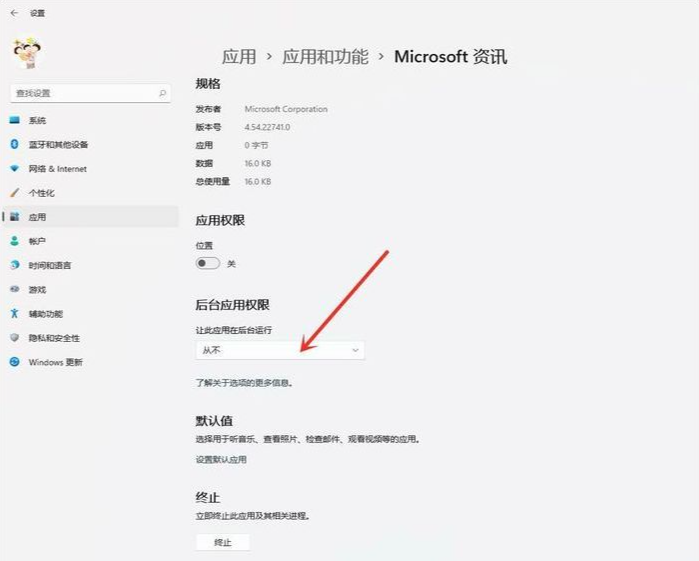
按下Win+I打开系统设置,选择应用 - 已安装的应用;
找到日常极少使用的软件(娱乐、小众工具类为主),点击应用右侧三点图标,选择高级选项;
在 “后台应用权限” 栏目中,将选项修改为从不;
优先针对视频软件、资讯 APP、游戏平台等非刚需应用设置,保留微信、办公软件等必要应用的后台权限。这是释放内存效果最明显的操作之一,批量关闭后可轻松释放上 GB 空闲内存。
4. 关闭系统遥测与体验相关服务
微软默认开启的连接用户体验和遥测服务,会在后台收集设备使用数据、运行日志,该服务全程驻留内存,对于普通用户无实际作用。
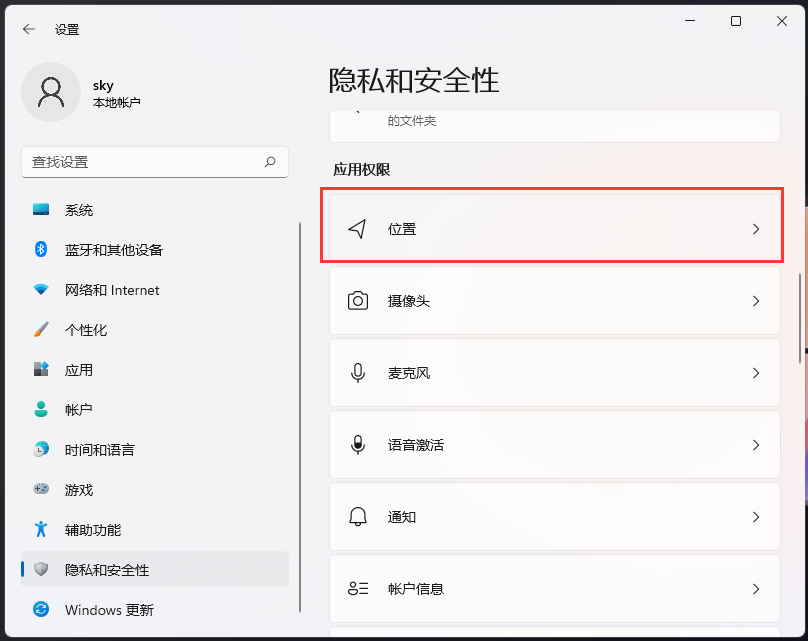
按下Win+R,输入services.msc并回车,打开系统服务面板;
在服务列表中找到 Connected User Experiences and Telemetry(DiagTrack);
右键选择属性,将 “启动类型” 改为禁用,同时点击 “停止” 终止当前运行的服务;
确认保存设置即可。
5. 关闭开始菜单网页搜索与推荐内容
Windows 11 开始菜单默认整合全网搜索、内容推荐功能,关联的检索进程会持续占用资源,单纯使用本地搜索的用户可关闭该功能。
打开设置,进入个性化 - 开始;
关闭显示推荐内容;
再进入隐私和安全性 - 搜索,关闭在搜索中显示网页内容;
关闭后,开始菜单仅保留本地文件、应用检索能力,减少后台检索进程的内存消耗。
三、总结
Windows 11 丰富的默认功能提升了生态体验,但也成为低内存设备卡顿的主要诱因。无需复杂的系统精简、不用冒着风险修改注册表,仅通过关闭系统自带的冗余默认功能,就能释放近 2GB 内存,低成本实现系统提速。
对于目前仍在使用 8GB、16GB 内存电脑的 Windows 11 用户,这套优化方案简单、安全、见效快。大家可以根据自身使用习惯选择性关闭功能,在系统流畅度和功能完整性之间找到平衡,让老设备、轻薄本重新焕发活力。

 有用
有用













