



简鹿视频格式格式转换器如何从 MP4 中提取 WAV 音频


 Win下载
Win下载
 Mac下载
Mac下载
视频剪辑、素材收集或音频后期制作中,我们经常会遇到需要从 MP4 视频中单独提取音频的需求。相比于常见的 MP3 格式,WAV 作为一种未经压缩的无损音频格式,能够完整保留原始音质,是专业剪辑和二次创作的绝佳选择。
本文将为你提供两种主流的提取方案:适合新手的“简鹿视频格式转换器”图形化操作,以及适合进阶用户的“FFmpeg”命令行方案。
方案一:使用简鹿视频格式转换器
对于不熟悉代码、追求高效便捷的用户来说,简鹿视频格式转换器是一款跨平台(支持 Windows 和 macOS)的实用工具,其直观的界面让音频提取变得极其简单。
具体操作步骤如下:
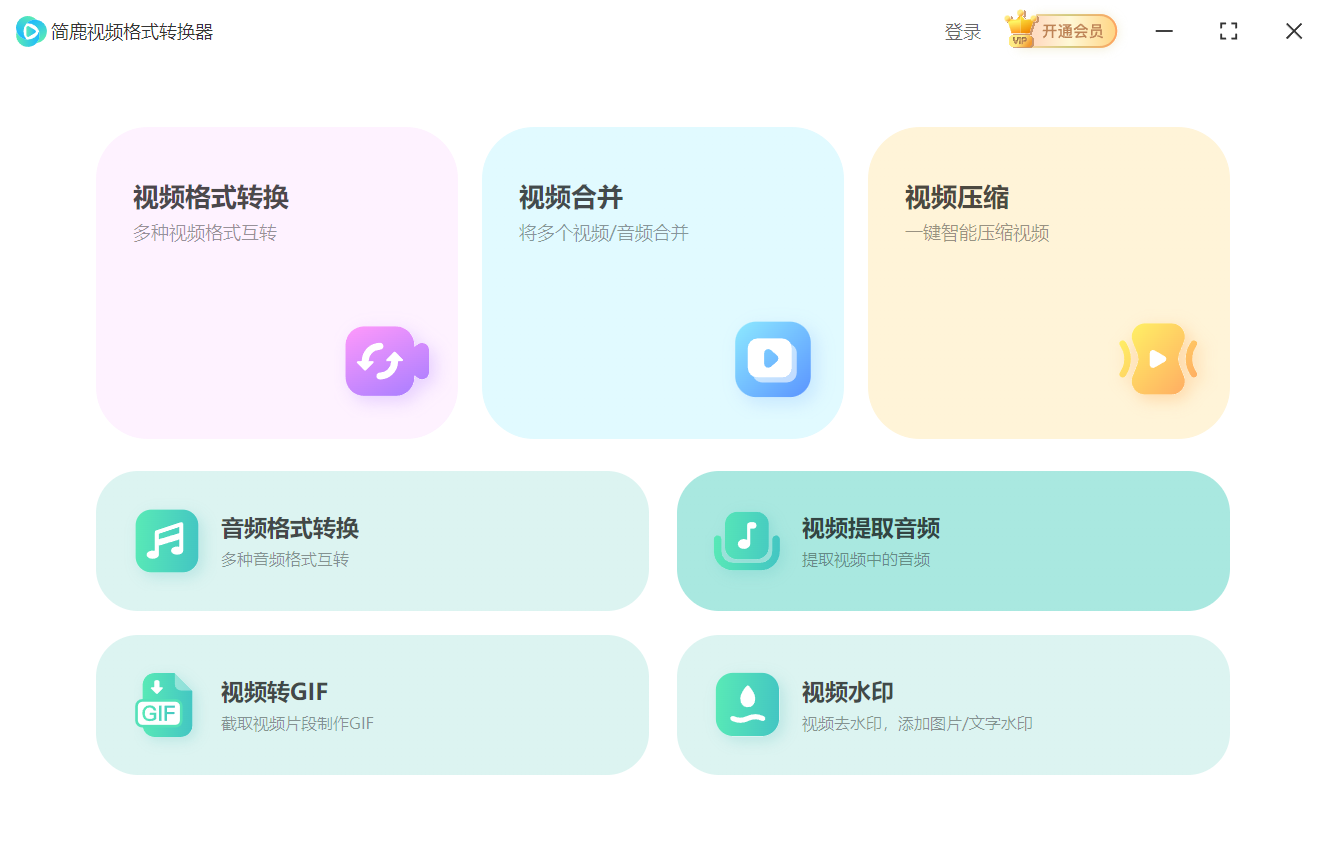
1、打开简鹿视频格式转换器,在主界面的功能导航栏中,找到并点击“视频提取音频”功能。
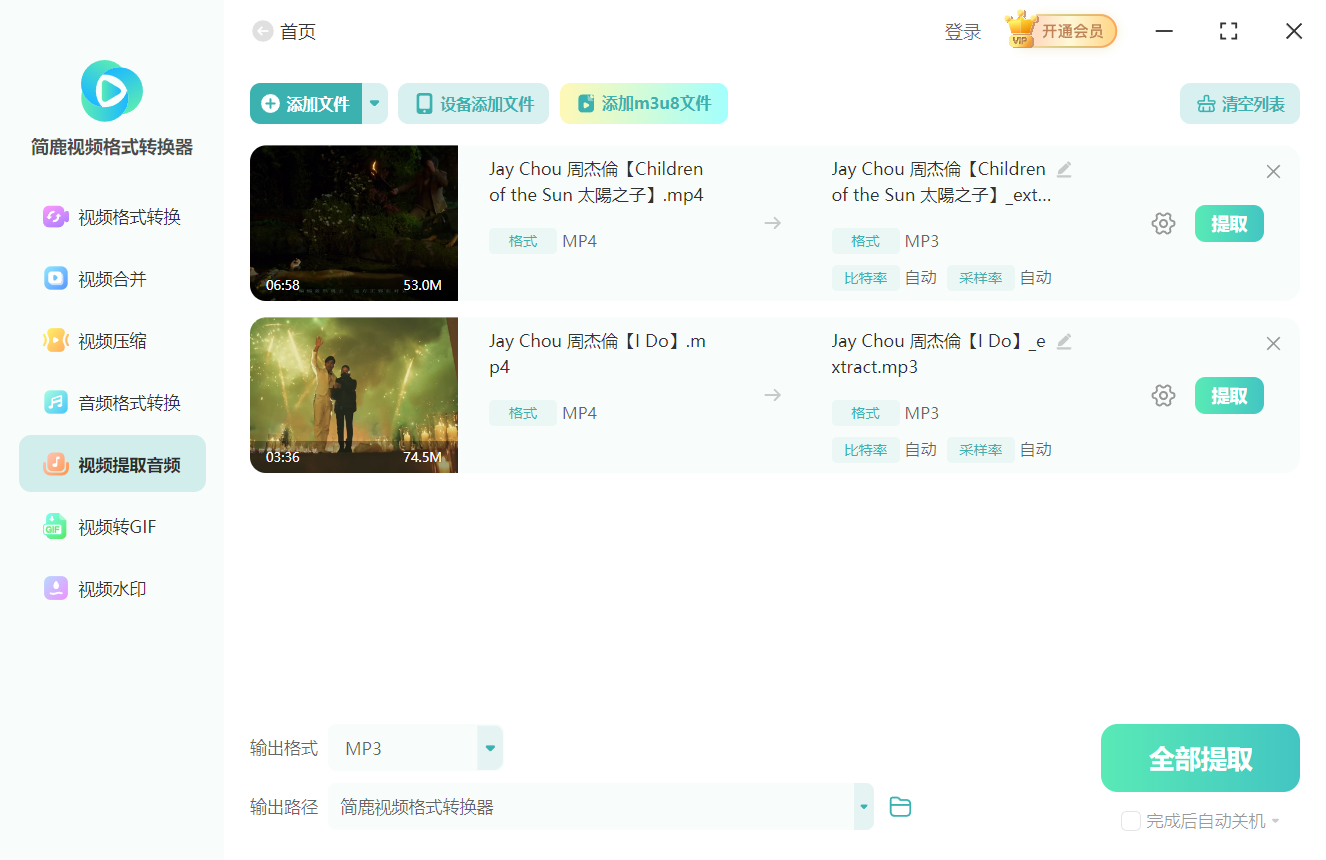
2、点击界面上的“添加文件”按钮,或者直接将 MP4 视频文件拖拽到软件窗口中。软件支持批量导入,方便一次性处理多个视频。
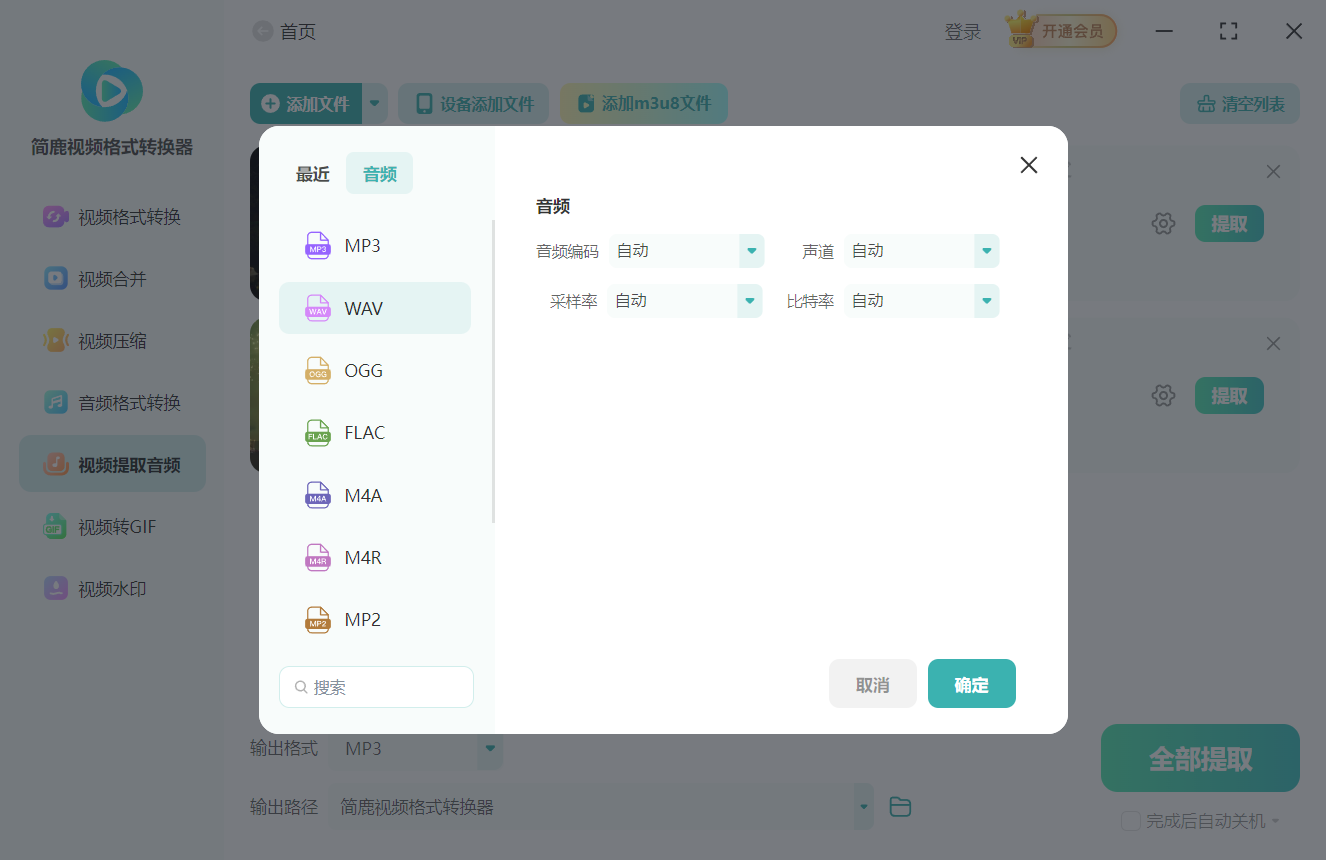
3、在文件列表下方的输出设置区域,将输出格式从默认的 MP3 更改为“WAV”。WAV 格式能确保提取出的音频达到无损音质,非常适合后续的音频处理。
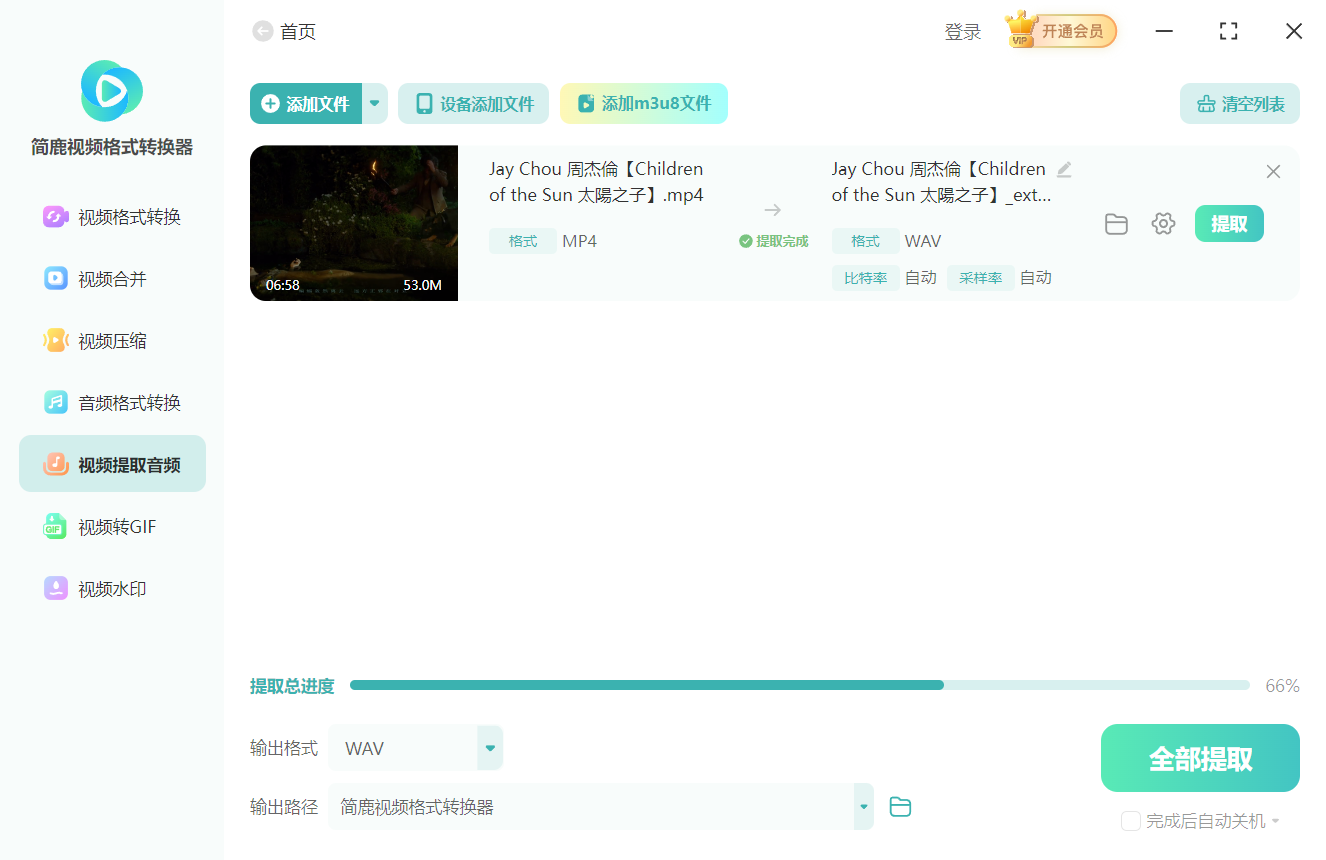
4、点击“输出路径”旁的浏览按钮,选择你希望保存提取音频的文件夹位置。确认所有设置无误后,点击右下角的“全部提取”按钮。软件会利用底层算法快速分离音视频轨道,完成后即可在目标文件夹中找到高品质的 WAV 文件。
方案二:使用 FFmpeg 命令行(适合高级用户)
对于开发者或追求极致效率的高级用户,开源免费的 FFmpeg 无疑是音视频处理的瑞士军刀。就在前几天,FFmpeg 刚刚发布了备受瞩目的 9.0 最新版本,带来了更强大的编解码支持和性能优化。
如果你已经安装了 FFmpeg 9.0,只需打开命令行终端(Windows 的 CMD 或 macOS 的终端),输入以下基础命令即可实现无损提取:
ffmpeg -i input.mp4 -c:a pcm_s16le -ar 44100 -ac 2 output.wav
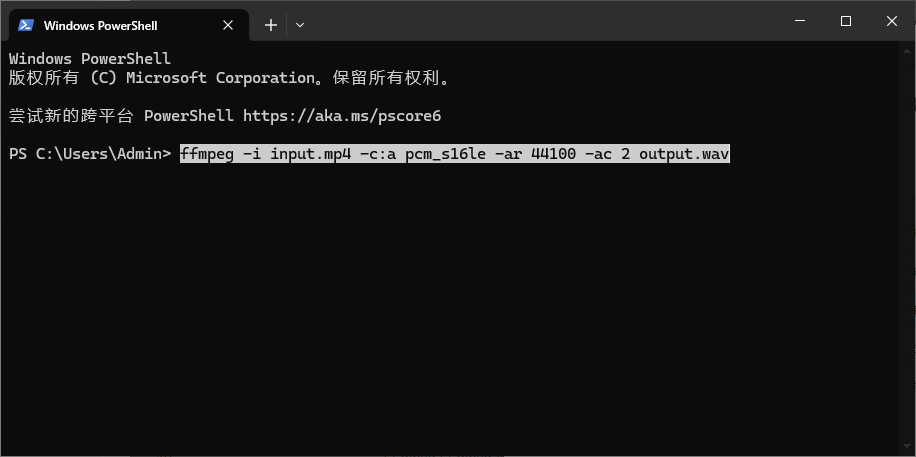
命令解析:
-i input.mp4:指定输入的 MP4 视频文件。
-c:a pcm_s16le:指定音频编码器为标准的 16-bit PCM 编码,这是 WAV 格式最通用的无损标准。
-ar 44100:设置采样率为 44.1kHz(CD 音质标准)。
-ac 2:设置声道数为立体声(双声道)。
output.wav:指定输出的 WAV 文件名。
如果你只是偶尔需要提取几段视频的背景音或人声,简鹿视频格式转换器的可视化操作能够为你节省大量的学习时间;而如果你需要批量处理成百上千个视频,或者对音频参数有极其严苛的定制需求,FFmpeg 9.0 将是你最得力的助手。无论选择哪种方式,都能让你轻松获得纯净的 WAV 无损音频素材。

 有用
有用













