



高效完成ASF格式到MOV格式转换的技巧汇总


 Win下载
Win下载
 Mac下载
Mac下载
ASF是微软早期推出的流媒体容器格式,主要用于Windows平台下的音视频传输与播放。MOV格式作为Apple公司开发的QuickTime影片格式,凭借其原生兼容性,成为影视制作的理想选择。本文将为您介绍ASF格式到MOV格式的转换技巧。
一、准备工作
在开始转换前,请确保您已准备好以下内容:
一台运行稳定的电脑
网络连接正常
需要转换的ASF格式源文件
二、详细转换步骤
第一步:启动软件并选择功能
在电脑上打开已安装的“简鹿视频格式转换器”。进入主界面,点击“视频格式转换”核心功能模块,进入格式转换操作面板。

第二步:添加ASF源文件
在转换界面中,点击“添加文件”按钮,或直接将ASF视频文件拖拽至软件窗口内。该软件支持批量导入,方便您一次性处理多个ASF文件,提升工作效率。

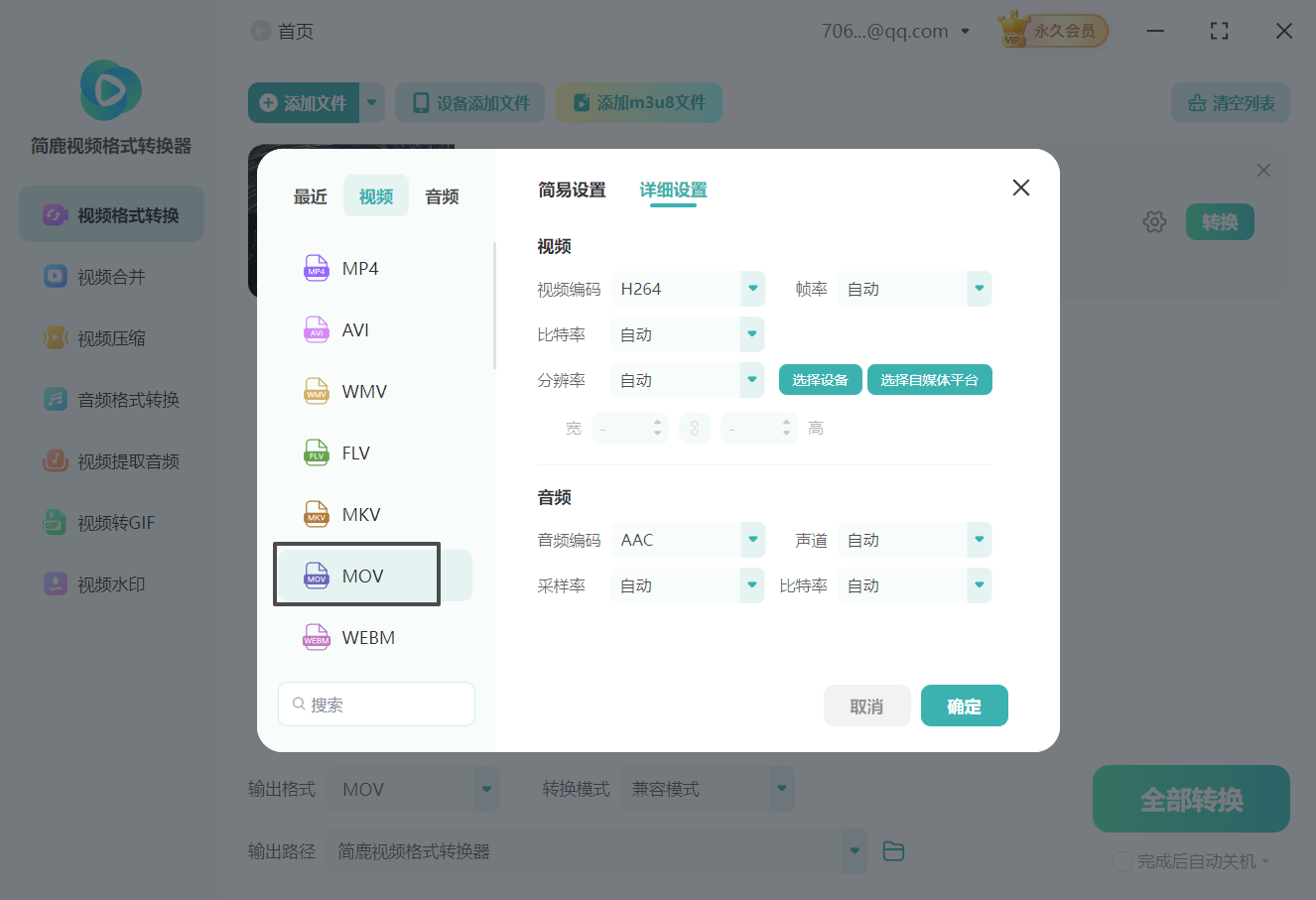
第三步:设定输出格式为MOV
点击界面下方的“输出格式”设置区域,在弹出的格式列表中找到并选择“MOV”格式。
第四步:自定义视频与音频参数(可选)
如需精细控制输出质量,可点击“详细设置”选项,对以下参数进行调整:
视频编码:推荐 H.264 或 ProRes
分辨率:保持原始或设为1920×1080等标准尺寸
帧率:通常为25fps(PAL)或30fps
音频编码:AAC,采样率48kHz,立体声
若无特殊需求,建议保留默认参数以平衡画质与文件大小。

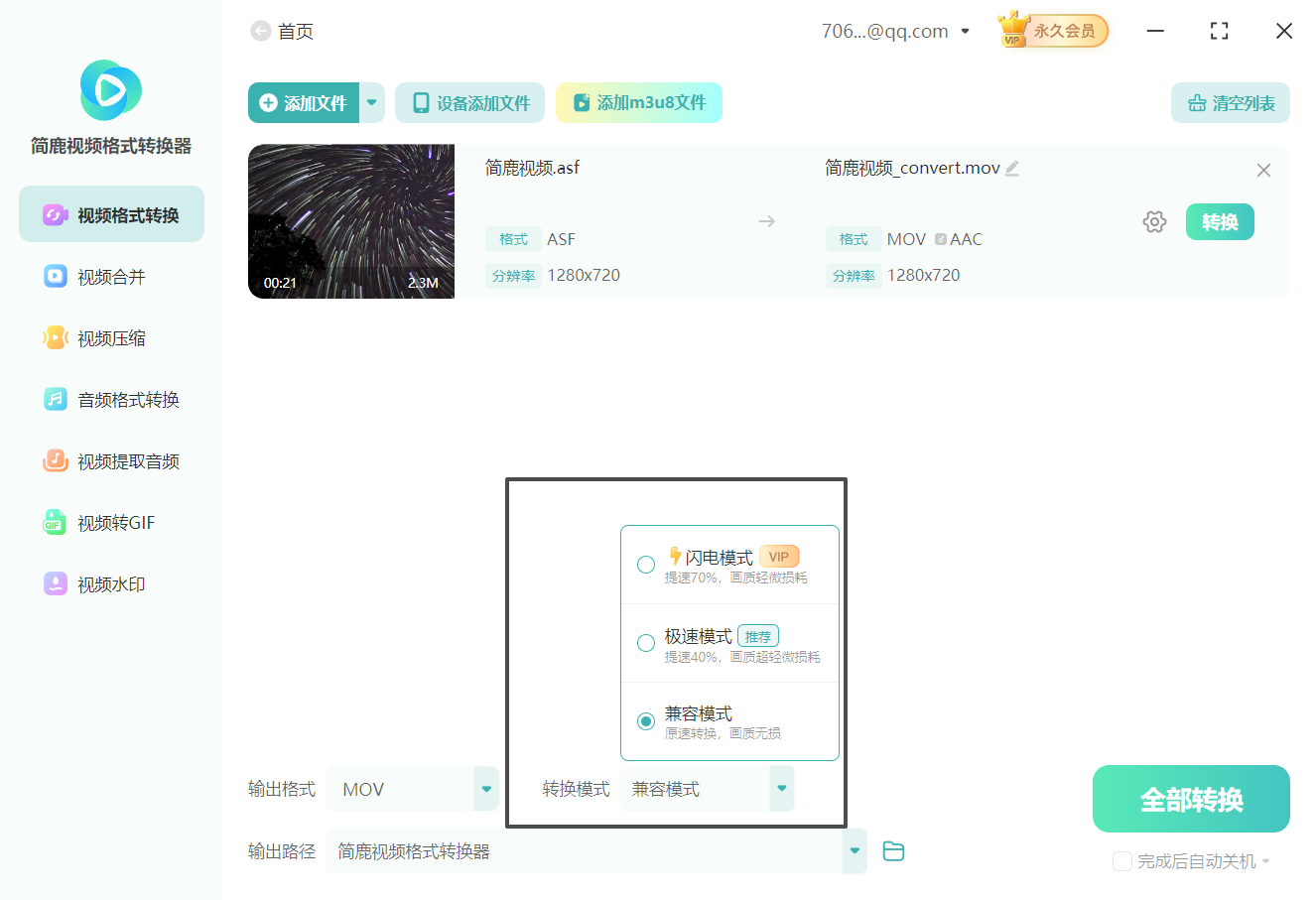
第五步:选择转换模式
点击“转换模式”选项,软件提供三种模式:
兼容模式(推荐):确保MOV文件在QuickTime、Final Cut、Premiere等环境中稳定播放
闪电模式:加快转换速度,适合预览或低要求场景
极速模式:保留更多细节,适合后期制作
一般情况下,选择默认的“兼容模式”即可满足大多数需求。
第六步:选择输出路径
点击“输出路径”按钮,为转换后的MOV文件指定一个易于管理的存储位置。您可以使用默认文件夹,也可新建专用目录以便后续查找。

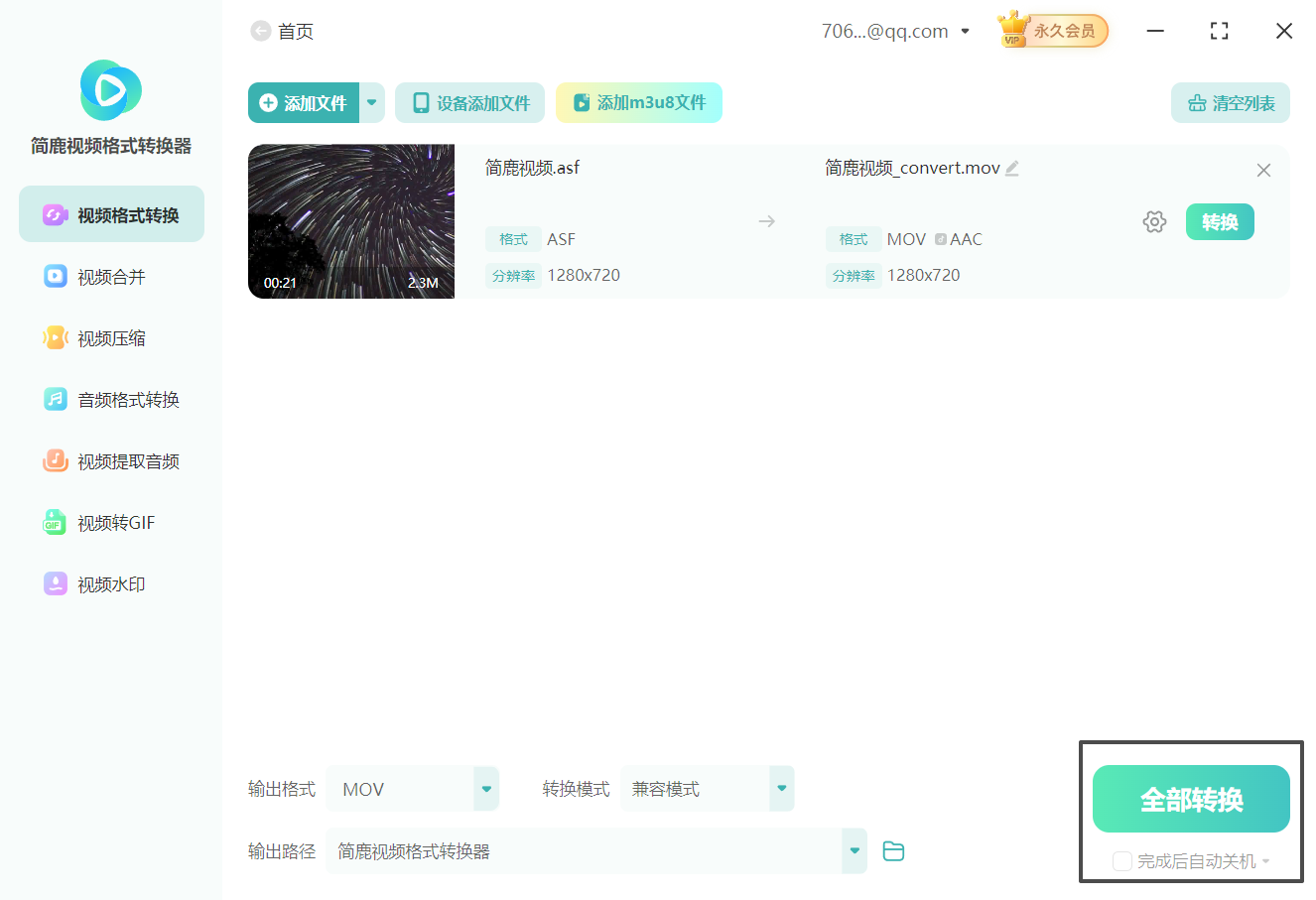
第七步:开始转换
确认所有设置无误后,点击界面右下角的“全部转换”或“开始”按钮。软件将立即启动转码任务,转换时长取决于源文件长度、分辨率及电脑性能。
第八步:完成与验证
当进度条达到100%后,系统会弹出“转换成功”提示。点击“打开文件夹”即可快速定位生成的MOV文件。

三、MOV格式使用优势
苹果生态无缝播放:可在iPhone、iPad、Mac及Apple TV上原生支持
专业剪辑友好:被Final Cut Pro、Adobe Premiere Pro、Avid等广泛支持
高质量保留:支持高码率、多音轨、透明通道(Alpha)等高级特性
高效完成ASF格式到MOV格式转换的技巧就为您讲解到这里,希望对您有所帮助。如在转换过程中遇到编码错误、音频丢失或播放异常等问题,欢迎访问简鹿视频格式转换器官方网站获取技术文档与专业支持。

 有用
有用













