



Windows 默认输入法设置教程,一键锁定你的首选输入工具
时间:2026-06-21
来源:简鹿视频格式转换器

简鹿视频格式转换器

万能视频转换好吗?快来试试这款简鹿视频格式转换器是一款全方位视频转换工具,支持多种音视频格式之间的快速转换,满足您不同的视频编辑和播放需求。
官方正版
纯净安全
软件评分:
 Win下载
Win下载
 Mac下载
Mac下载
使用电脑时,如果你希望每次打开新窗口或重启电脑后,系统都能自动切换到你最常用的中文输入法(如微软拼音、搜狗拼音等),而不需要每次都手动按快捷键调整,可以通过 Windows 10 的“高级键盘设置”来强制指定全局默认输入法。
以下是简鹿办公为您整理的具体的操作步骤:
第一步:进入时间和语言设置
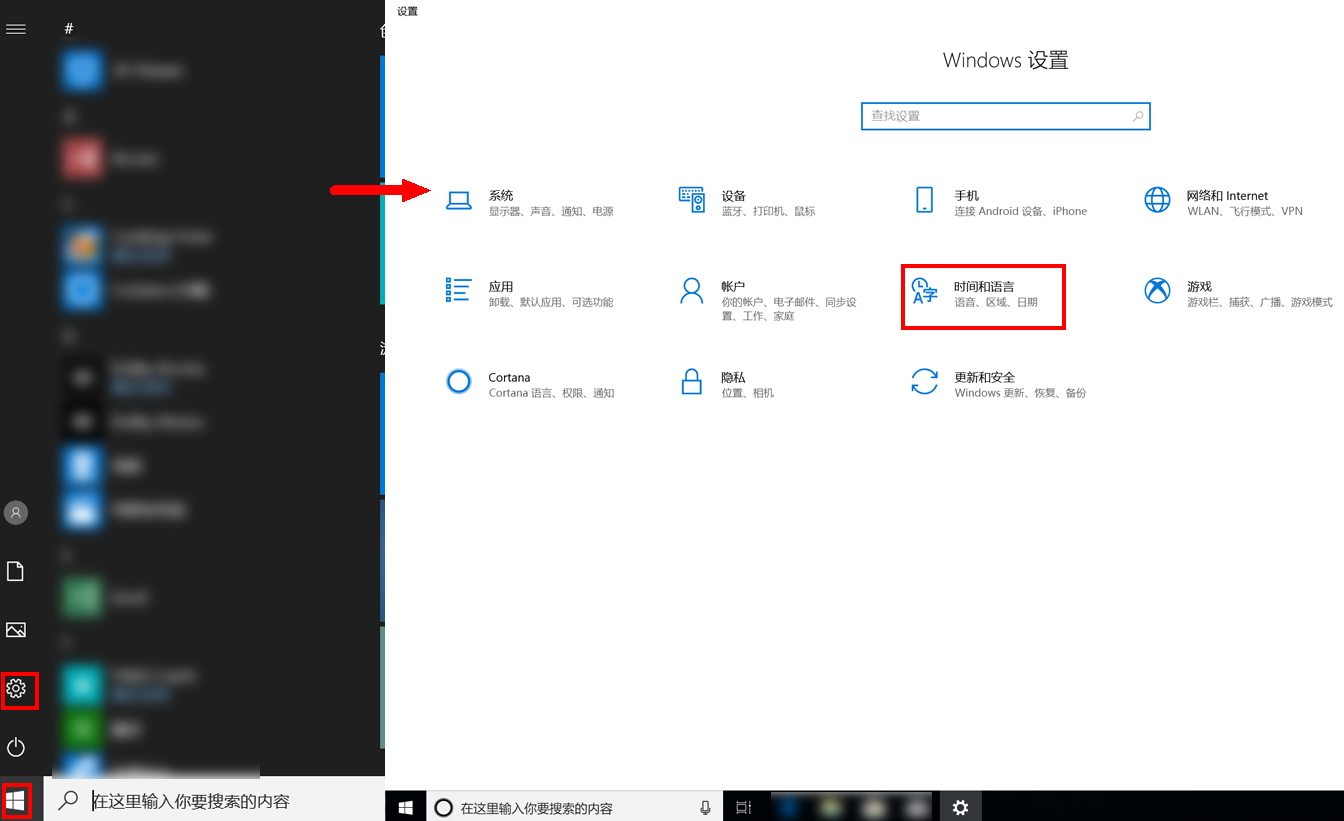
首先,点击屏幕左下角任务栏上的 Windows 图标(开始菜单),然后点击齿轮状的 设置图标 打开系统设置面板。在弹出的设置界面中,找到并选择 时间和语言。
第二步:跳转至语言选项
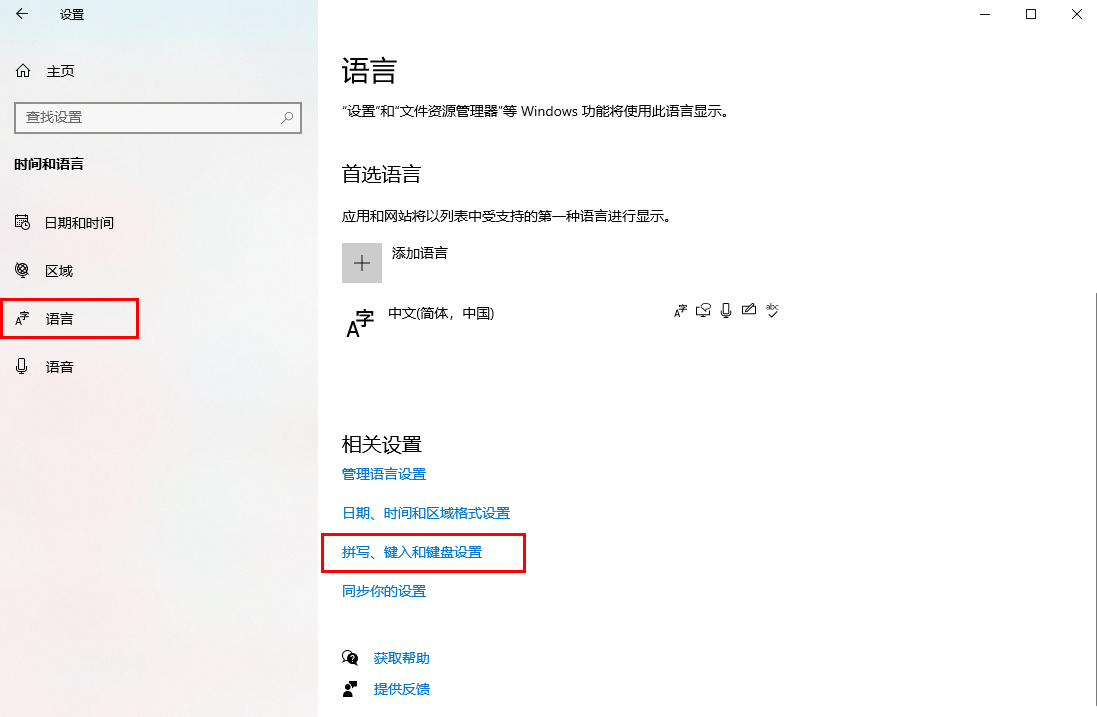
在“时间和语言”界面的左侧导航栏中,点击 语言。接着,在右侧页面中找到“拼写、键入和键盘设置”区域,点击下方的 拼写、键入和键盘设置 链接,系统会引导你跳转至更详细的语言与键盘配置页面。
第三步:打开高级键盘设置
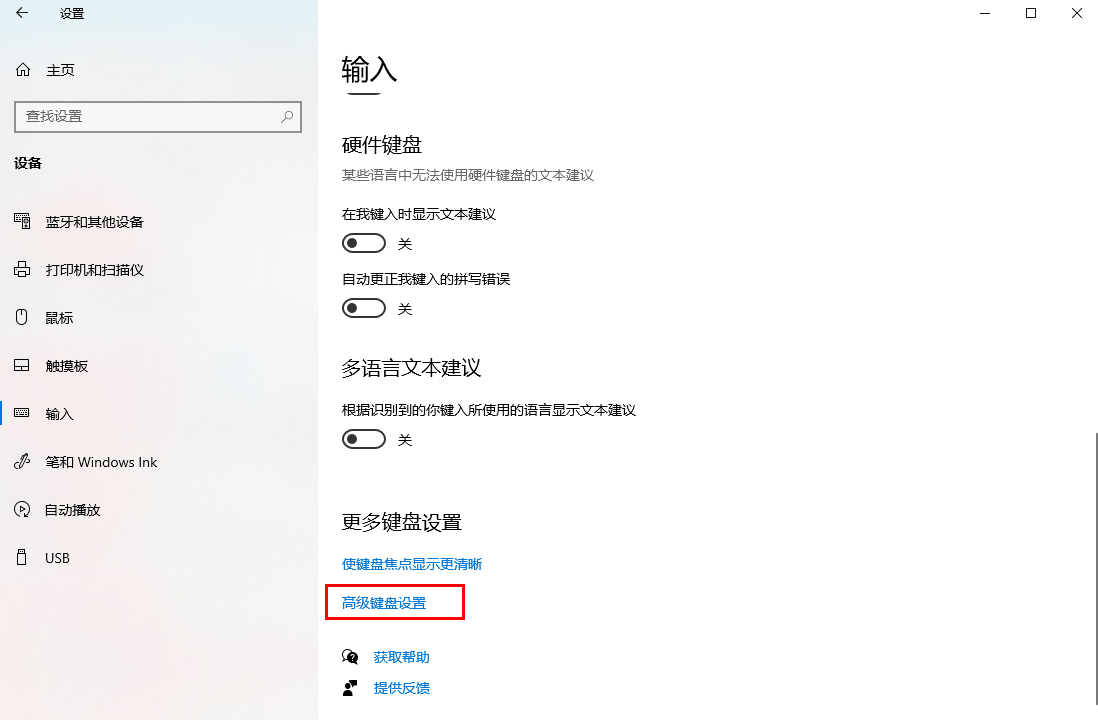
在跳转后的页面中,向下滚动找到“更多键盘设置”板块,点击其中的 高级键盘设置 选项。
第四步:更改替代默认输入法
在“高级键盘设置”窗口的最上方,你会看到一个名为 替代默认输入法 的下拉框。默认情况下,它通常显示为“使用语言列表(推荐)”。点击该下拉框,在展开的列表中直接选择你想要设为默认的输入法(例如:“中文(简体,中国) - 微软拼音”或你安装的第三方输入法)。
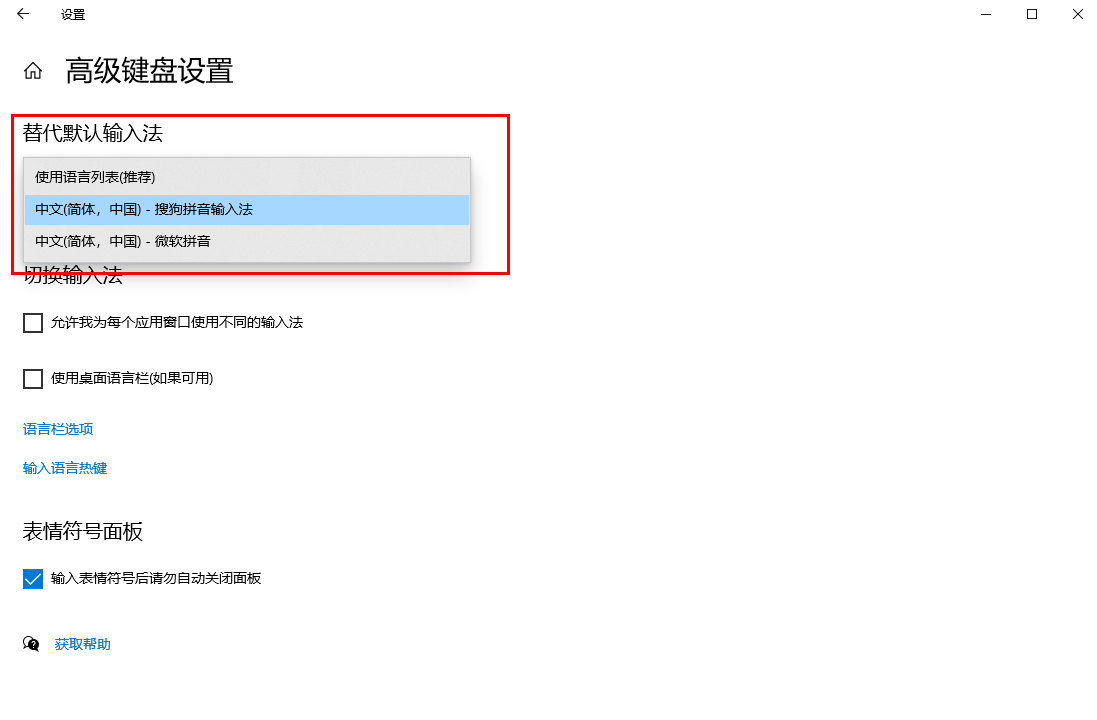
选择完成后,无需点击任何保存按钮,直接关闭设置界面即可。此后,你的电脑将始终优先使用该输入法作为初始输入状态。
标签:

 有用
有用
有用
+1













