



手机怎么转换音频格式M4A怎么转成MP3?两种M4A音频转换方法教程


 Win下载
Win下载
 Mac下载
Mac下载
苹果手机、部分录音软件、短视频平台时,我们经常会得到 M4A 格式音频。这种格式音质不错,但不少车载播放器、老旧播放设备、剪辑工具对它兼容性较差,将其转为通用性最强的 MP3 格式就成了刚需。本文分场景讲解手机端在线单文件转换方法,同时补充适合大量文件的电脑批量转换方案,全程无需复杂设置,新手也能快速上手。
一、手机在线转换 M4A 音频
该方式依托网页版音频转换工具,支持安卓、iPhone 全机型,打开浏览器即可使用,适合单次转换 1-2 个音频文件。
1、打开转换页面
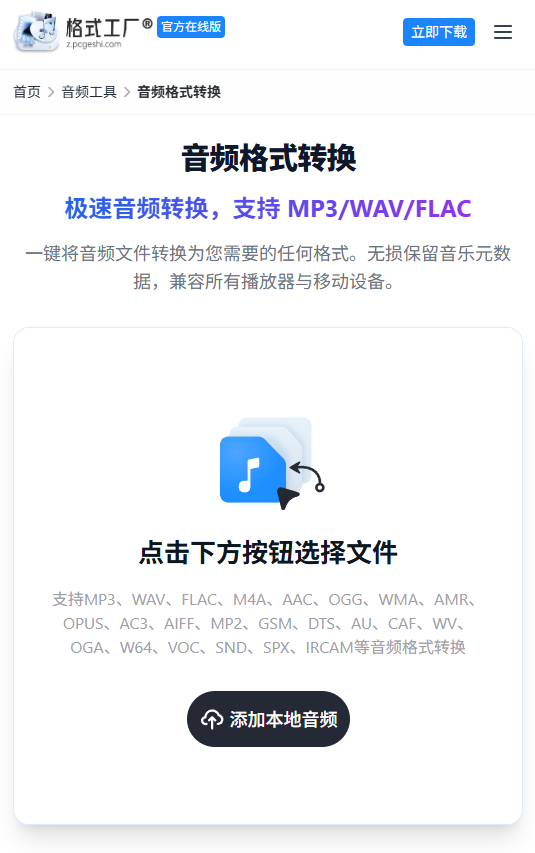
打开手机任意浏览器(华为浏览器、小米浏览器、Safari、Edge、Chrome 均可),在地址栏输入链接:https://z.pcgeshi.com/audio-format-convert,进入在线音频转换主页。页面无需注册、登录,打开就能直接使用。
2、上传手机内的 M4A 音频
点击页面中的添加本地音频按钮,手机会自动弹出文件浏览窗口。在手机文件夹中找到需要转换的 M4A 音频文件并选中、确认,完成文件上传。
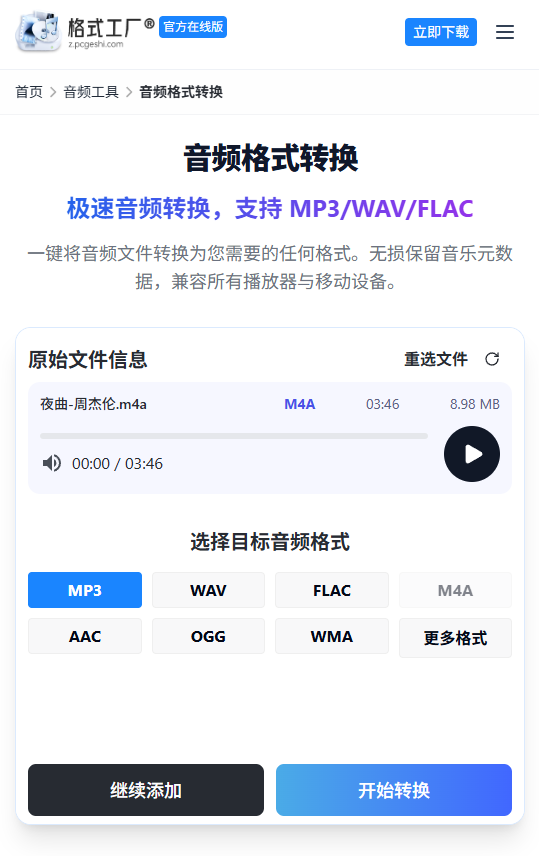
重要提示:该网页版工具仅支持单次转换单个文件。如果有数十个音频需要处理,建议使用下文的电脑批量方案或对应 APP 版本。
3、选择目标格式为 MP3
文件上传完成后,在「选择目标音频格式」列表中,能看到 MP3、WAV、FLAC、M4A、AAC、OGG、WMA 等主流格式选项。直接点击选中 MP3 即可。
列表中标注的 “更多格式”,仅在对应 APP 内提供,网页端无法使用,日常转 MP3 无需额外操作。
4、启动转换并下载保存
确认格式选择无误后,点击开始转换按钮。工具会在云端自动完成转码,转换时长取决于音频大小与网络速度。
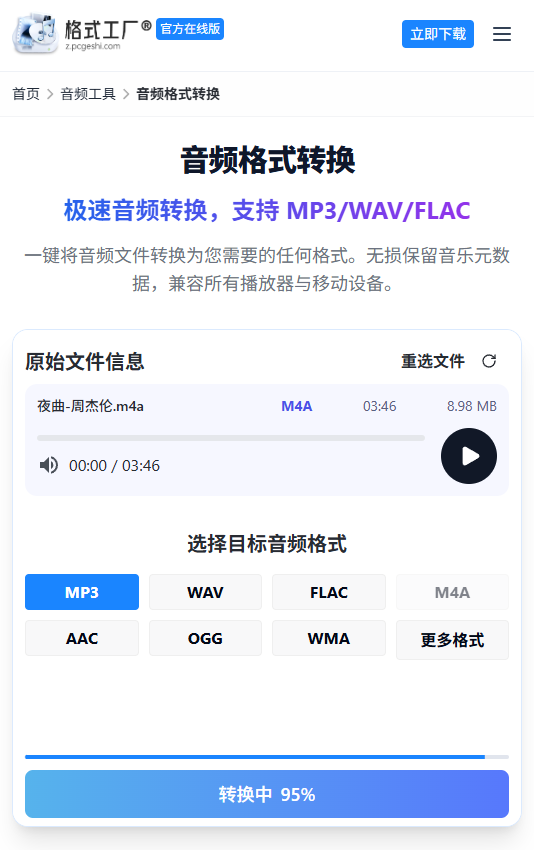
转换结束后,页面会出现下载按钮,点击即可将生成的 MP3 文件保存到手机本地相册或文件目录中,保存后就能正常播放、分享、传输使用。
二、M4A 音频批量转换方案
如果你的手机里有大量 M4A 音频需要统一转为 MP3,反复使用网页单文件转换效率很低。推荐使用简鹿视频格式转换器电脑端工具,它自带音频转换模块,支持多文件批量处理,操作简单、转换速度快。
先将手机内所有待转换的 M4A 文件,通过数据线、微信、QQ、网盘等方式传输到 Windows 或 macOS 电脑中,并统一放到同一个文件夹方便管理。随后在电脑上下载、安装「简鹿视频格式转换器」并启动软件。
1、进入音频转换功能
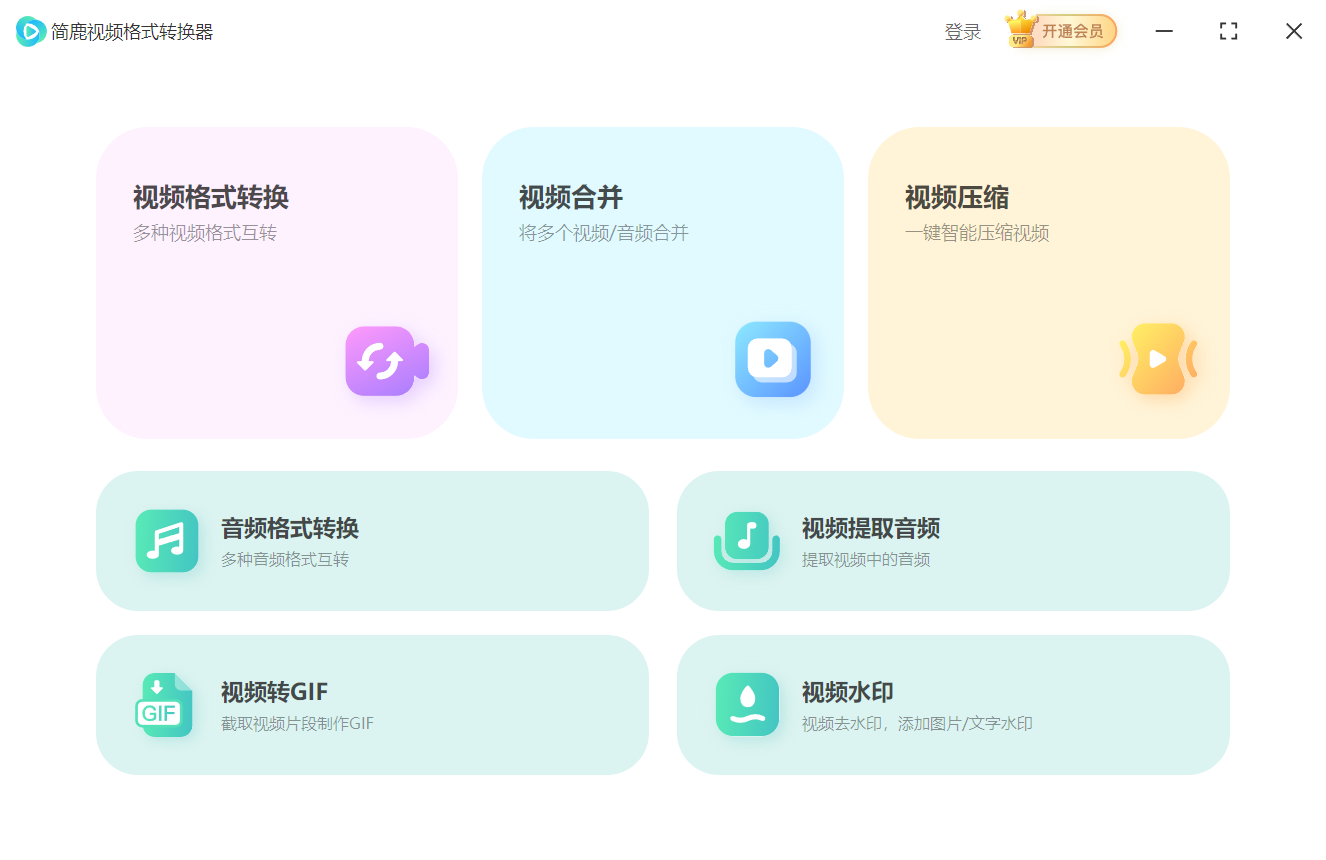
打开软件主界面,找到并点击 音频格式转换 功能模块,进入专门的音频处理页面。
2、批量添加 M4A 文件
点击界面上的添加文件按钮,在弹出的窗口中框选多个 M4A 文件;也可以直接将整个存放音频的文件夹拖拽到软件窗口中,实现一键批量导入,所有文件会统一展示在任务列表内。
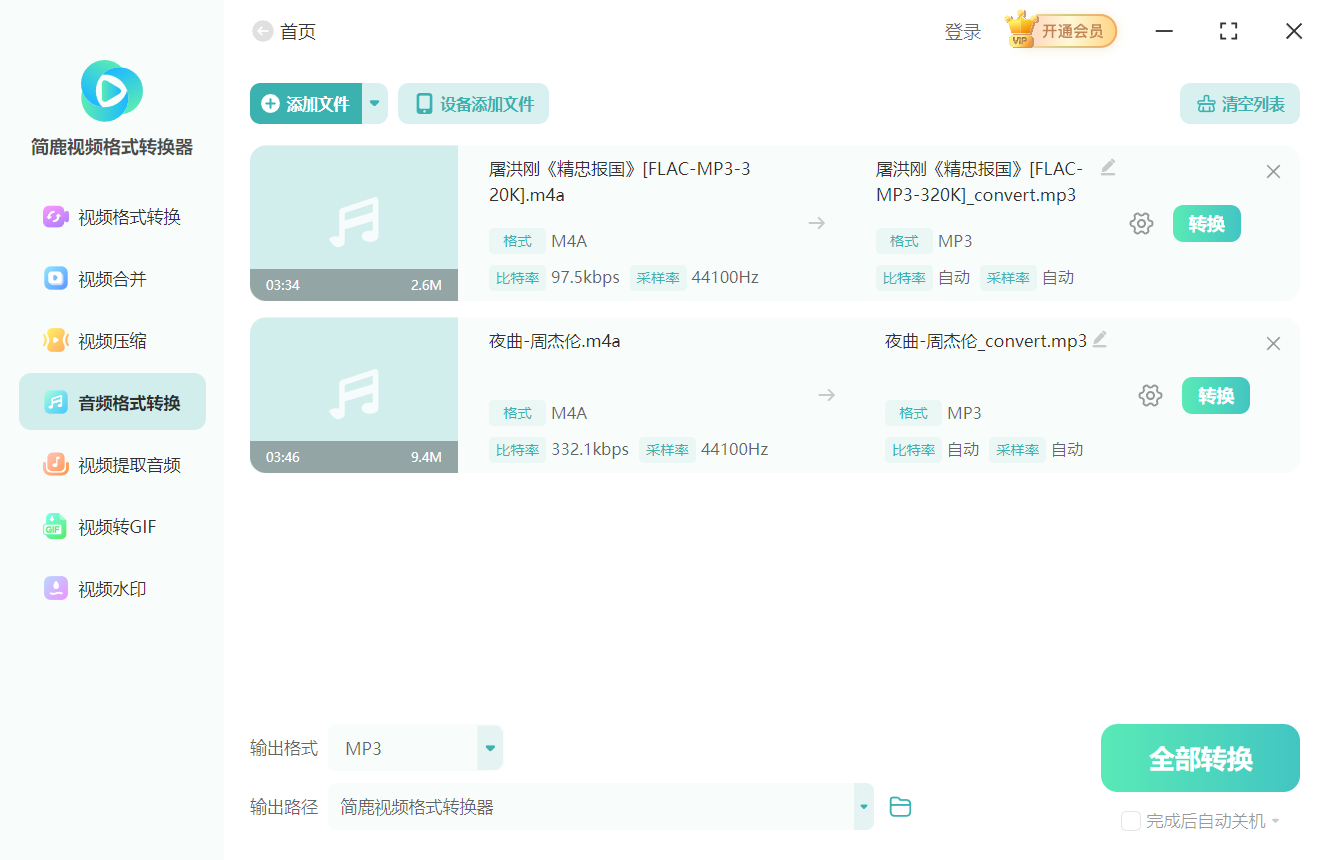
3、设置输出格式与保存路径
在输出格式下拉菜单中选择 MP3,普通日常使用保持默认音质参数即可;同时自定义文件的输出保存文件夹,方便后续查找。
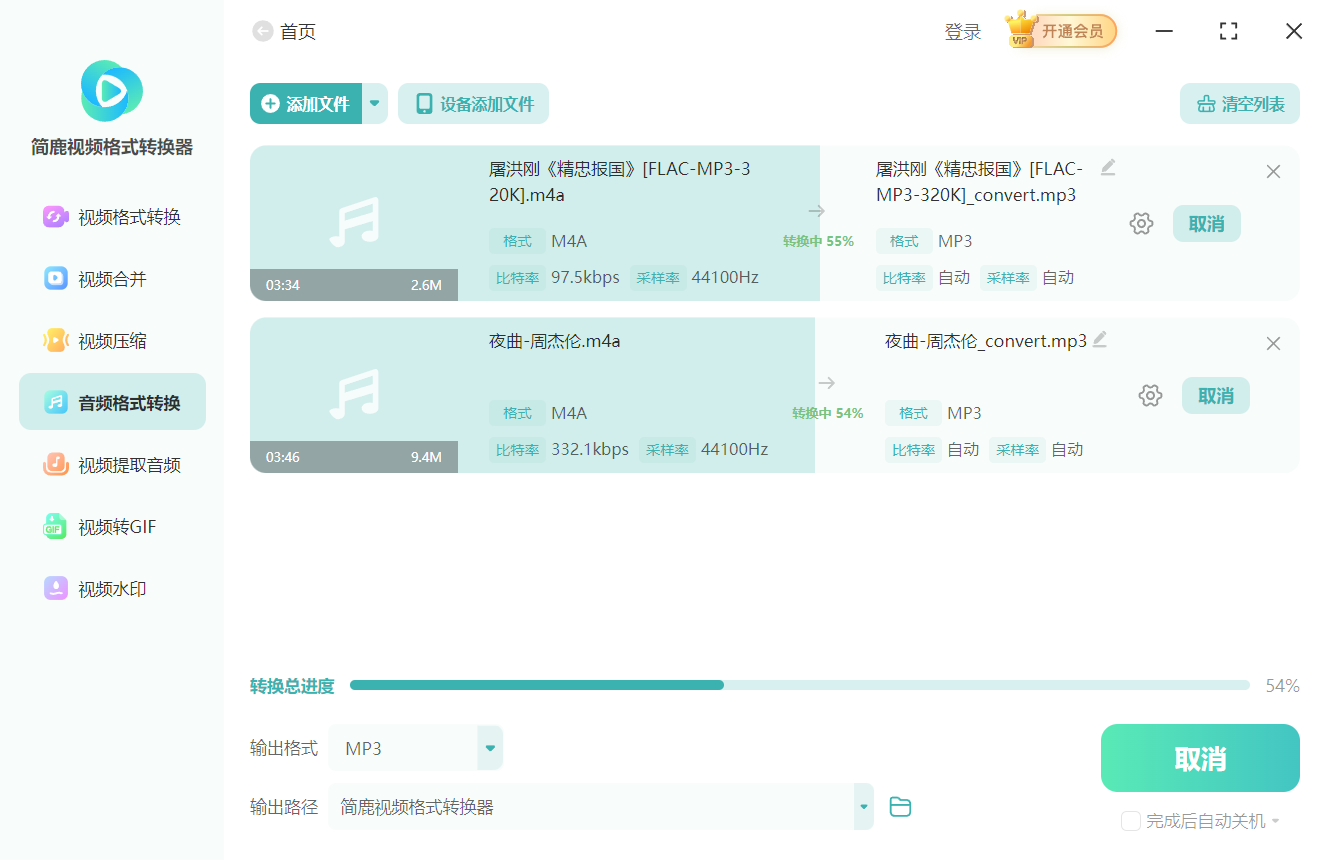
确认所有设置后,点击 全部转换 按钮,软件会自动依次处理列表内所有音频。转换完成后,前往预设的保存文件夹,即可获取全部 MP3 文件。
该软件支持 MP3、WAV、FLAC、M4A、WMA 等数十种音频格式互转,兼顾无损、有损格式,适用场景广泛;
转换过程中可随时查看进度,支持暂停、终止任务,稳定性强。
三、常见问题解答
上传 M4A 文件失败怎么办?
检查手机网络是否稳定,建议切换至 Wi-Fi 再尝试;同时确认文件未损坏、未被加密,加密音频无法正常转码。
转换后的 MP3 无法在车载设备播放?
大概率是音频码率不兼容,网页工具默认参数适配主流设备,若仍异常,可使用电脑端转换器微调码率参数。
网页转换会泄露我的音频吗?
无需担心,该在线工具采用 SSL 加密传输,上传文件会在 24 小时内自动清除,不会留存、盗用用户文件。
以上两种方法覆盖了绝大多数用户的使用场景,轻松解决 M4A 格式兼容性问题,让音频在手机、车载、播放器、剪辑软件中正常使用。

 有用
有用













