



iPhone HEIC格式照片怎么转JPG?手机、电脑通用超全转换教程


 Win下载
Win下载
 Mac下载
Mac下载
使用 iPhone 拍照的用户都会发现,手机拍摄的照片默认保存为 HEIC 格式。这种格式压缩率高、占用存储空间小,但兼容性极差,在 Windows 电脑、安卓设备、部分报名系统、电商平台及社交软件中,经常出现无法打开、上传失败的问题。想要正常使用照片,最直接的方式就是将 HEIC 格式转换为通用性极强的 JPG 格式。
为大家整理了手机在线转换、电脑批量转换、iPhone 原生转换三种实用方法,涵盖单张快速转换、批量处理、免工具操作等不同需求,零基础也能一键操作。
方法一:手机端在线转换
如果仅需处理少量照片,不想下载软件、不用传输文件,优先选择格式工厂在线版,手机浏览器直接操作,免费无水印、安全便捷,完美适配 iPhone 设备。
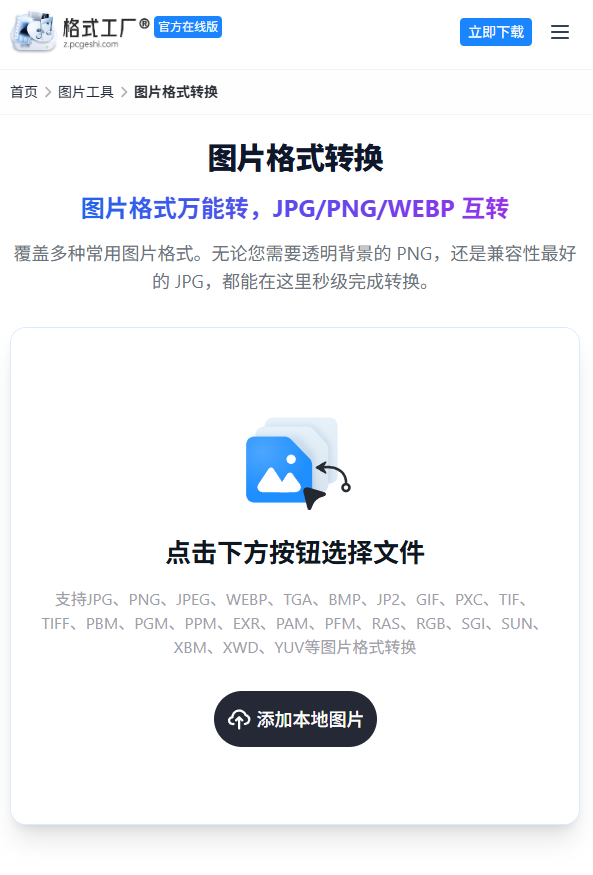
操作步骤
1. 打开 iPhone 任意浏览器(Safari、Chrome、微信浏览器均可),访问格式工厂在线图片转换页面:https://z.pcgeshi.com/image-format-convert
2. 进入页面后,点击添加本地图片,在手机相册中选中需要转换的HEIC格式照片,支持单张或多张上传。
3. 在输出格式选项中,选择JPG格式,无需复杂参数设置,默认保留原图画质。
4. 确认设置无误后,点击开始转换,云端极速处理,几秒即可完成转换。
5. 转换完成后,在线预览效果,点击保存图片,即可将 JPG 格式照片保存至 iPhone 相册,可直接用于上传、分享、打印等场景。
全程免费无水印、SSL加密传输文件,上传文件24小时自动删除,保护隐私安全;无需安装任何软件,不占用手机内存,适配所有 iPhone 机型。
方法二:电脑端批量转换
如果需要批量转换多张 HEIC 照片,追求高效稳定、无网络限制,推荐使用简鹿格式工厂电脑端工具,支持 Windows、Mac 双系统,离线批量处理,画质无损。
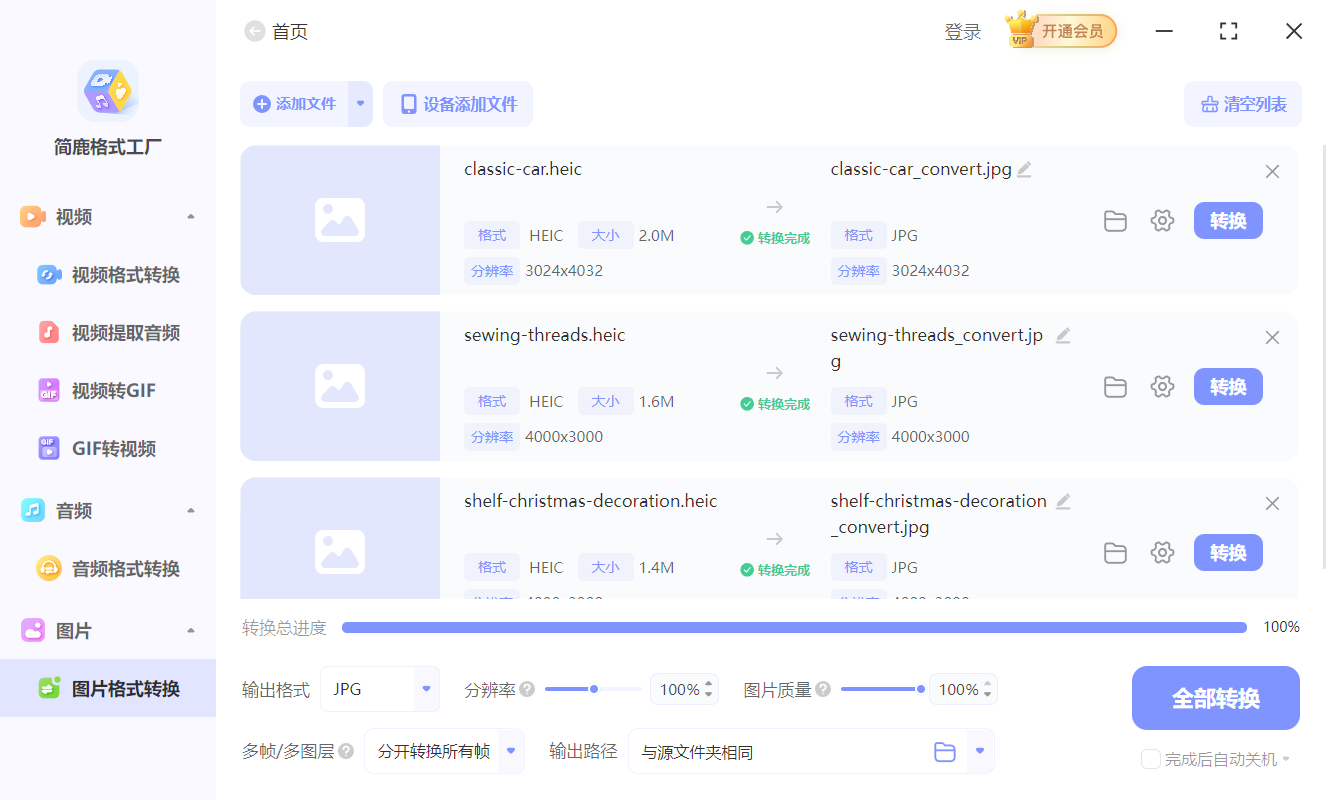
操作步骤
1. 文件传输:通过微信、QQ、隔空投送等方式,将iPhone中需要转换的HEIC照片传输到电脑本地。
2. 打开电脑端简鹿格式工厂,在功能列表中找到并进入图片格式转换模块。
3. 点击添加文件,选中电脑中已传输的HEIC照片,支持一次性导入大量图片批量处理。
4. 在底部输出格式设置中,选择JPG格式,可自定义图片输出画质、保存路径。
5. 全部设置完成后,点击全部转换,软件自动离线批量处理,完成后即可在目标文件夹查看无损JPG照片。
支持大批量文件一键转换,无需依赖网络,处理速度快、画质无压缩、无水印,适合摄影师、办公用户批量处理素材,双系统适配,通用性极强。
方法三:iPhone 原生免工具转换
无需借助任何第三方工具,利用 iPhone 自带功能即可快速转换,适合临时快速单张转换照片,零风险、无压缩。
操作步骤
1. 打开 iPhone 相册,选中需要转换的 HEIC 照片,点击右上角分享按钮。
2. 在分享列表中选择复制照片。
3. 打开 iPhone 自带的文件 APP,进入「我的 iPhone」任意文件夹。
4. 长按空白处,选择粘贴,系统会自动将 HEIC 照片转换为 JPG 格式保存。
方法四:源头设置 iPhone 拍摄 JPG 格式
如果不想每次手动转换,可直接修改 iPhone 相机设置,让后续拍摄的照片默认保存为通用 JPG 格式。
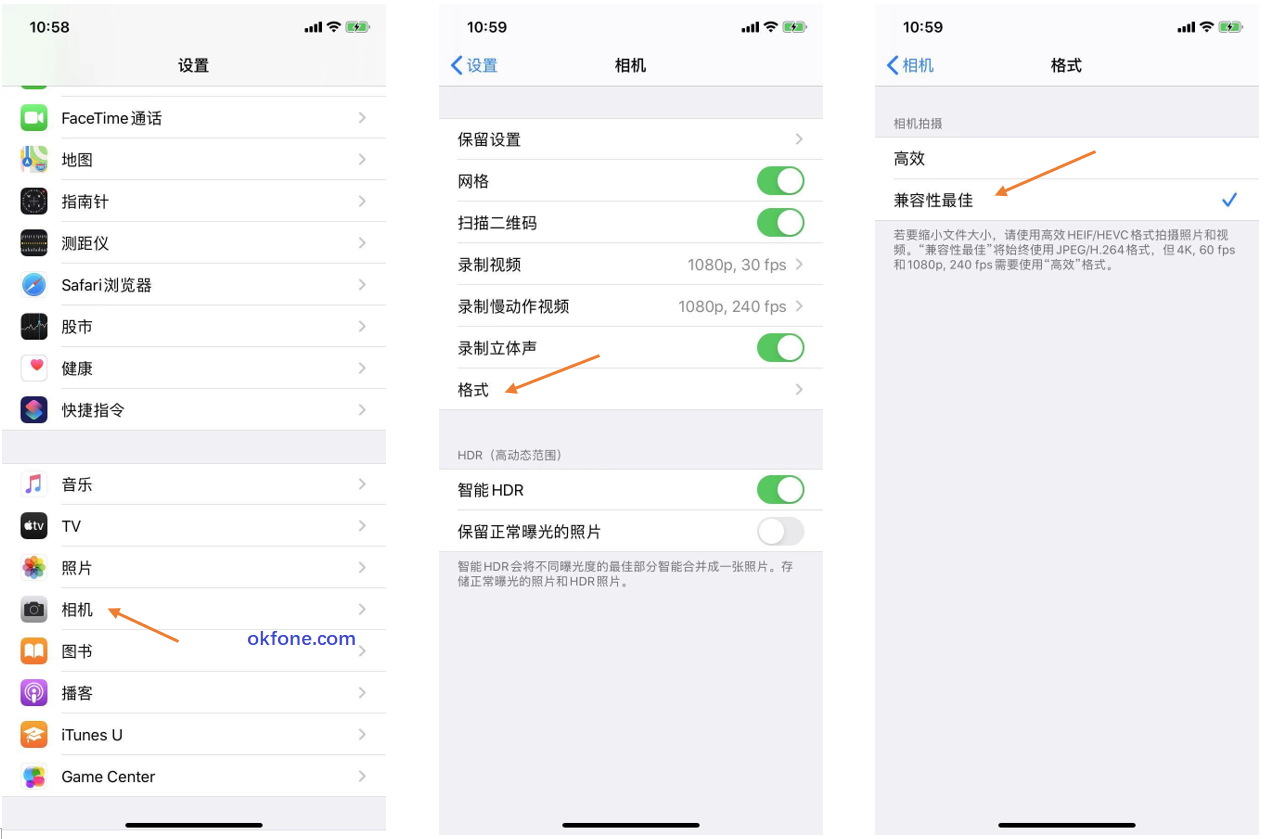
1. 打开 iPhone 设置,找到相机选项。
2. 点击格式,将默认的「高效」切换为兼容性最佳。
3. 设置完成后,新拍摄的照片将直接以 JPG 格式保存,旧照片格式不会改变,无需后续二次转换。
通过上面介绍的几种方法,你可以快速的把手机中的 HEIC 图像文件转换为 JPG 格式,除了上面的方法外,你还可以使用本地的一些图像格式转换工具,它能更好的批量转换常见的图像文件。

 有用
有用













