



视频太长只想保留精华?别慌,格式工厂帮你一键精准截取


 Win下载
Win下载
 Mac下载
Mac下载
视频处理中,我们经常会遇到需要截取长视频中某个精彩片段的情况。相比于庞大且操作复杂的剪辑软件,老牌神器“格式工厂”不仅是一款专业的视频格式转换器,其自带的“快速剪辑”功能更是轻量、高效,非常适合新手快速提取视频片段。本期教程简鹿编辑将手把手教你如何操作。
一、 导入视频与进入剪辑界面
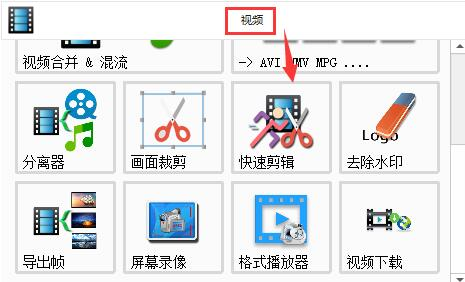
打开格式工厂软件,在主界面左侧的功能栏中点击“视频”选项卡。在展开的菜单中,找到并点击“快速剪辑”功能。
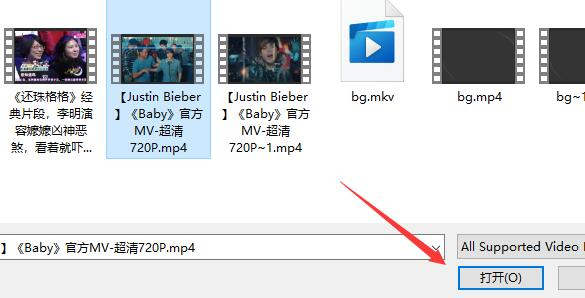
在弹出的文件选择窗口中,找到并选中你需要处理的视频文件,点击“打开”将其导入。
二、 精准定位与参数设置
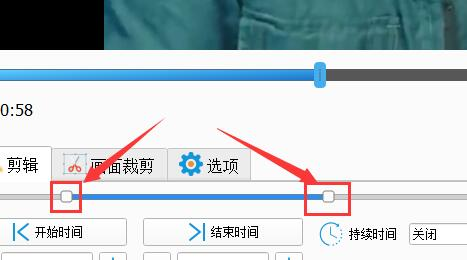
拖动进度条截取:进入剪辑界面后,你会看到视频预览窗口和时间轴。通过拖动时间轴下方的滑块来框选需要保留的片段。左侧滑块代表“开始点”,右侧滑块代表“结束点”。
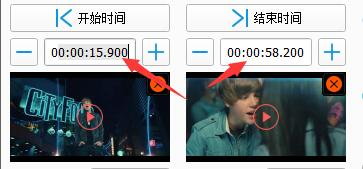
如果仅靠拖动进度条觉得精度不够,你可以直接在界面下方的“开始时间”和“结束时间”输入框中,手动填写精确的时间点(格式为 时:分:秒)。
在时间轴下方,你还可以对截取片段的“持续时间”、“精度”和“播放速度”进行自定义设置。
三、 画面裁剪与效果添加
如果你只需要视频中的某一部分画面(例如去除边缘水印),可以勾选“画面裁剪”选项,在预览窗口中拖动矩形框来框选保留区域。
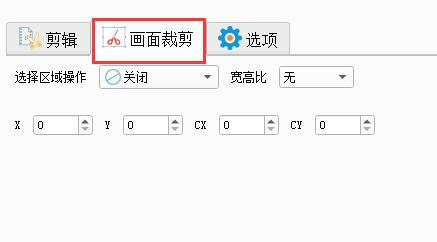
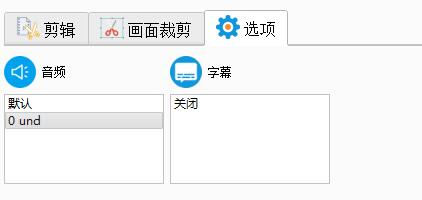
为了让截取的视频片段过渡更自然,可以在下方设置中开启“淡入效果”或“淡出效果”。点击“选项”按钮,你还可以为这段视频添加外部字幕,或者混入其他音频轨道。
所有的剪辑和参数设置完成后,点击界面右下角的“确定”按钮返回软件主界面。此时,你的剪辑任务会出现在右侧的任务列表中。确认无误后,点击顶部工具栏的绿色三角形“开始”按钮。
耐心等待进度条走完,格式工厂就会自动将截取好的视频片段输出并保存到你的电脑中。
掌握了这个实用的小技巧,以后无论是提取搞笑片段还是保留会议重点,都能轻松搞定。获取更多视频处理技巧与精彩教程,请继续访问简鹿视频格式转换器官网。

 有用
有用













