



如何升级 Windows 11?三种方法教你快速升级到 Windows 11


 Win下载
Win下载
 Mac下载
Mac下载
随着 Windows 11 的普及,许多用户都希望能体验到全新的界面和功能。根据微星(MSI)官方技术支持文档,升级 Windows 11 主要有三种官方推荐的方法。在这篇文章中简鹿办公将为您详细解析这三种途径,并提供升级前的必要准备和注意事项,助您顺利完成系统升级。
升级前的准备工作
在开始升级之前,请务必完成以下准备工作,以确保升级过程顺畅且数据安全:
备份重要数据:强烈建议在升级前对系统和个人文件进行完整备份,以防万一。
确认升级资格:Windows 11 的免费升级仅适用于符合硬件要求的 Windows 10 系统。
保持设备供电与联网:在整个升级过程中,请确保电脑已连接电源,并保持网络连接稳定。
方法一:通过 Windows Update 升级
这是最安全、最便捷的方式,系统会自动推送更新,并能最大程度地保留您的个人文件、已安装的软件和个性化设置。
1、点击屏幕左下角的 Windows(开始)按钮,选择“设置”。
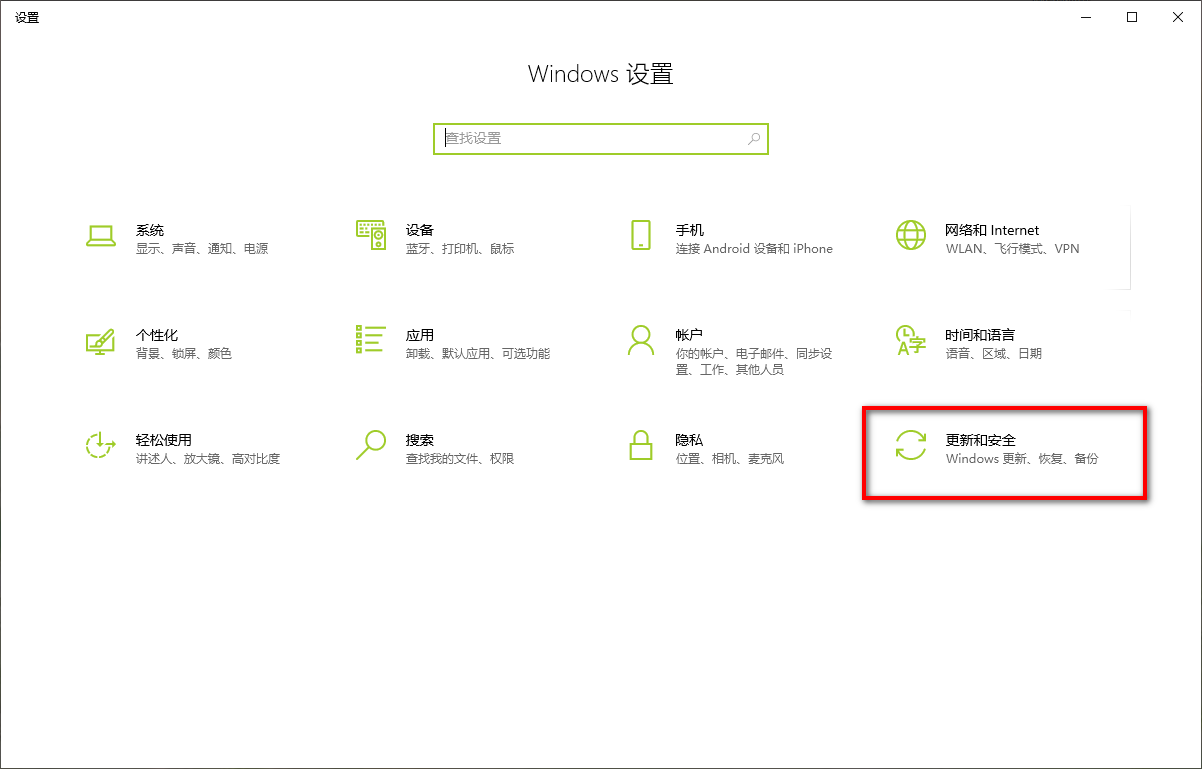
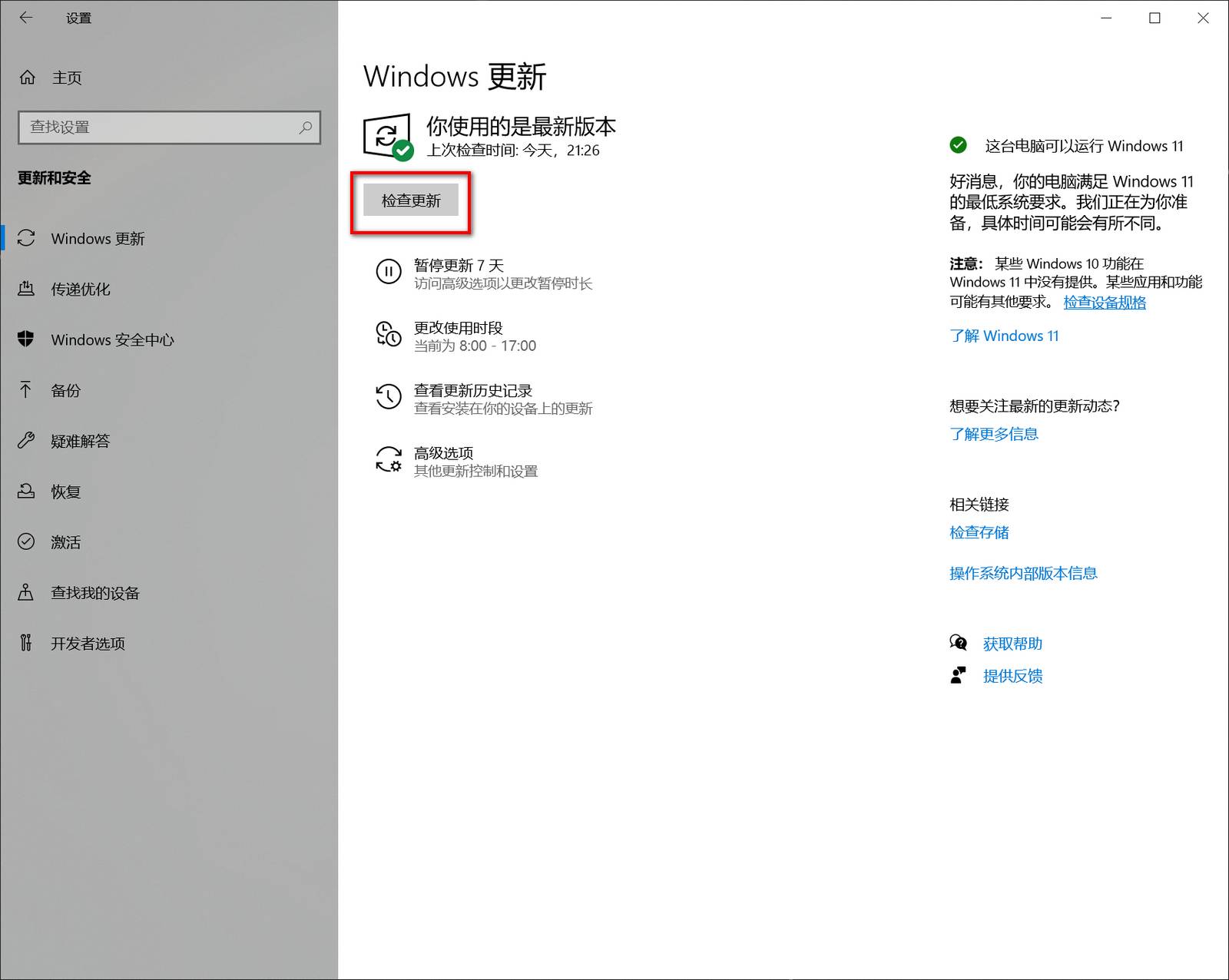
2、在设置窗口中,点击“更新和安全”。点击“检查更新”按钮。
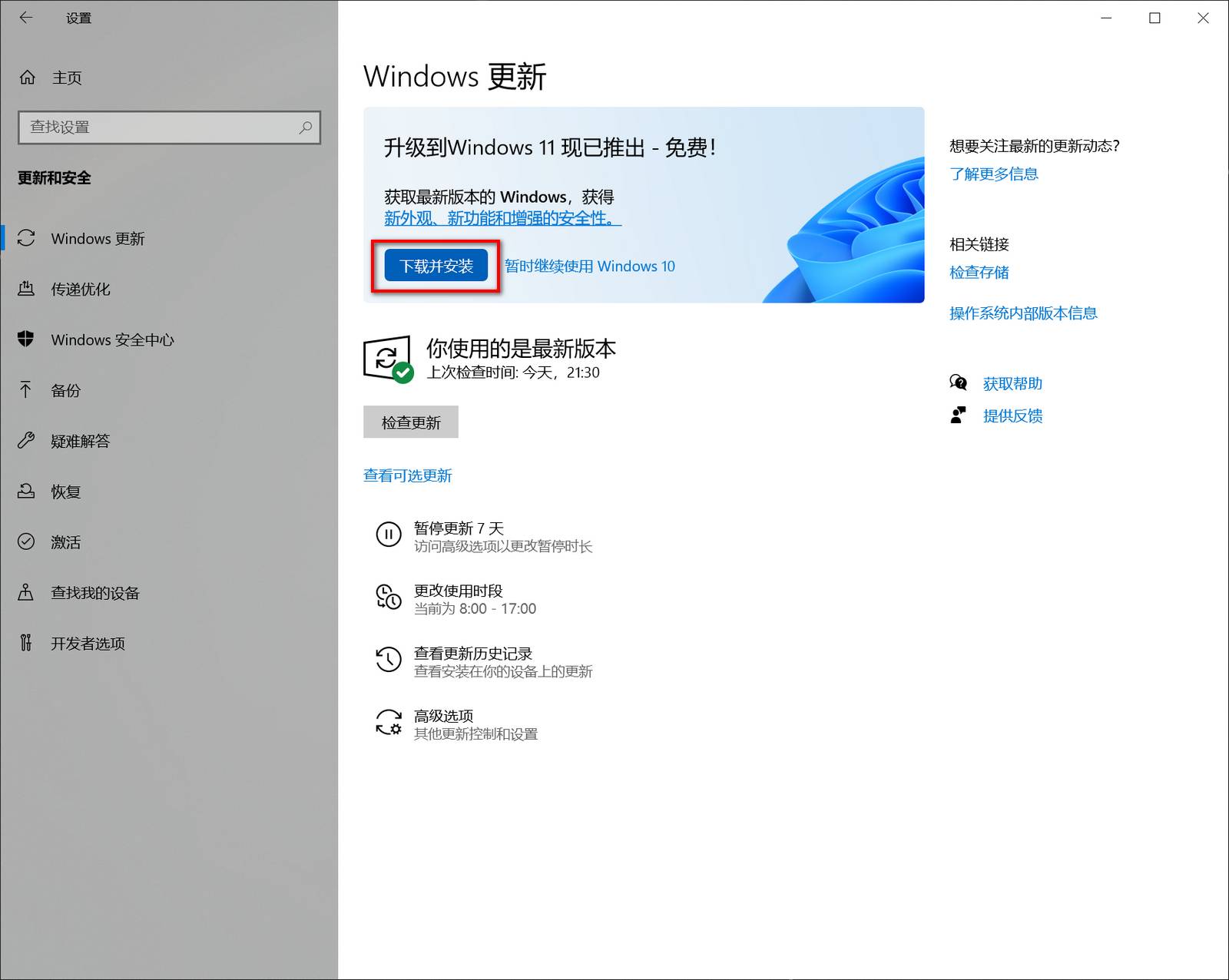
3、当您的设备符合升级条件时,Windows Update 页面会显示“功能更新到 Windows 11”的通知。点击“下载并安装”即可开始升级。
特别提醒:Windows 11 的升级是分批推送的。由于早期版本可能存在不稳定因素,微星建议用户耐心等待,直到在 Windows Update 中收到官方推送的升级选项后再进行操作,以获得更稳定的使用体验。
方法二:通过 Windows 11 安装助手升级
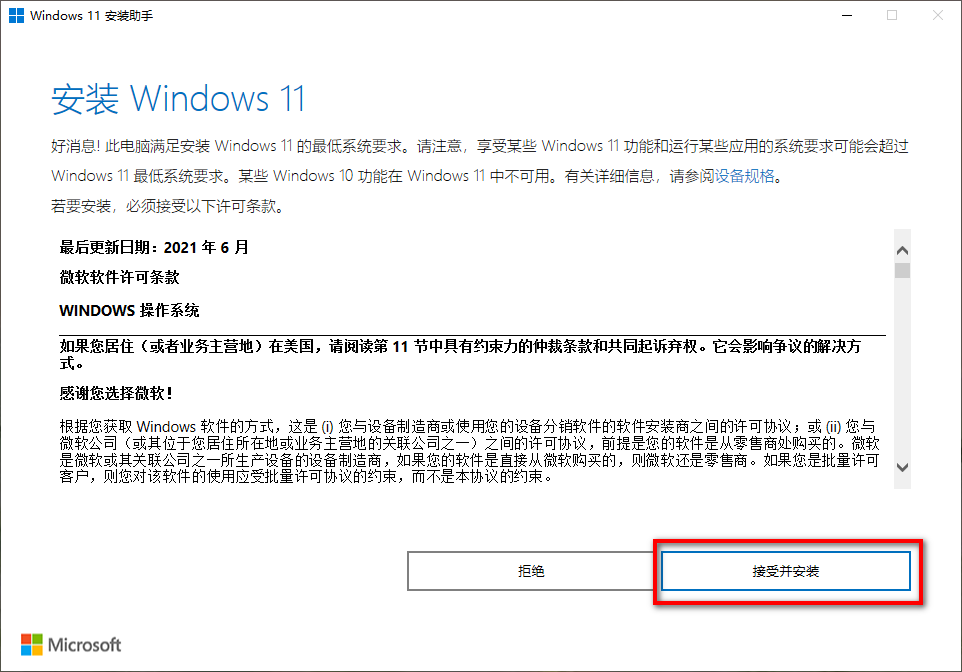
如果您希望立即升级,且当前系统已满足 Windows 11 的硬件要求,可以使用微软官方的“Windows 11 安装助手”。
1、访问微软官方网站,下载“Windows 11 安装助手”(Windows 11 Installation Assistant)。
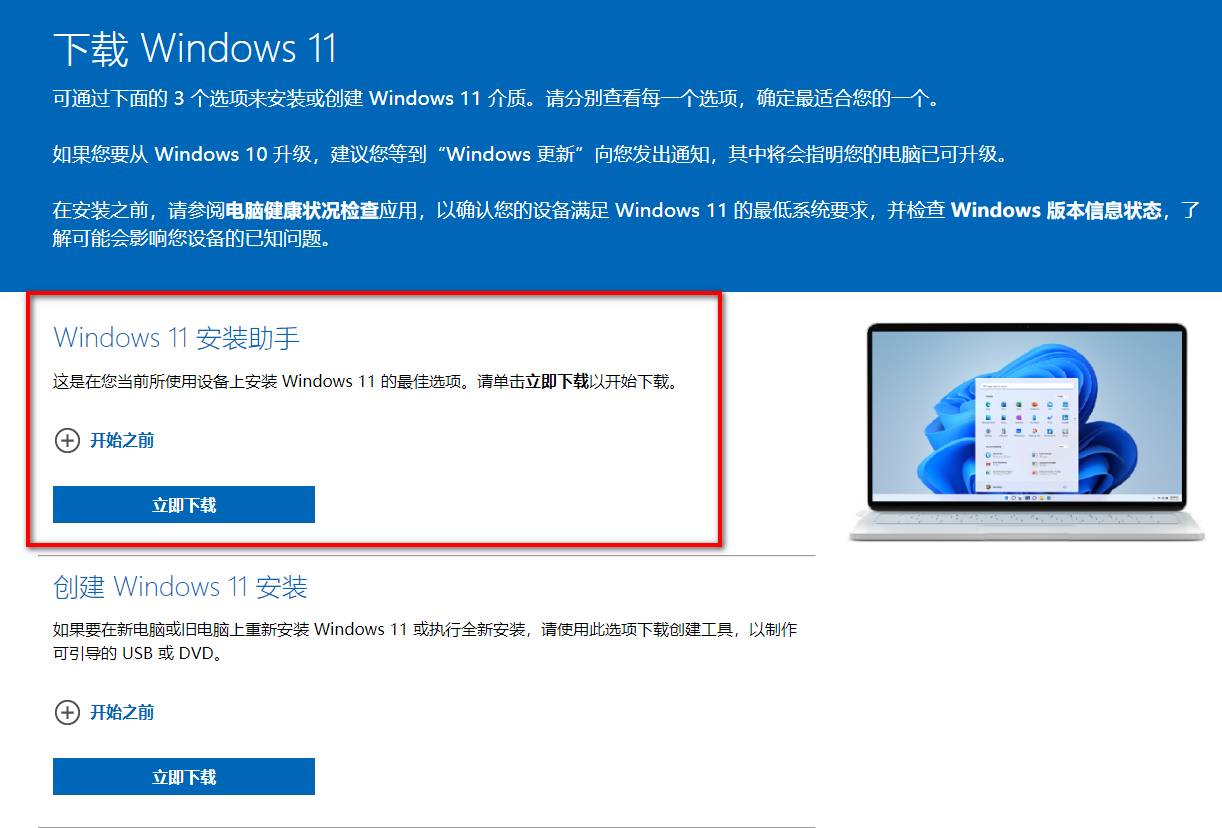
2、下载完成后,找到该程序文件,右键点击并选择“以管理员身份运行”。仔细阅读并接受许可条款,然后点击“接受并安装”,程序将自动开始下载并安装 Windows 11。
方法三:通过创建 Windows 11 安装媒体升级
此方法适用于需要在新电脑上安装 Windows 11,或对当前系统进行全新安装的用户。它需要您准备一个 U 盘或 DVD。
1、访问微软官方网站,下载“创建 Windows 11 安装”(Create Windows 11 Installation)工具。运行下载好的“MediaCreationToolW11.exe”程序。
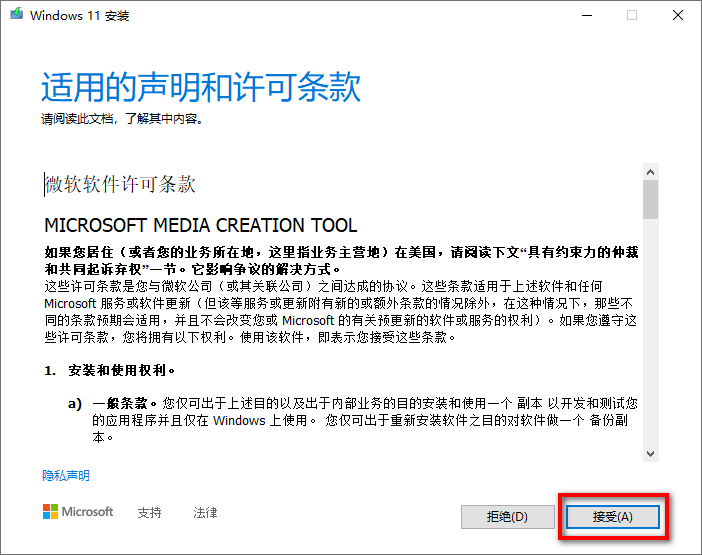
2、阅读并接受许可条款,然后根据屏幕上的指示操作,制作一个可引导的 Windows 11 安装 U 盘或 DVD。使用该安装媒体启动电脑,即可开始安装 Windows 11。
对于大多数普通用户而言,通过 Windows Update 进行升级是最稳妥、最省心的选择。如果您希望主动升级且设备符合要求,Windows 11 安装助手是次优选择。而创建安装媒体的方法则更适合高级用户或有全新安装需求的场景。请根据您的实际情况,选择最适合您的升级方式。
如果您还想了解更多关于 Windows 电脑办公或日常音视频格式等方面转换的技巧,也不要忘记持续关注简鹿办公。

 有用
有用













