



如何将SWF格式高效转换为MPEG格式


 Win下载
Win下载
 Mac下载
Mac下载
在多媒体内容处理过程中,我们经常会遇到格式兼容性问题。例如,早期网页中广泛使用的 SWF动画文件,在现代浏览器和设备上已无法正常播放。将swf格式转换为通用性强、兼容性高的 MPEG视频格式是一个高效可行的解决方案。
本文将详细介绍如何使用简鹿视频格式转换器完成SWF格式转换MPEG格式的全过程。
一、格式简介
SWF 格式:由 Adobe 开发,主要用于网页动画、交互式广告和简单教学课件。随着 Flash 技术的淘汰,SWF 文件逐渐失去原生支持。
MPEG 格式:是一种成熟的视频编码标准,具有良好的压缩效率与广泛的设备兼容性。MPEG-1 常用于 VCD,MPEG-2 则用于 DVD 和数字电视广播。
二、准备工作
1.下载并安装简鹿视频格式转换器
2.准备好需要转换的 SWF 源文件
3.确保电脑运行稳定,具备足够的存储空间用于输出文件
三、详细转换步骤
第一步:启动软件
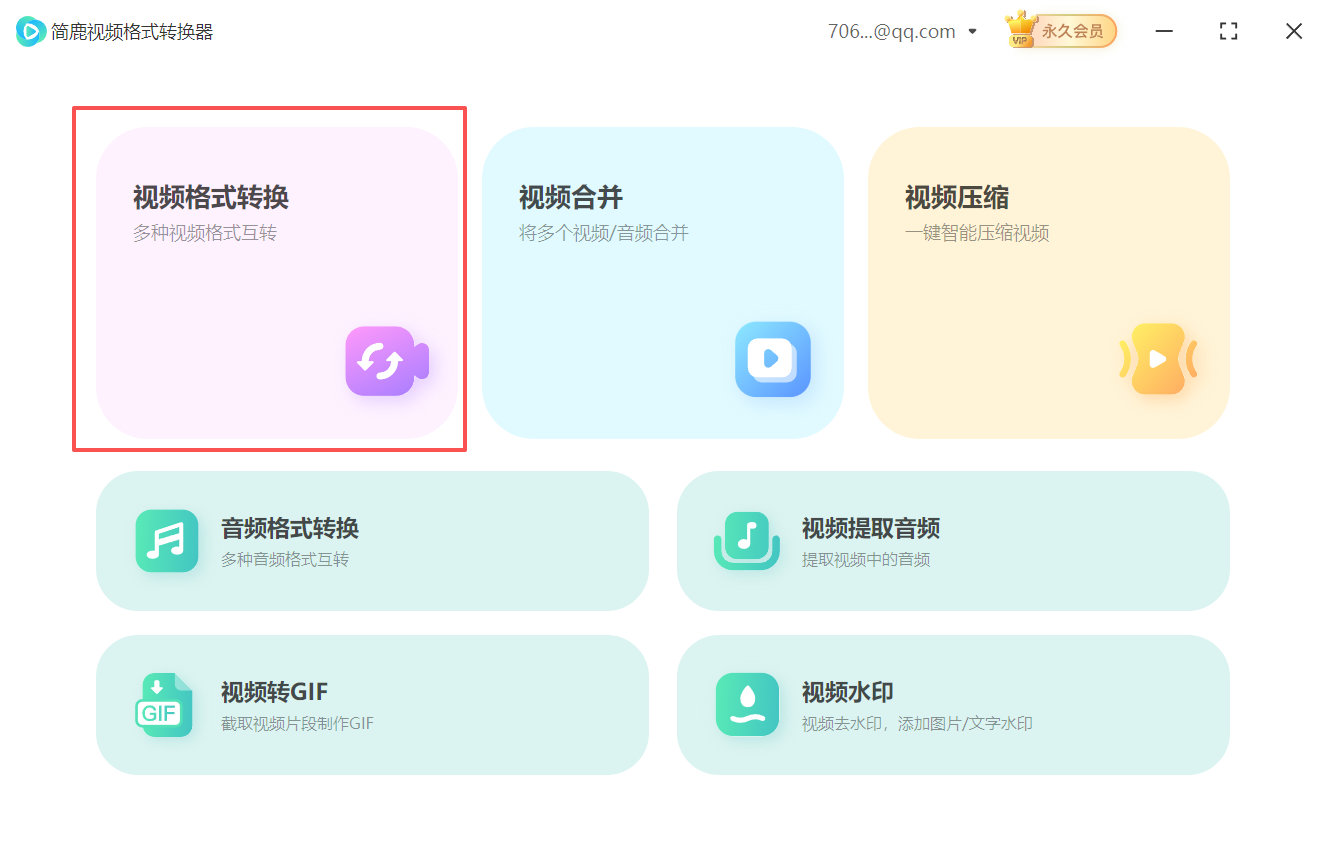
双击桌面图标打开简鹿视频格式转换器。进入主界面后,点击“视频格式转换”功能进入转换操作面板。
第二步:导入 SWF 文件
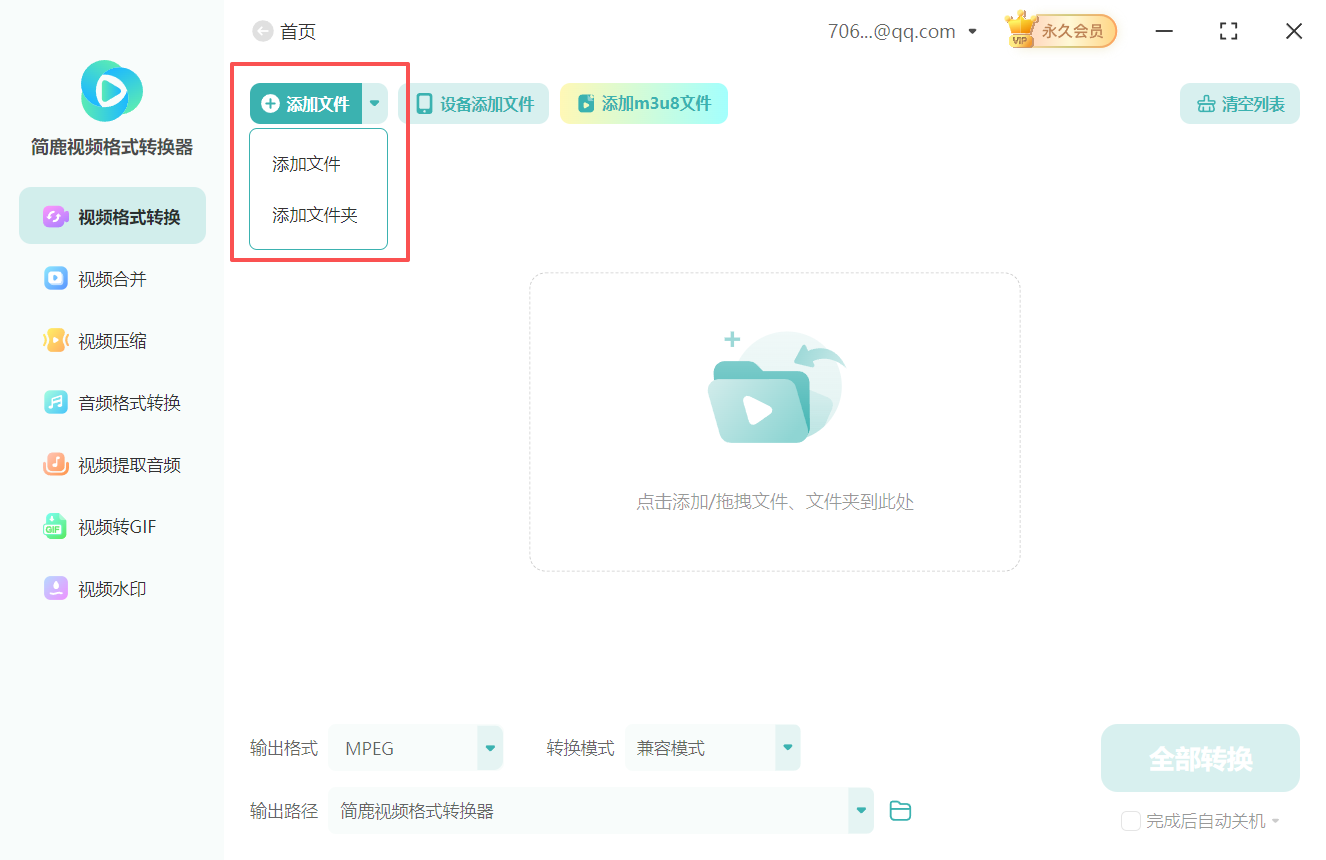
点击“添加文件”按钮,在弹出的文件浏览器中选择你的 SWF 动画文件。
第三步:选择输出格式为 MPEG
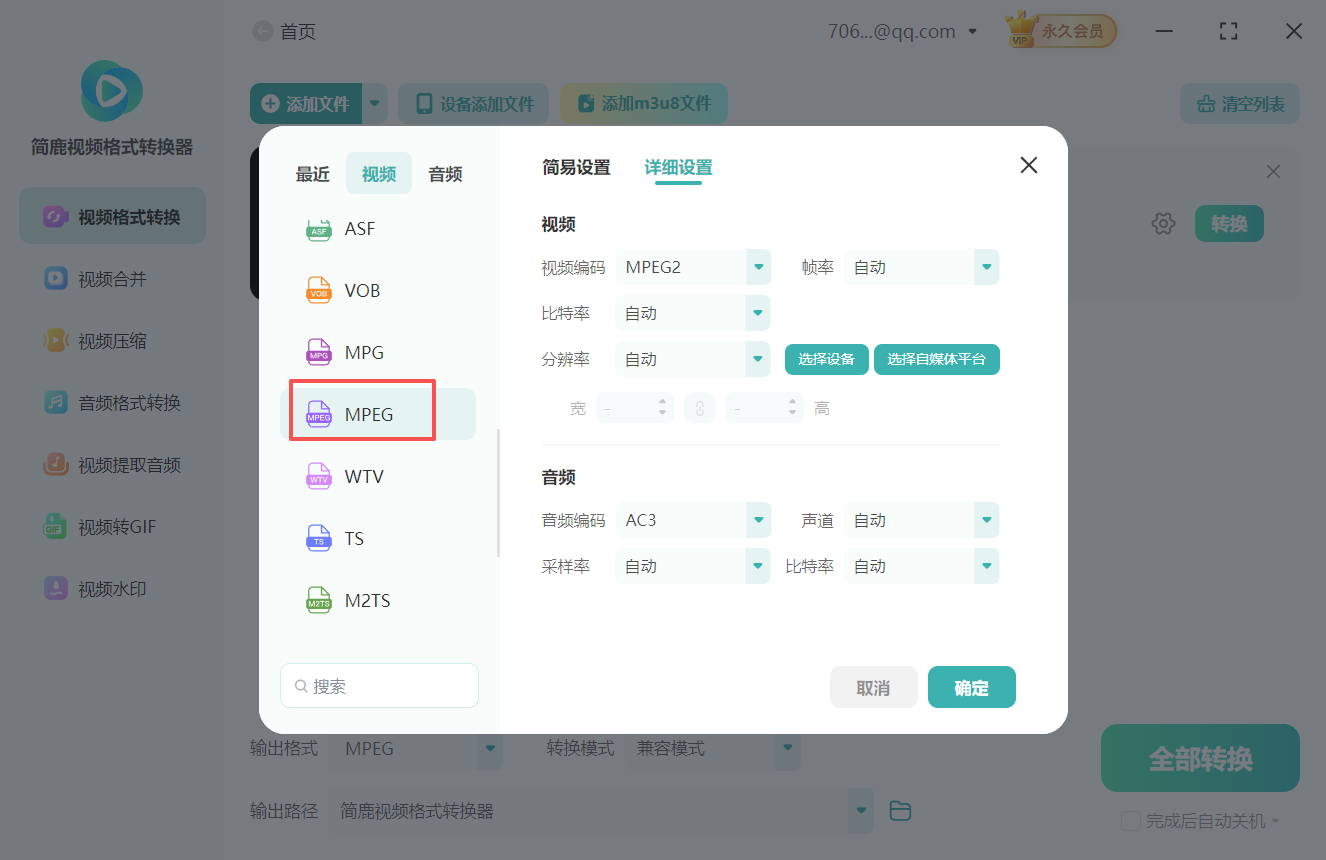
在右侧“输出格式”区域,展开视频格式列表,找到并选择 “MPEG” 作为目标格式。
第四步:选择转换模式
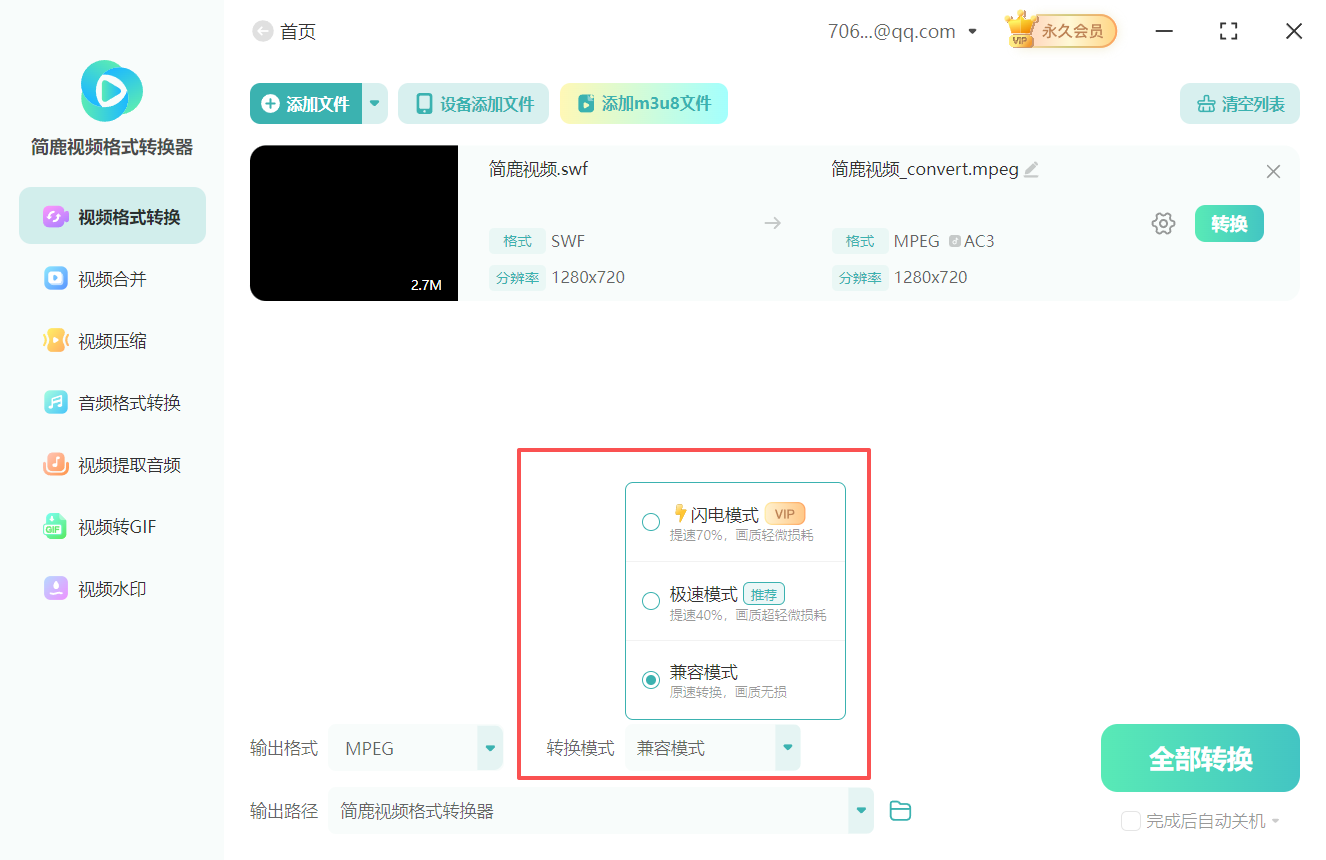
简鹿提供多种转换模式,如“兼容模式”、“极速模式”等。首次转换建议使用兼容模式,避免因编码问题导致播放异常。
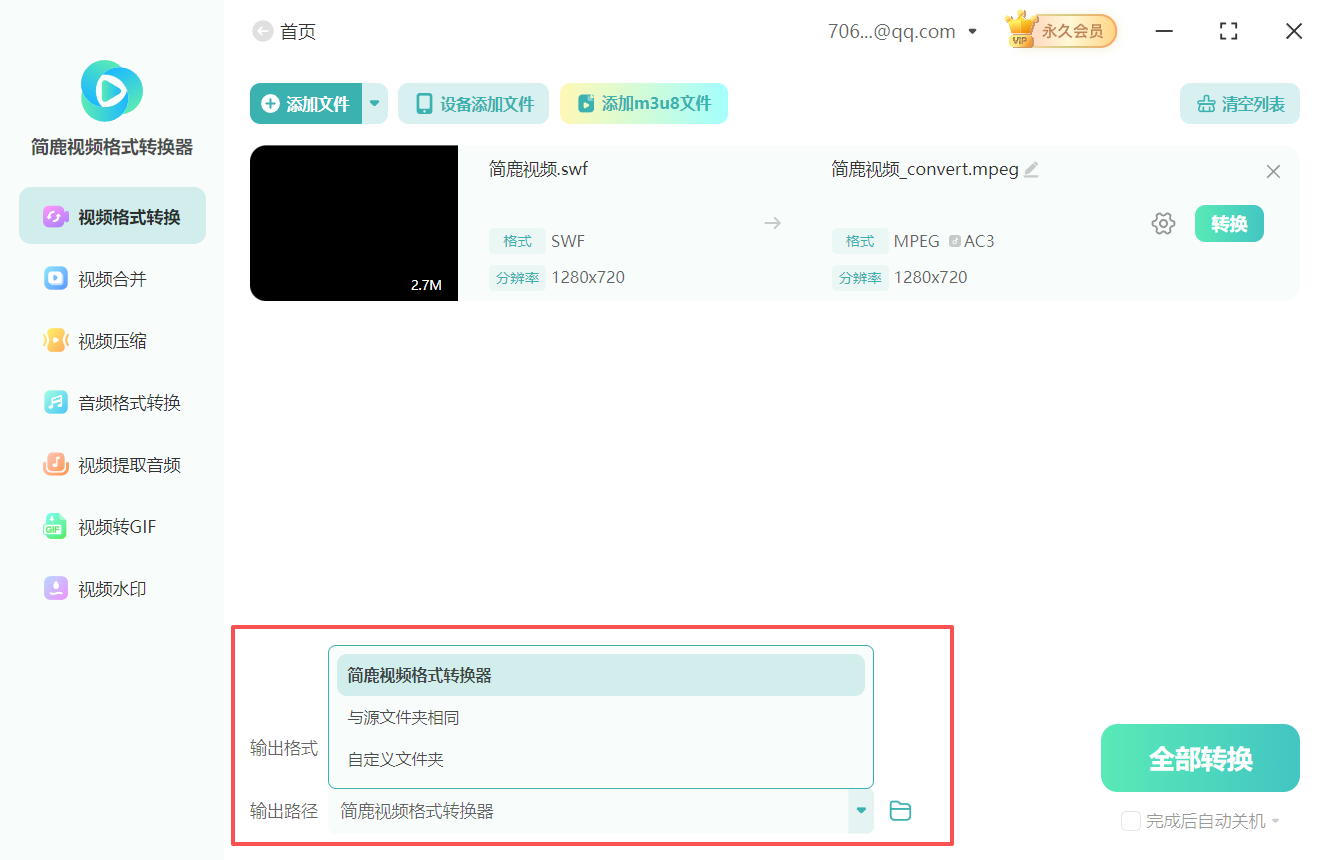
第五步:设置保存路径
点击“浏览”按钮,选择一种转换后的文件保存路径。
第六步:开始转换
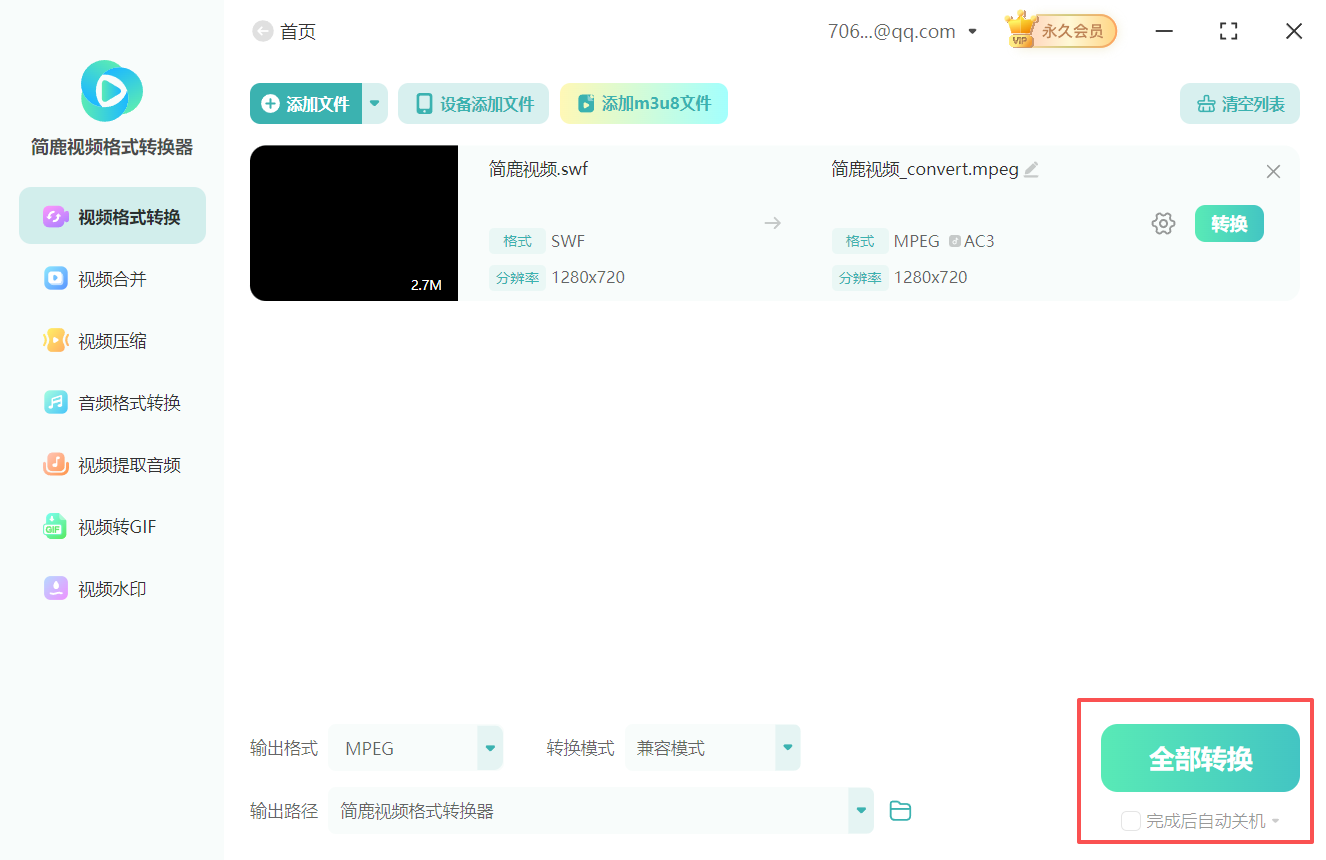
确认所有设置无误后,点击底部醒目的“开始转换”按钮。软件将自动渲染并生成 MPEG 视频文件。
第七步:验证输出结果
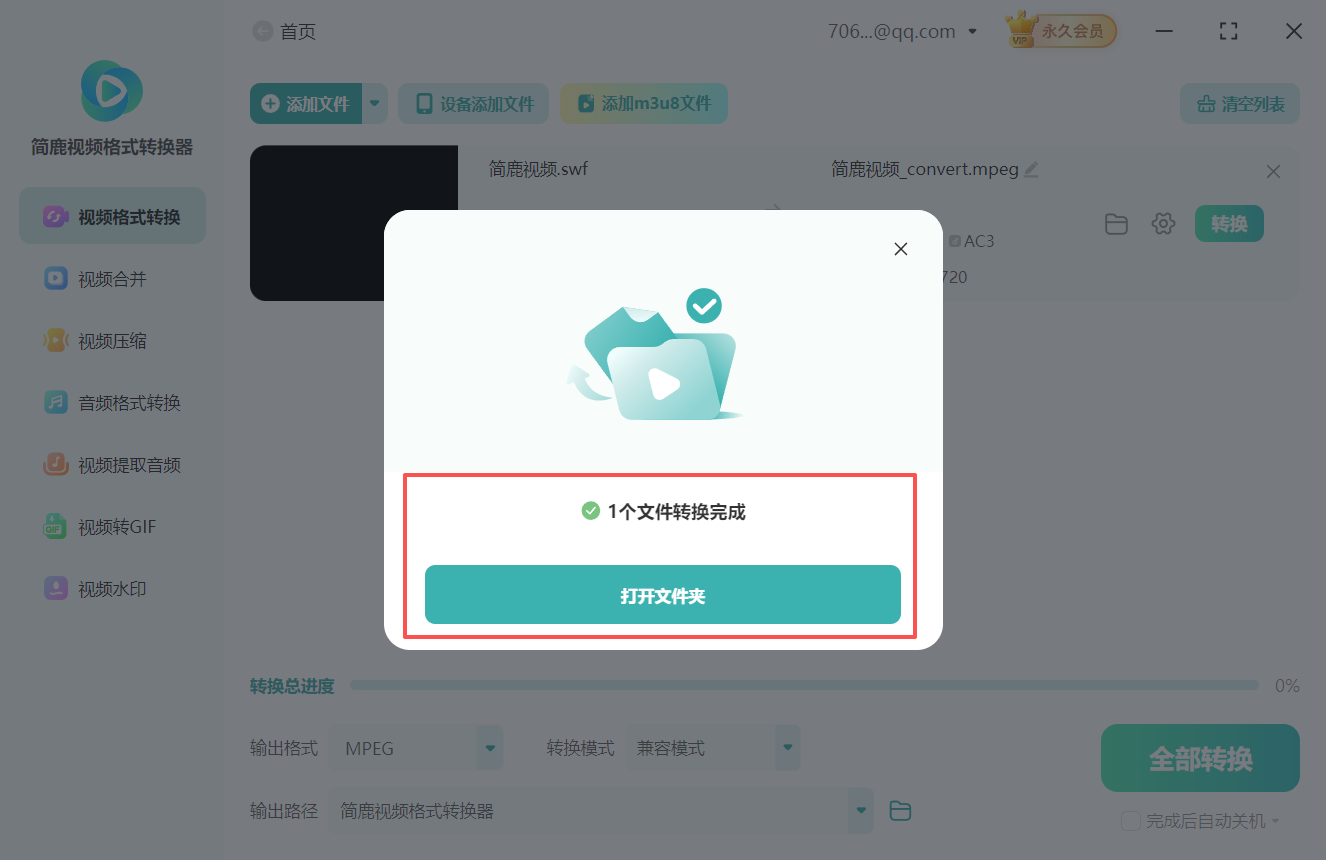
转换完成后,点击“打开文件夹”按钮,查看并验证转换后的mpeg视频文件。
四、注意事项
SWF 内容限制:若原始 SWF 包含复杂交互逻辑,转换后仅保留视觉动画,交互功能将丢失。
画质预期管理:SWF 多为矢量动画,转为 MPEG 后会栅格化,分辨率设置直接影响最终清晰度。
备份原始文件:转换前请保留 SWF 原件,以防需要重新处理。
文件命名规范:批量转换时建议统一命名规则,避免混淆。
简鹿视频格式转换器凭借其操作直观、转换无水印、支持多种输出格式等优点,成为处理此类任务的理想工具。无论是教育机构迁移旧课件,还是个人整理历史数字资产,这一转换流程都能高效助力。
如需获取软件下载链接或了解更多格式转换技巧,欢迎访问简鹿视频官网获取最新支持。

 有用
有用
 上一篇
上一篇












