



教你使用简鹿视频格式转换器快速合并不同的视频为一个


 Win下载
Win下载
 Mac下载
Mac下载
使用手机或相机拍摄时,我们常常会将一段长视频拆分成多个小片段保存。但当需要分享、上传或存档时,把这些零散的视频合并成一个完整的文件就显得尤为重要。今天,我们就来教大家如何使用 简鹿视频格式转换器 快速、高效地将多个不同格式的视频合并为一个视频文件。
一、为什么选择简鹿视频格式转换器?
简鹿视频格式转换器是一款支持 Windows 和 MacOS 系统且功能强大又操作简单的多媒体处理工具,支持多种视频格式(如 MP4、AVI、MOV、MKV 等)之间的转换与合并。无论你是想把多个同格式视频拼接在一起,还是希望将不同格式的视频统一合并并重新编码为一种新格式,它都能轻松胜任。
二、合并多个视频操作步骤详解
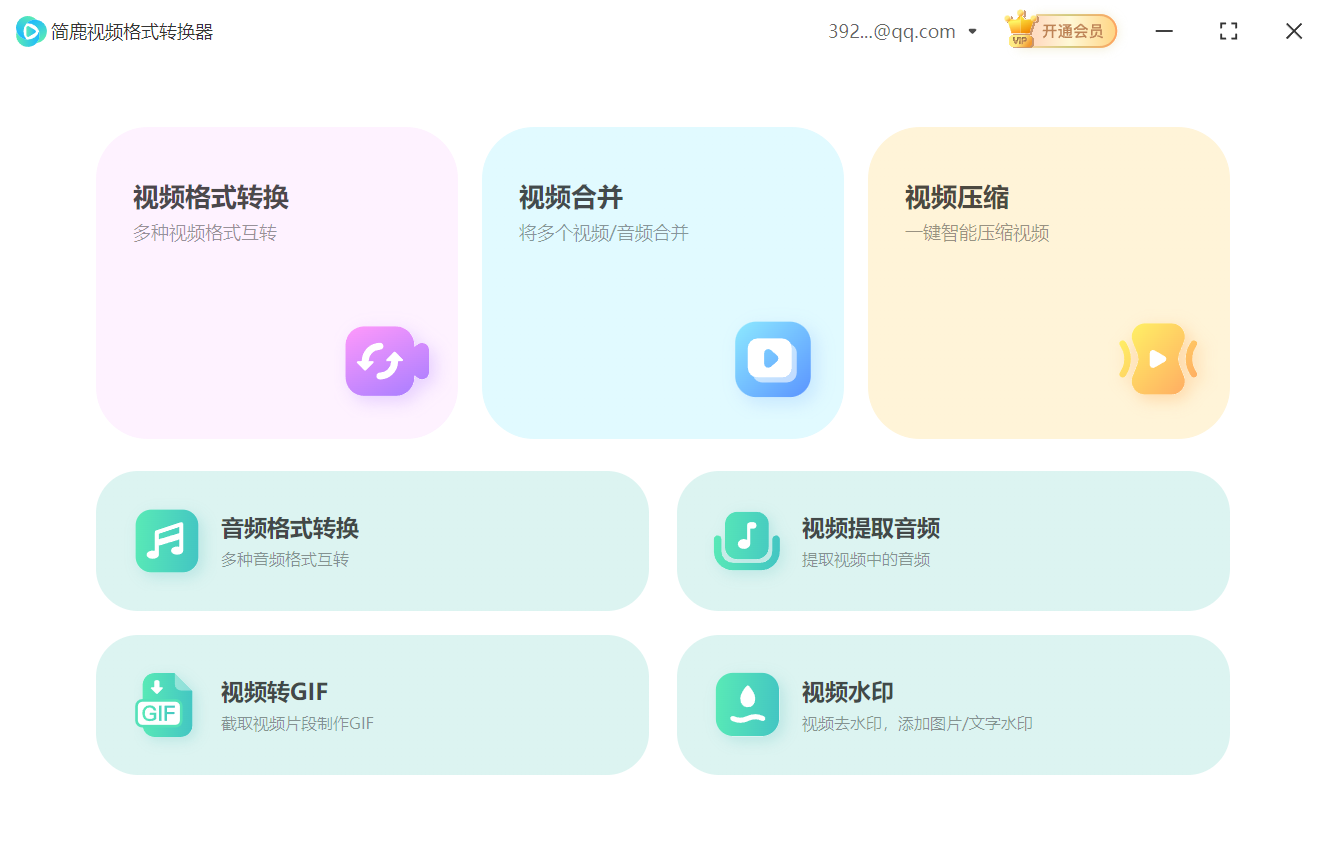
第一步:打开软件,进入“视频合并”功能
启动 简鹿视频格式转换器,在主界面中找到并点击 “视频合并” 功能。
第二步:添加要合并的视频文件
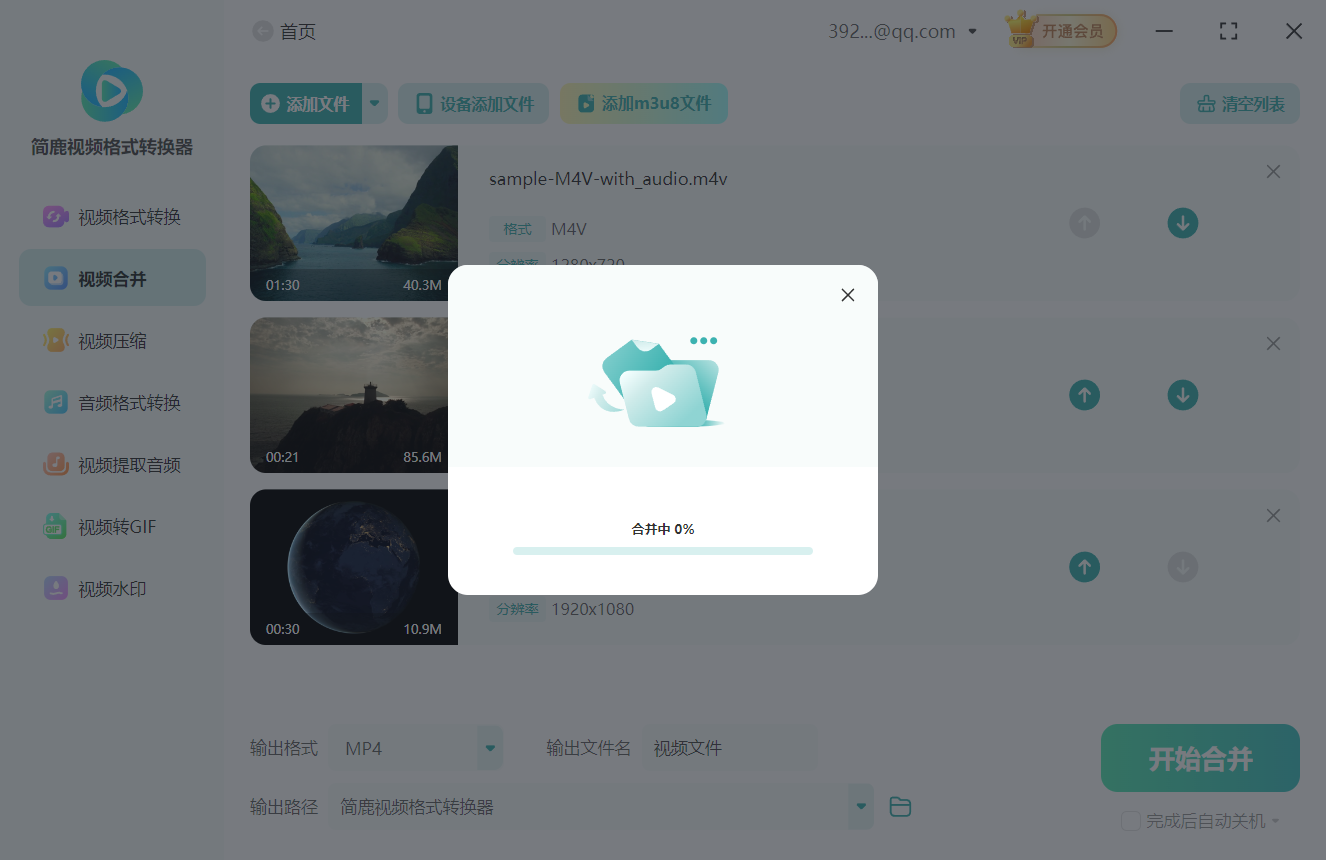
点击界面上的 “添加文件” 按钮。在弹出的文件选择窗口中,选中你想要合并的所有视频片段(支持多选)。添加完成后,所有视频会以列表形式显示在软件界面中。
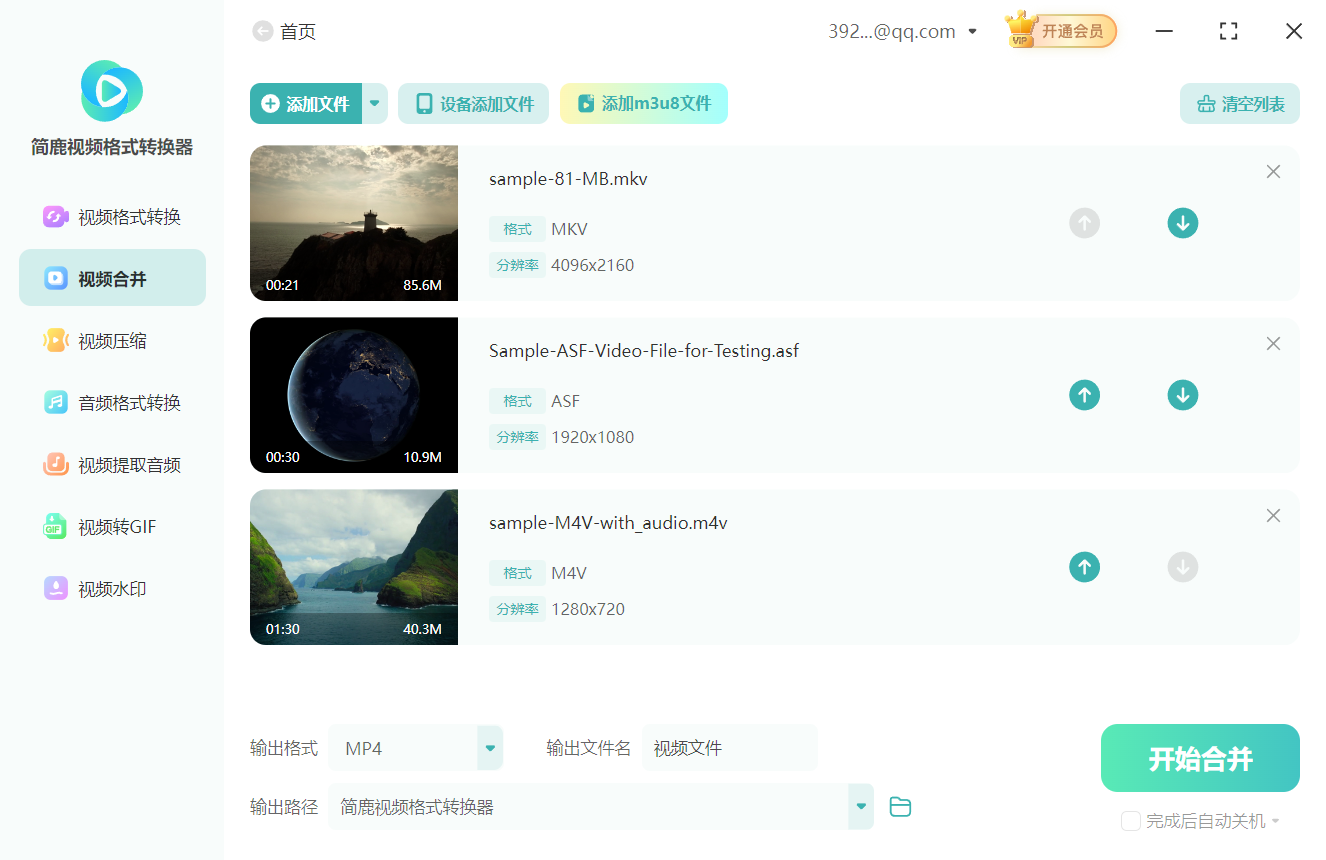
提示:你可以一次性添加多个视频,即使它们格式不同(例如一个 MP4 和一个 MOV),软件也能自动处理。
第三步:调整视频播放顺序
在视频列表中,每个视频右侧通常配有 上/下箭头按钮。
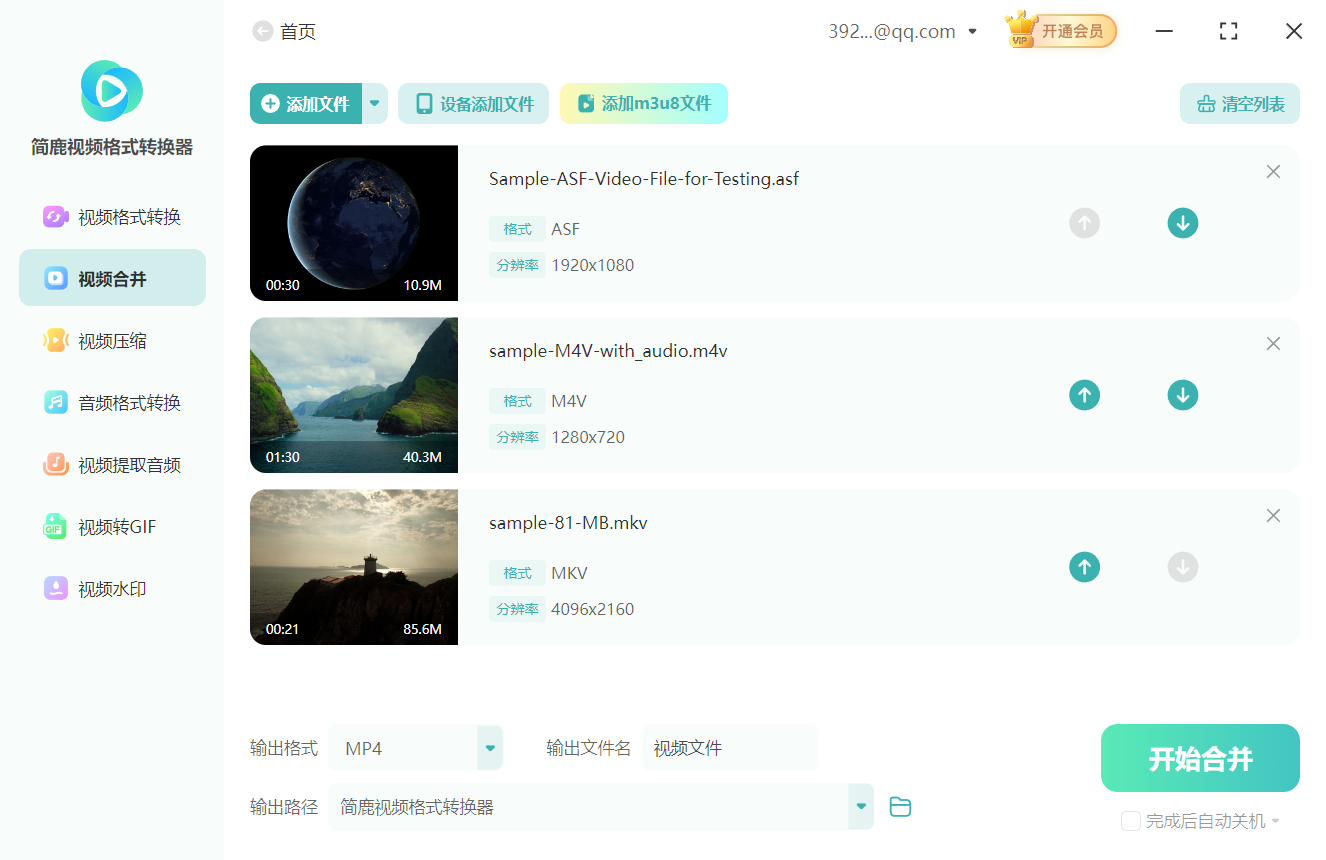
点击这些箭头,即可 调整视频的播放顺序。这个顺序将直接决定最终合并后视频的播放流程,请根据你的需求仔细排列。
第四步:设置输出格式
在界面底部,你可以选择 输出格式:
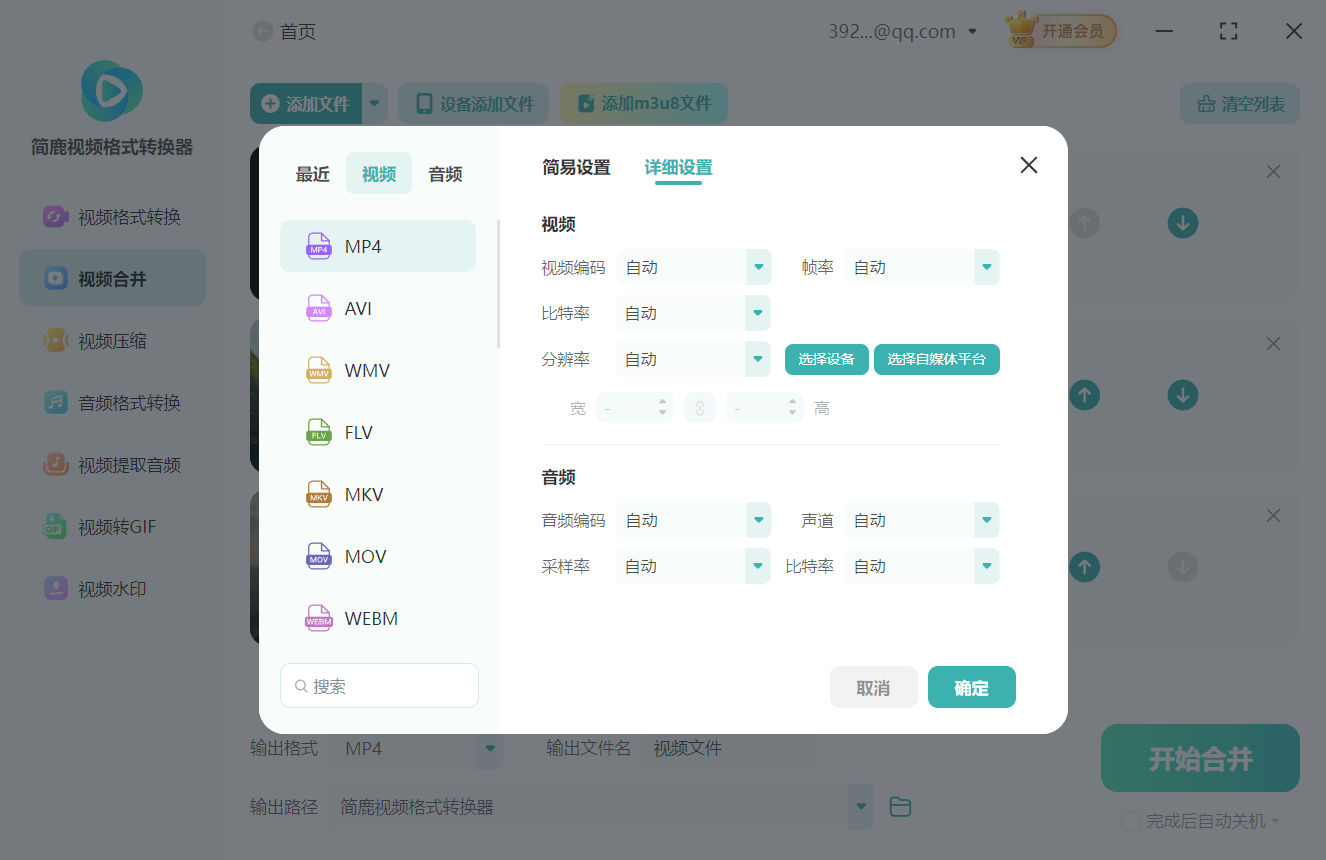
如果希望保留原始格式,可选择“保持原格式”;如果希望统一为某种格式(如全部转为 MP4),则从下拉菜单中选择目标格式(如 MP4、AVI、MKV 等)。
你还可以设置输出路径、分辨率、码率等参数(高级用户可按需调整)。
第五步:开始合并
确认无误后,点击右下角的 “开始合并” 按钮。软件将自动处理视频拼接与转码过程,进度条会实时显示。合并完成后,系统通常会提示“合并成功”,并自动打开输出文件夹,方便你查看结果。
三、进阶技巧:使用 FFmpeg 命令行合并(可选)
如果你熟悉命令行工具,也可以使用开源工具 FFmpeg 快速合并视频(适用于相同编码格式的视频)。创建一个文本文件 filelist.txt,内容如下:
file 'video1.mp4'
file 'video2.mp4'
file 'video3.mp4'
执行合并命令(不重新编码,速度快)
ffmpeg -f concat -safe 0 -i filelist.txt -c copy output.mp4
注意:FFmpeg 的 copy 模式要求所有视频具有相同的编码格式和参数,否则可能失败。而简鹿视频格式转换器会自动处理格式差异,更适合普通用户。
四、总结
无论是制作短视频合集,还是将课程分段视频整合为完整教学视频,简鹿视频格式转换器 都能帮你一键搞定。操作简单、兼容性强、支持格式广泛,是视频合并的实用之选。赶快下载试试吧,让你的视频管理更高效!

 有用
有用













