



详细解析ASF格式如何无损转换为RM格式的过程


 Win下载
Win下载
 Mac下载
Mac下载
RM格式凭借其优秀的流媒体传输效率和广泛的播放器支持,成为许多网络视频应用的首选。ASF作为Windows平台的传统流媒体格式,在特定场景下仍有其应用价值。本文将详细介绍如何将ASF视频格式转换为RM视频格式的操作步骤。
开始转换前,请确保满足以下条件:
1. 安装Windows操作系统的计算机
2. 稳定的网络连接环境
3. 需要转换的ASF格式源文件
4. 推荐使用「简鹿视频格式转换器」等专业转换工具
操作步骤详解
第一步:启动转换程序
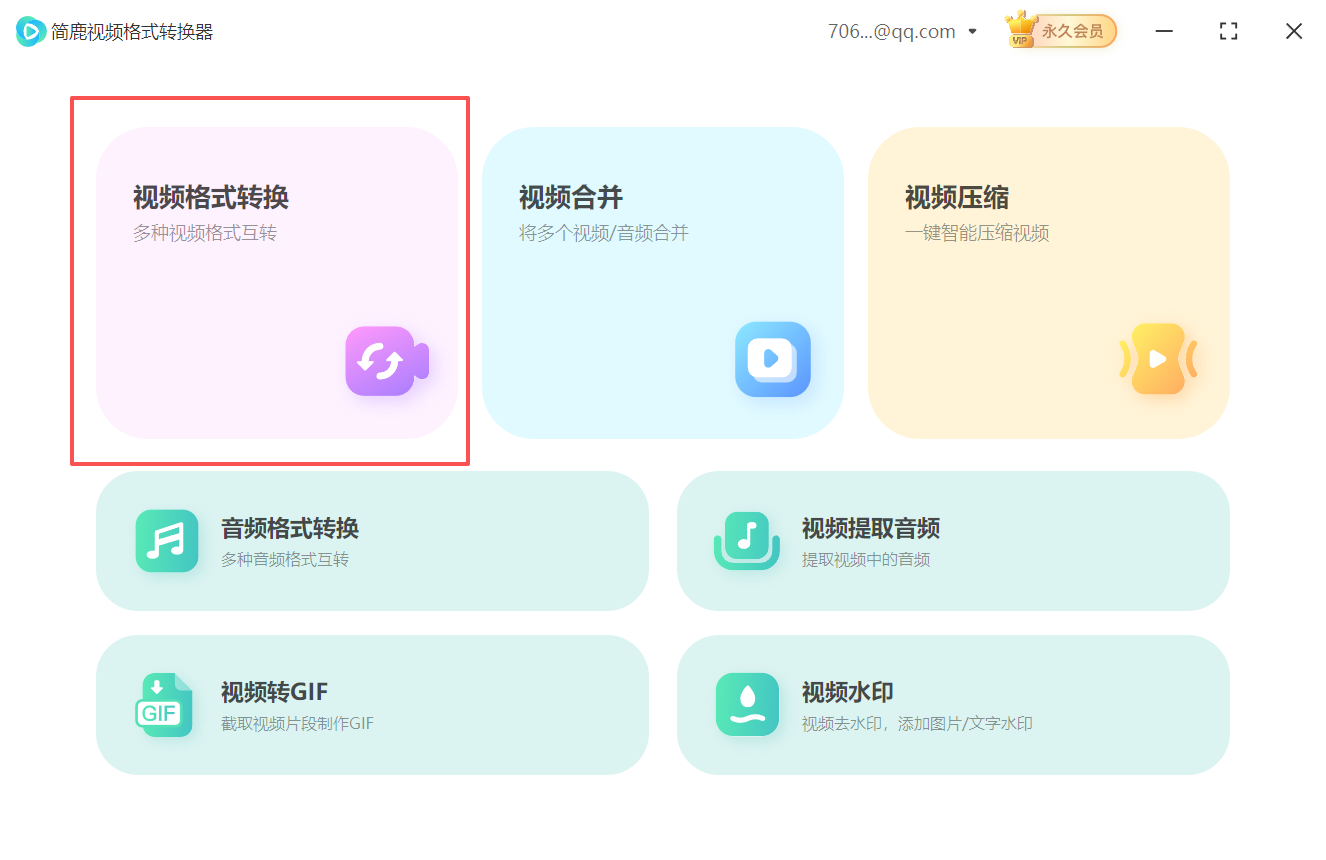
在计算机上打开下载安装好的简鹿视频格式转换器。进入主界面后,定位并点击"视频格式转换"功能模块,进入核心操作界面。
第二步:导入源视频文件
在转换功能界面中,点击"添加文件"或类似按钮。您可以选择单个ASF文件进行转换,或通过"添加文件夹"功能一次性导入多个文件,提高处理效率。

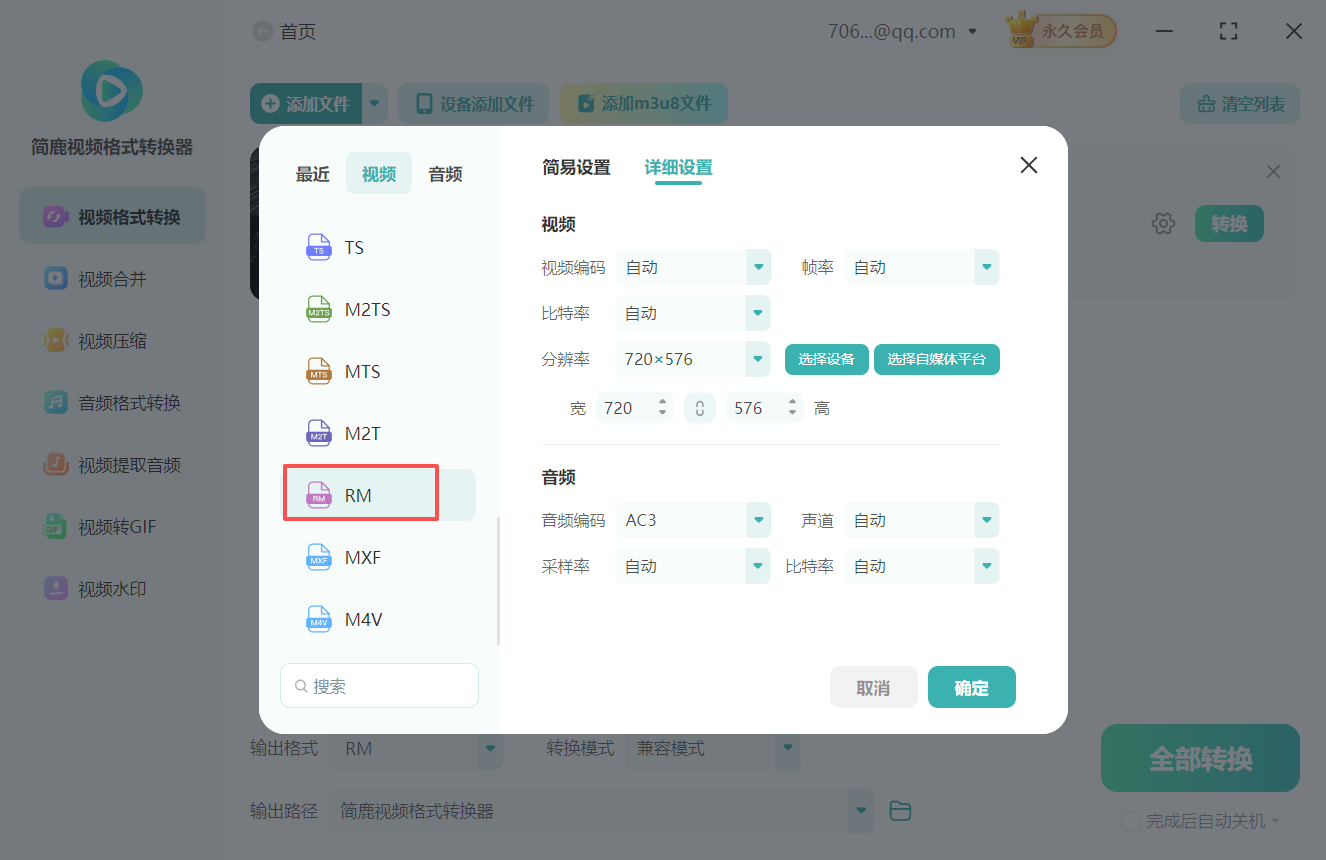
第三步:设置输出格式为RM
点击输出格式按钮,在弹出的格式列表中,选择"RM"作为目标格式。RM格式特别适合网络流式传输,压缩比高且适应性广。
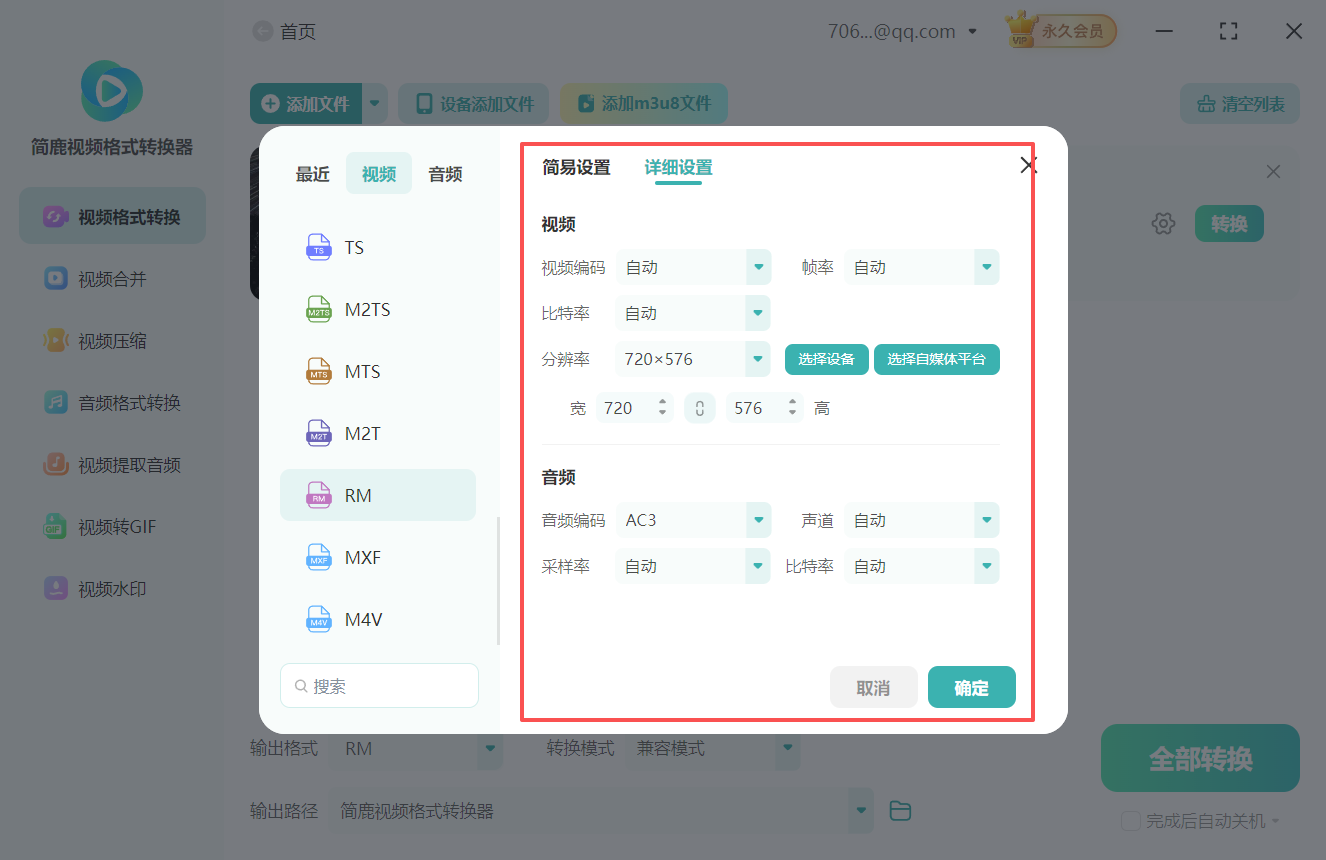
第四步:配置视频参数(关键步骤)
点击"详细设置"进入参数配置界面。您可以对分辨率、比特率、帧率等参数进行调整。
第五步:选择转换模式
根据实际需求选择转换模式:
兼容模式:平衡质量与文件大小
闪电模式:优先保证转换速度
极速模式:兼容速度和质量

第六步:指定输出目录
点击"输出路径"按钮,为转换后的RM文件设置保存位置。建议选择剩余空间充足的分区,并建立专门的文件夹进行管理。

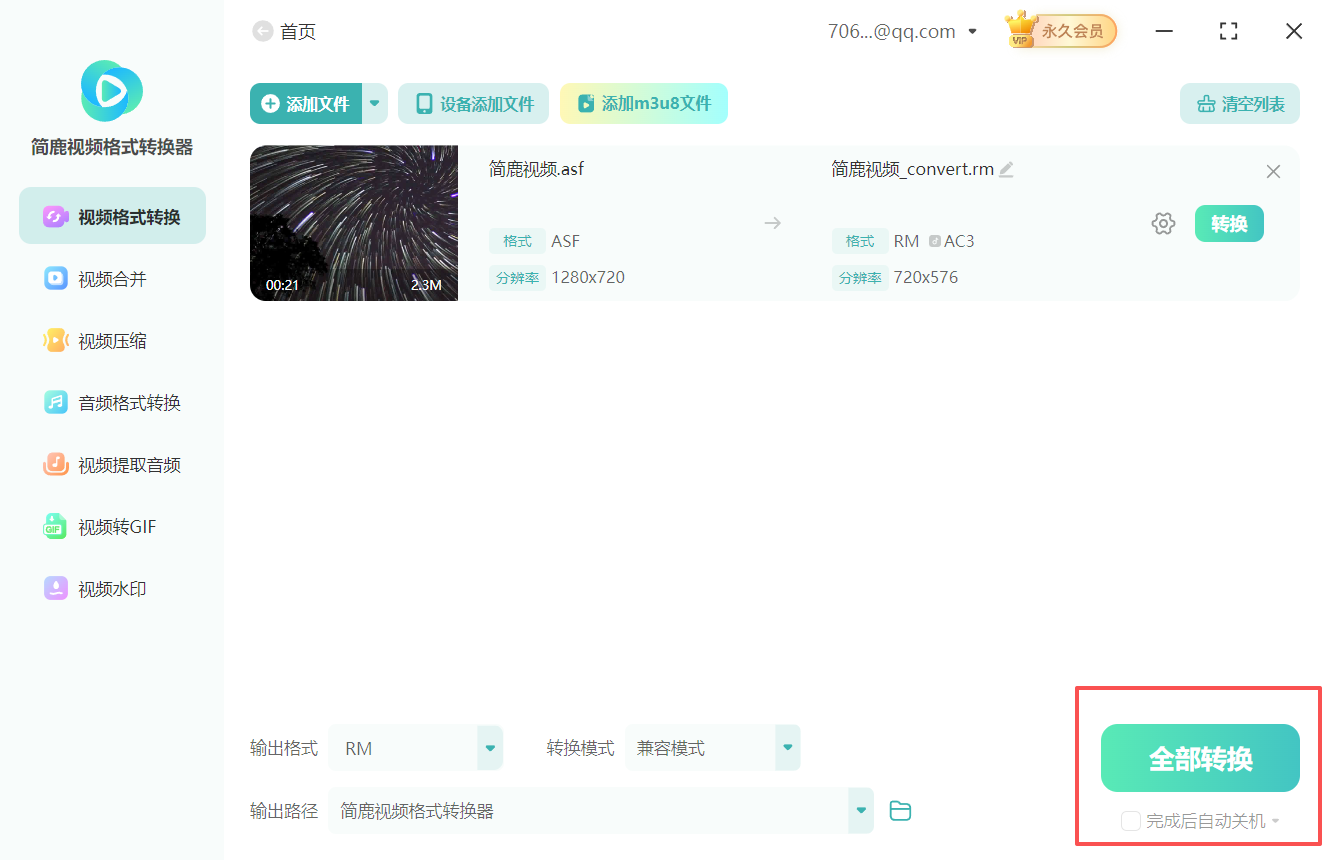
第七步:开始转换任务
确认所有设置无误后,点击"开始转换"按钮。转换时间将根据源文件大小、复杂程度以及计算机性能而定,请耐心等待处理完成。
第八步:验证转换结果
转换完成后,软件会显示完成提示。建议进行以下验证:
1. 使用RealPlayer或支持RM格式的播放器(如VLC)打开文件
2. 检查音视频同步情况
3. 测试在不同网络条件下的流式播放效果
4. 验证文件在不同设备上的兼容性

常见问题解决方案
1. 转换后播放卡顿:降低视频比特率或分辨率
2. 音频与视频不同步:调整编码器的音视频同步设置
3. 文件体积过大:采用更高效的RealVideo编码器版本
4. 播放器无法识别:确认RM文件头信息完整,必要时重新封装
通过以上步骤,您可以将ASF格式视频成功转换为适合网络传输和广泛兼容的RM格式。更多音视频格式转换教程敬请关注简鹿视频官网。

 有用
有用













