



VOB视频转WMV格式转换工具推荐及使用教程


 Win下载
Win下载
 Mac下载
Mac下载
VOB是DVD视频的标准封装容器格式,主要用于存储DVD光盘中的影片、字幕及多音轨内容。WMV是微软推出的视频格式,具有优秀的压缩效率与流式播放能力。很多人不知道vob转换wmv需要什么工具。接下来跟各位介绍vob转换wmv格式所需工具及操作步骤。
一、软件推荐
1. 简鹿视频格式转换器
这是一款备受好评的国产软件,以其出色的易用性和强大的功能赢得了众多用户的青睐。软件支持超过1000种视频格式的相互转换,包括MP4、AVI、MOV、MKV、WMV等主流格式。

核心优势在于其直观的操作界面,用户只需通过简单的拖拽操作即可完成格式转换。除了基本的格式转换功能外,软件还集成了视频压缩、GIF制作、音频提取、视频合并等实用工具。独特的智能优化技术能在保持视频质量的同时显著提升转换速度。
2. HandBrake
作为一款开源免费的视频转换工具,HandBrake在技术爱好者中享有很高声誉。它支持广泛的视频格式,并提供了丰富的参数设置选项。
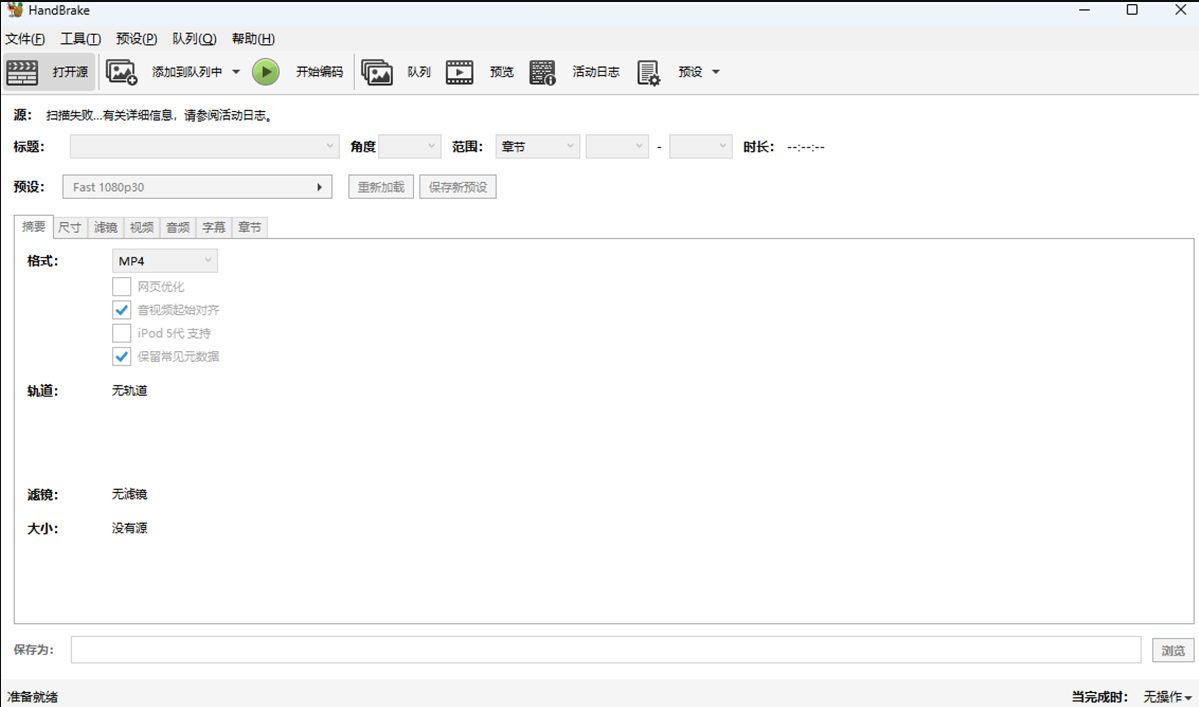
软件亮点包括完全免费且无任何广告,支持批量转换处理,提供大量的设备预设选项,以及高质量的视频编码效果。特别是其开源特性,确保了软件的安全性和透明度。
使用门槛相对较高,界面设计较为专业,需要一定的学习成本。同时,软件更专注于格式转换,缺乏额外的视频编辑功能。
3. 格式工厂
这是一款功能全面的免费多媒体转换软件,在国内用户中拥有很高的知名度。除了视频格式转换外,还能处理音频、图片等多种媒体文件。
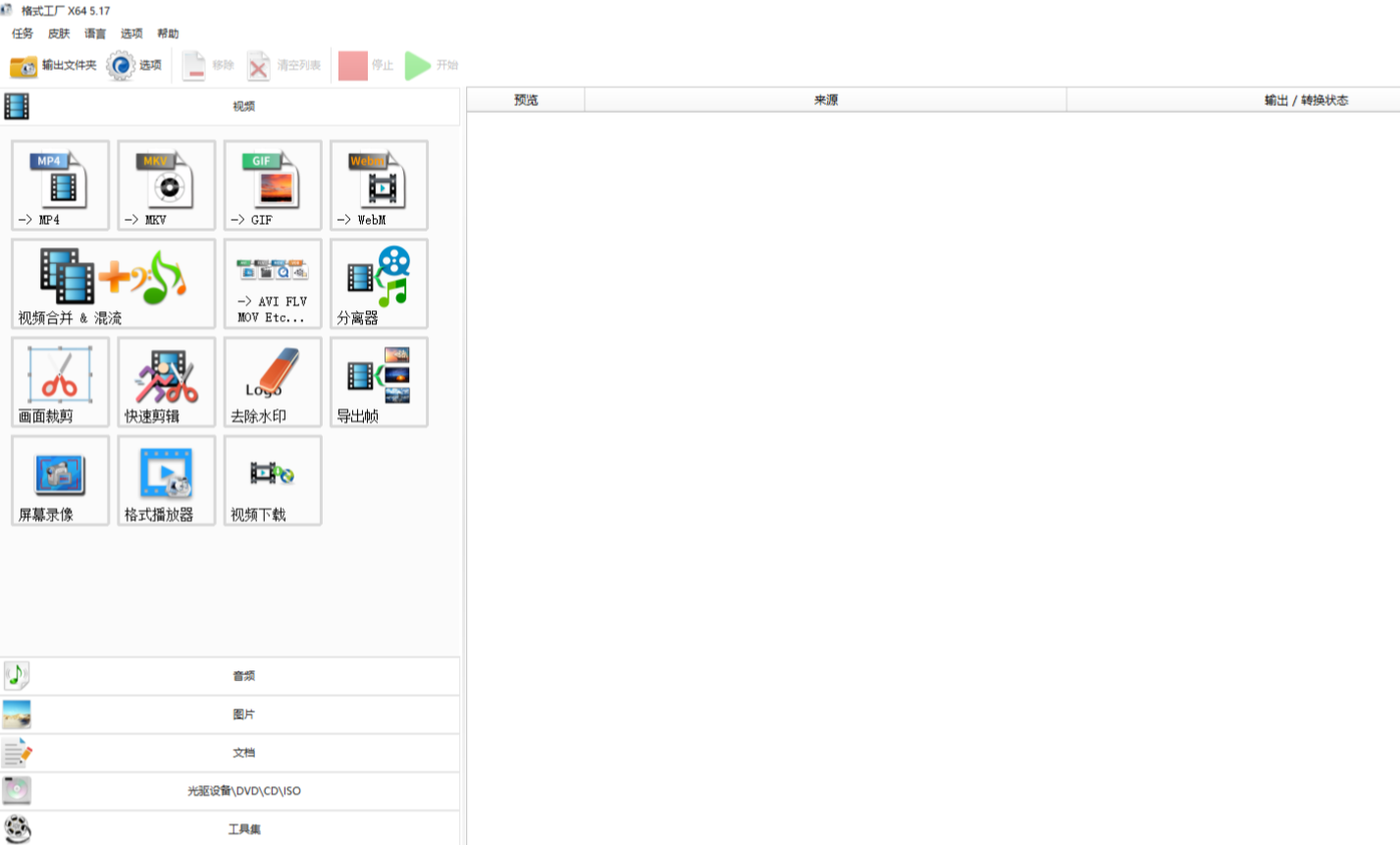
特色功能包括支持DVD抓取、视频下载、文件压缩等特殊功能,内置简单的视频编辑工具,以及良好的中文界面支持。软件还提供了GPU加速功能,能够显著提升转换速度。
需要注意的是界面设计相对传统,部分高级功能需要安装额外的组件。但在功能性和易用性之间取得了很好的平衡。
4. FFmpeg
对于专业用户来说,FFmpeg无疑是最强大的视频处理工具。虽然它是一款命令行工具,但其功能性和灵活性无人能及。
专业特性包括支持几乎所有已知的视频格式,极高的转换效率和处理速度,丰富的参数调整选项,以及被众多专业软件作为底层引擎的稳定性。
学习曲线较为陡峭,需要记忆各种命令参数,不适合普通用户使用。但对于有批量处理需求的专业人士来说,是无可替代的选择。
二、详细转换步骤
第一步:启动转换工具
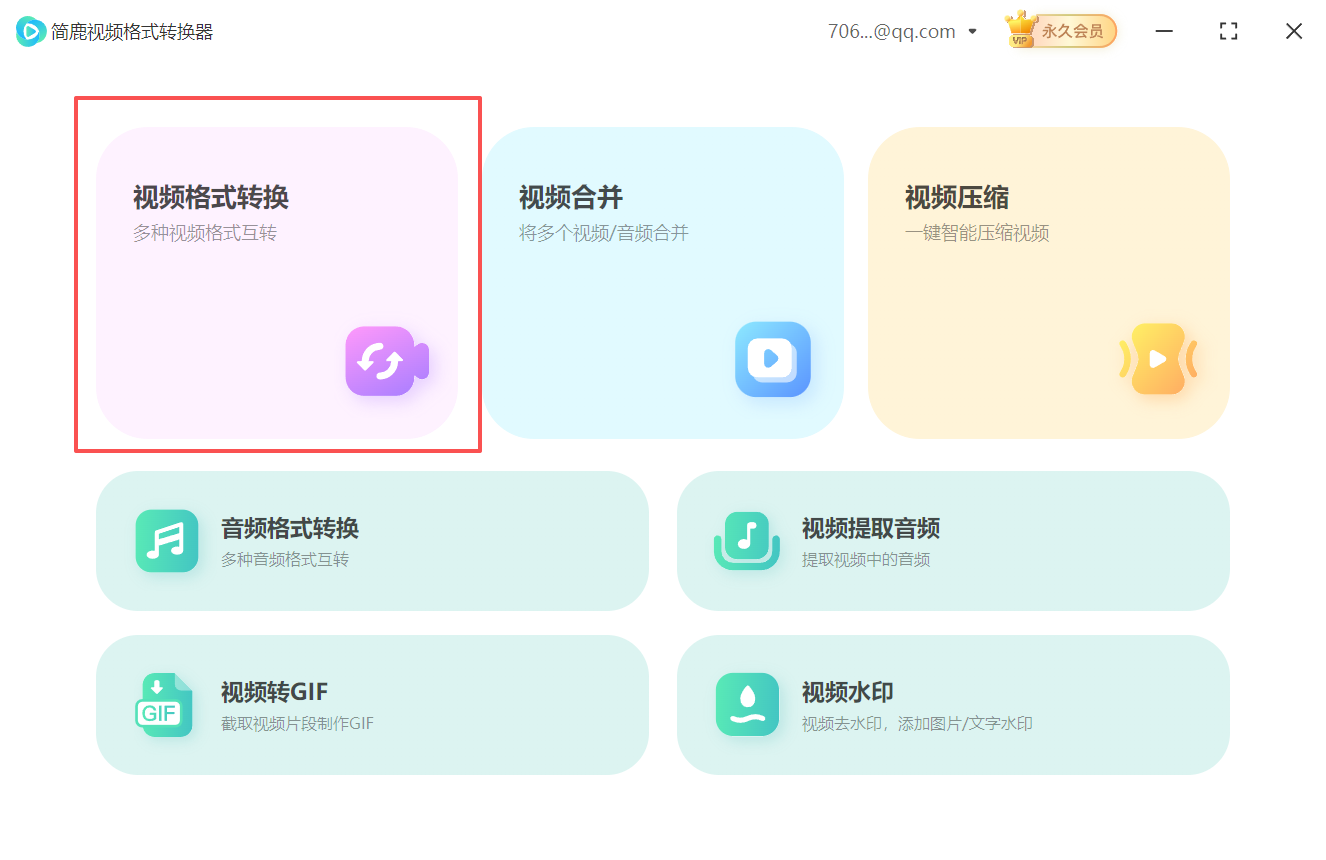
双击桌面图标打开“简鹿视频格式转换器”,在主界面点击【视频格式转换】功能模块,进入操作面板。
第二步:导入VOB源文件
点击【添加文件】按钮,在弹出的文件选择窗口中,找到并选中您的VOB视频文件,点击【打开】完成导入。
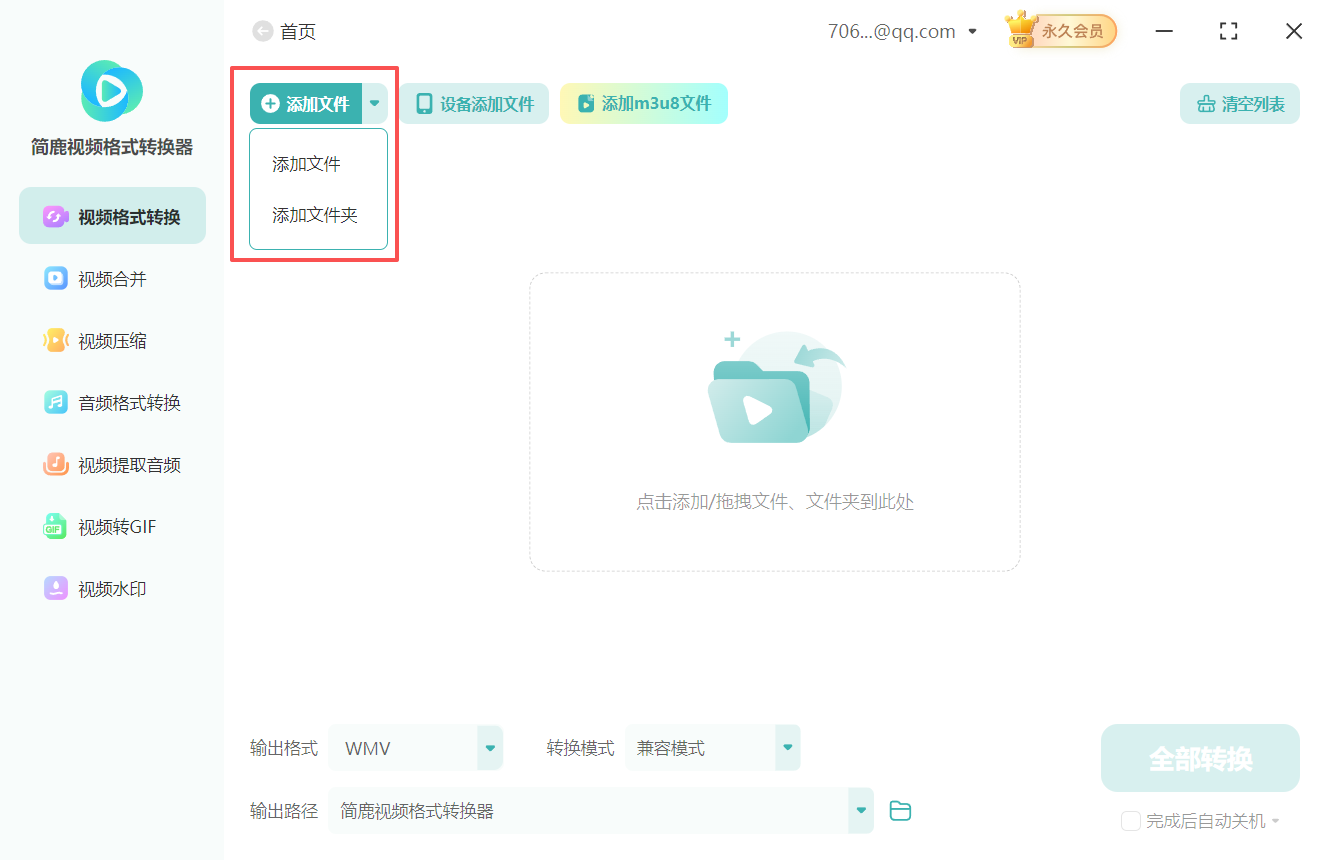
第三步:选择输出格式为WMV
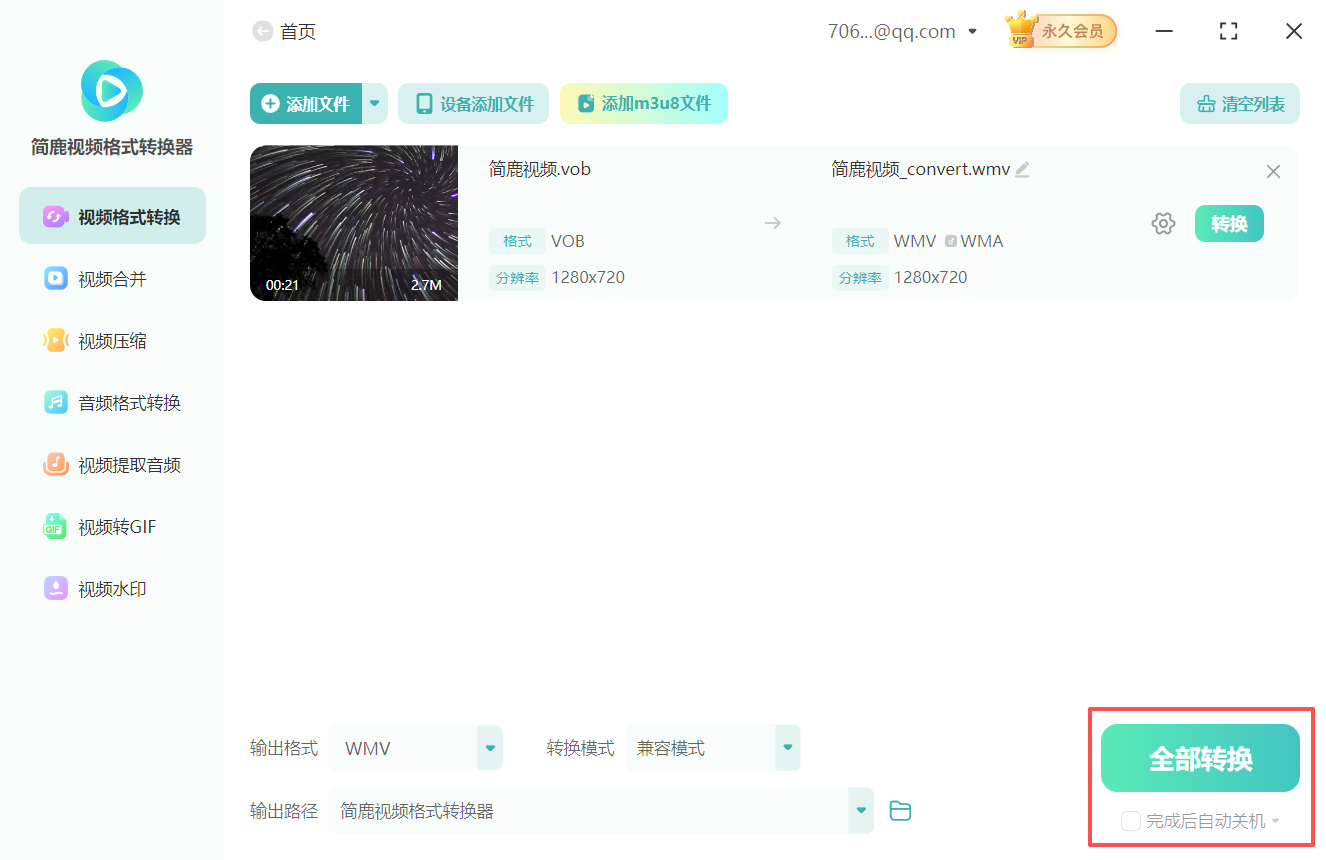
点击界面下方的【输出格式】选项,在视频分类列表中找到并选择【WMV】作为目标格式。
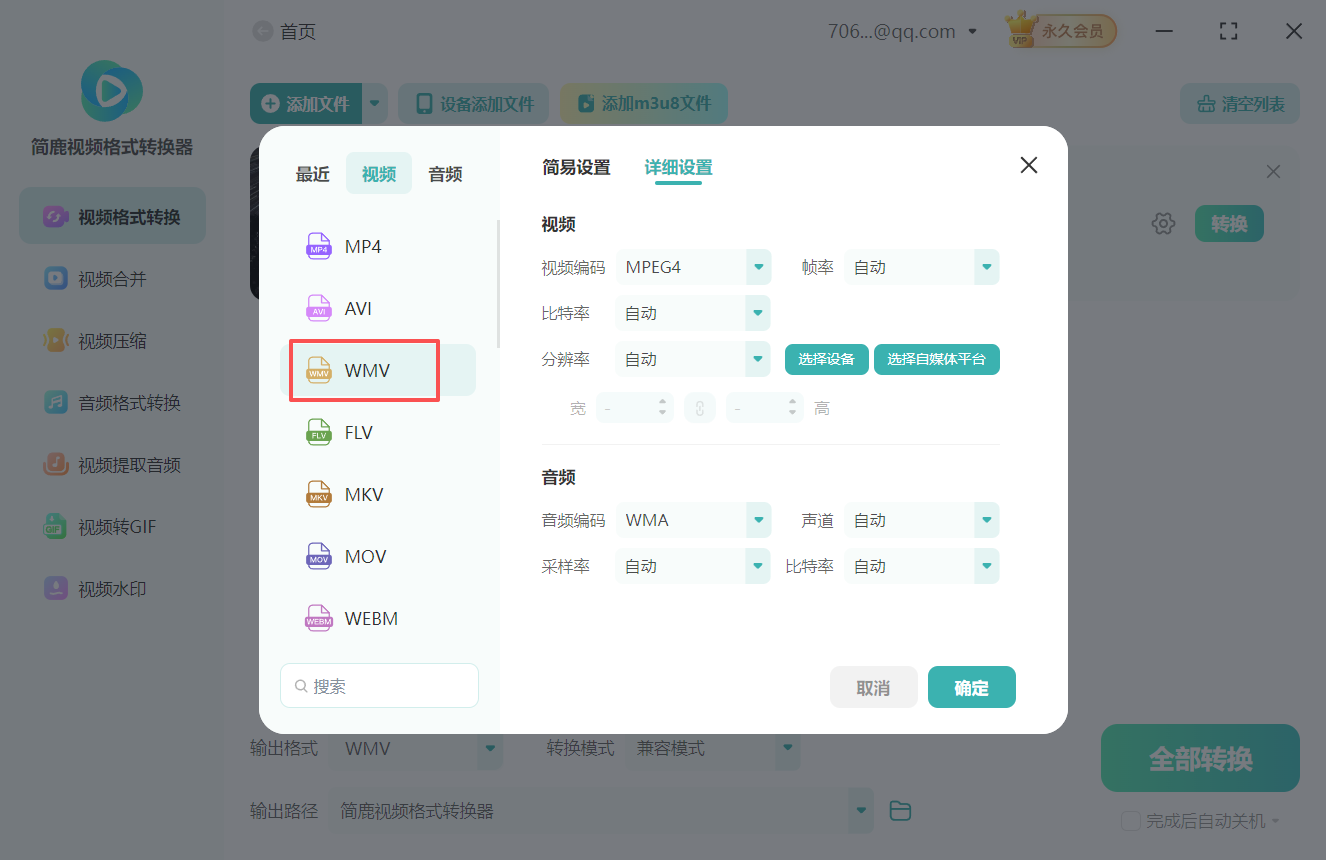
第四步:选择转换模式
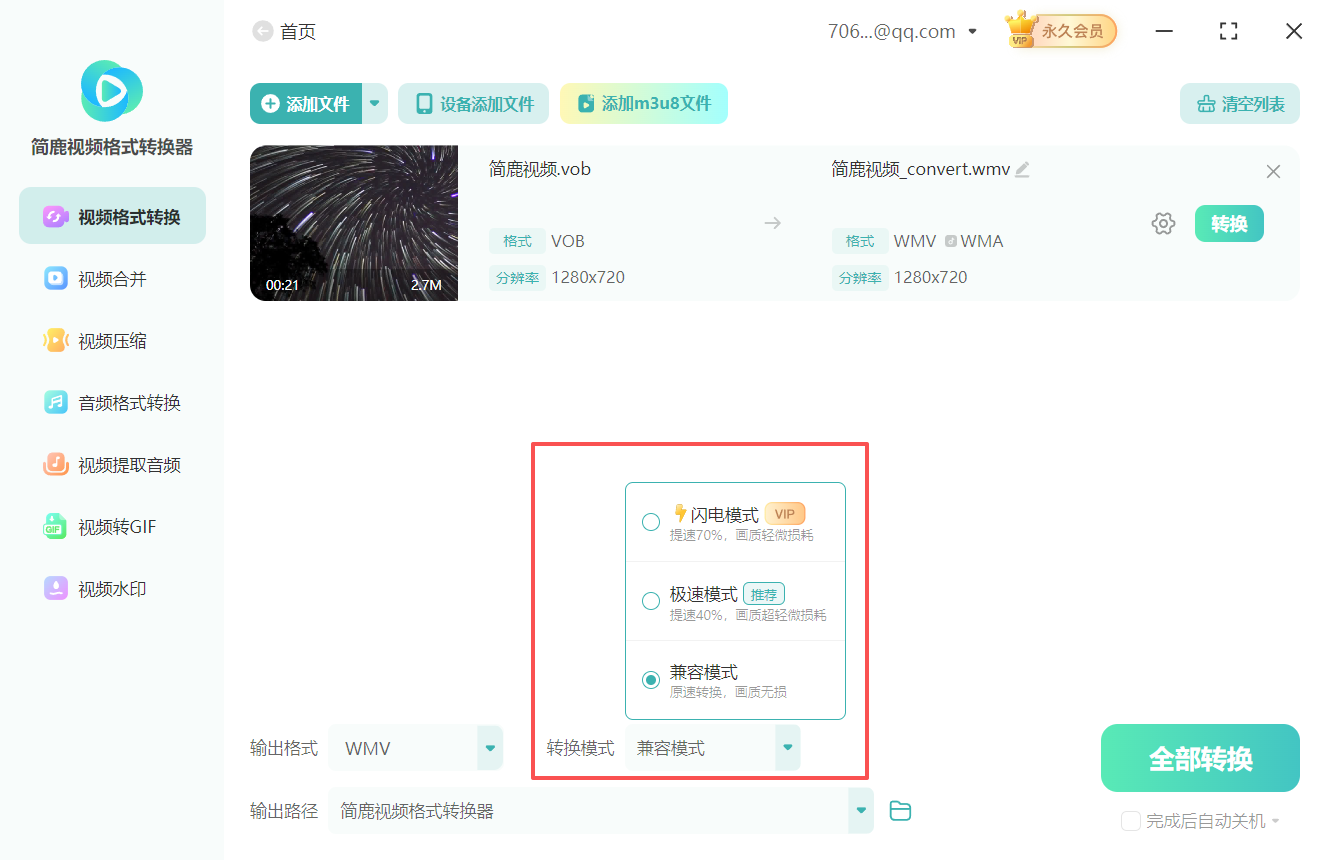
软件提供三种转换模式供选择:
兼容模式(推荐):采用通用编码参数,平衡画质与兼容性,确保转换后的WMV在Windows Media Player、旧版PowerPoint等工具中正常播放;
极速模式:仅调整容器结构,速度最快,但依赖原VOB编码与WMV的兼容性;
高质量模式:启用细节增强与色彩优化,提升画质表现,适合对清晰度要求高的场景。
第五步:设置输出路径
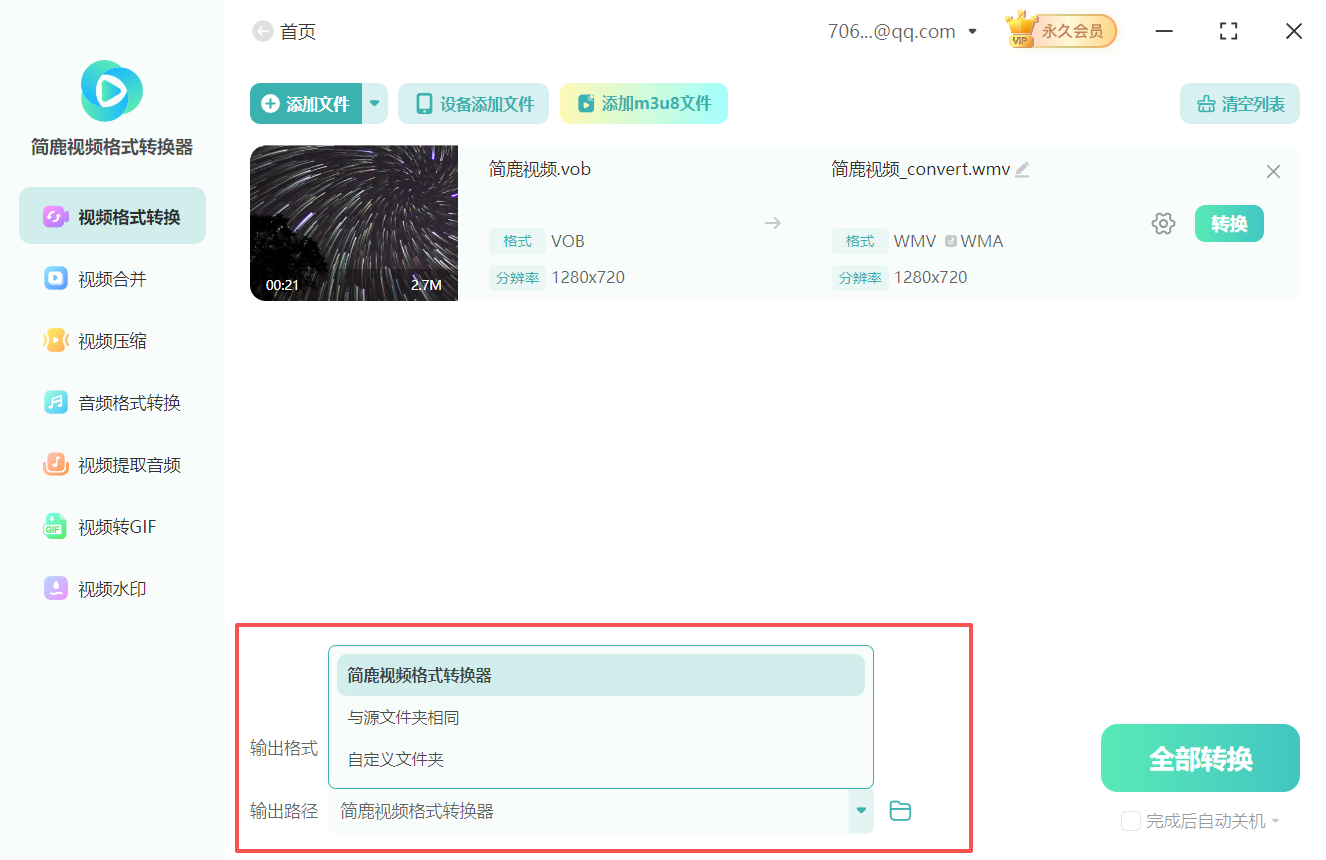
点击右下方的【输出路径】按钮,为转换后的WMV文件指定存储位置。可选择默认文件夹,或新建专用文件夹,方便后续查找。
第六步:执行转换
确认所有参数无误后,点击【开始转换】按钮。软件将立即开始VOB到WMV的格式转换任务,进度条会实时显示转换状态,耐心等待完成即可。
第七步:验证结果
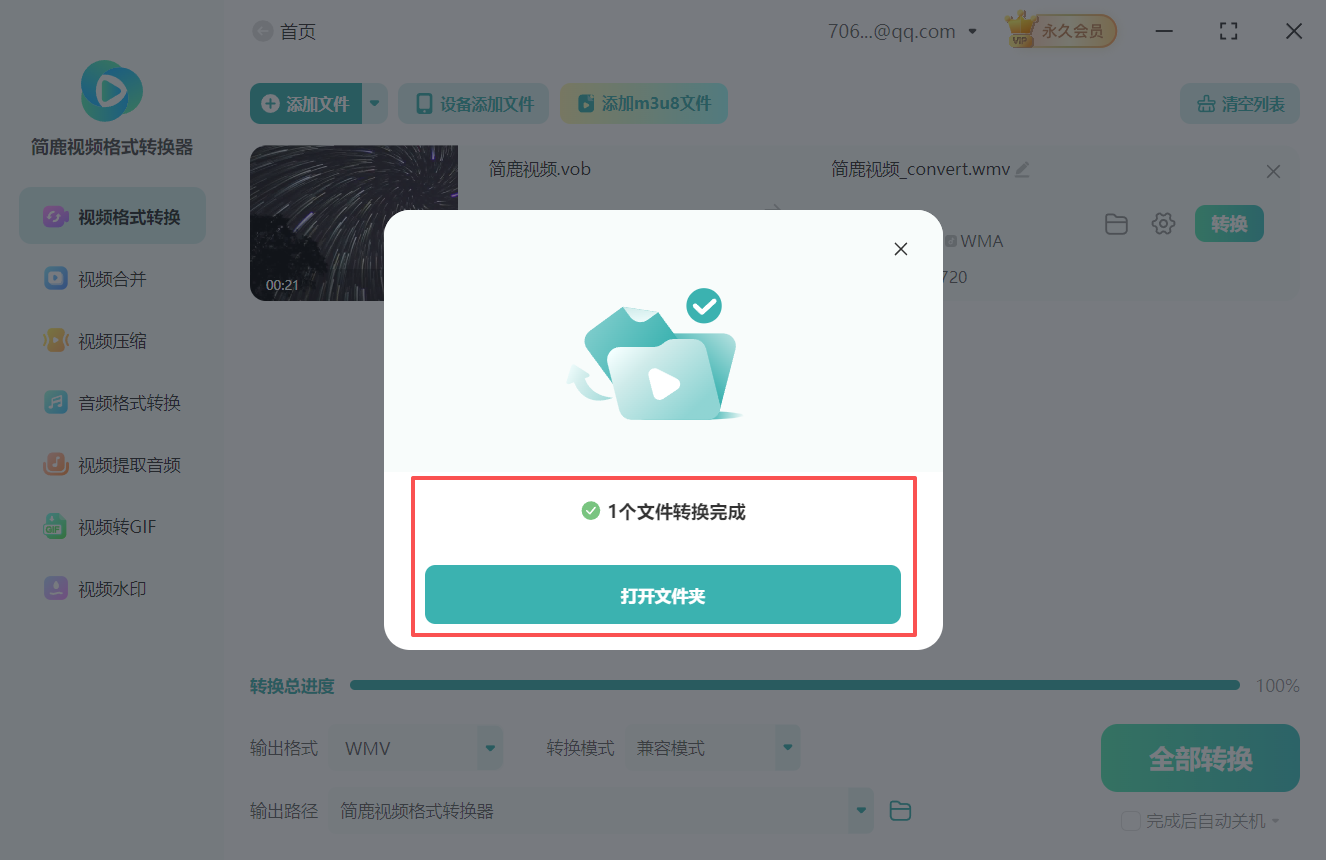
转换完成后,系统会弹出“转换成功”提示。点击【打开文件夹】即可查看生成的WMV文件,建议使用Windows Media Player、PotPlayer或VLC播放器播放测试。
VOB转换WMV格式的方法就为您演示到这里。操作简单高效,既能利用WMV的小体积优势便于存储与传输,又能依托Windows生态实现便捷播放。有需要的小伙伴赶紧去简鹿视频官网下载软件开始操作吧!

 有用
有用













