



快速实现VOB视频格式到M4V视频格式的转换指南


 Win下载
Win下载
 Mac下载
Mac下载
VOB格式是DVD视频的标准封装容器,主要用于DVD光盘中存储影片、字幕和多音轨内容。M4V则是苹果生态常用的视频容器格式,基于MP4封装,具备良好的压缩效率和跨平台兼容性,本教程将为您详细介绍如何高效将VOB格式转换为M4V格式。
一、准备工作
在开始转换前,请确保您已备妥:
一台性能稳定的电脑(建议内存≥4GB,硬盘剩余空间≥源文件2倍,避免转换过程中因空间不足中断);
待转换的VOB格式源文件(可从DVD光盘提取,或已有本地VOB片段);
简鹿视频格式转换器,支持VOB到M4V的高质量转码(立即下载)
二、详细转换步骤
第一步:启动软件并选择功能
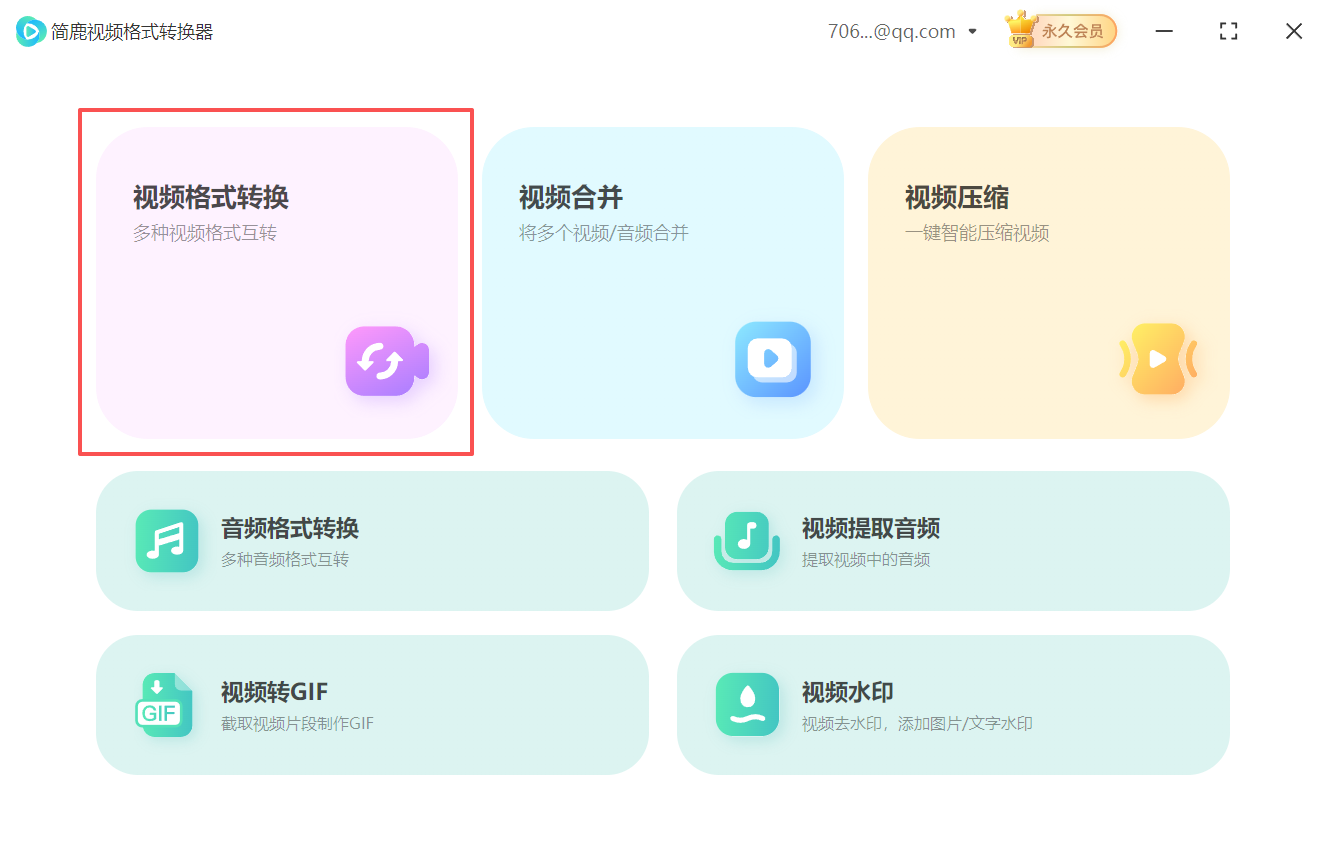
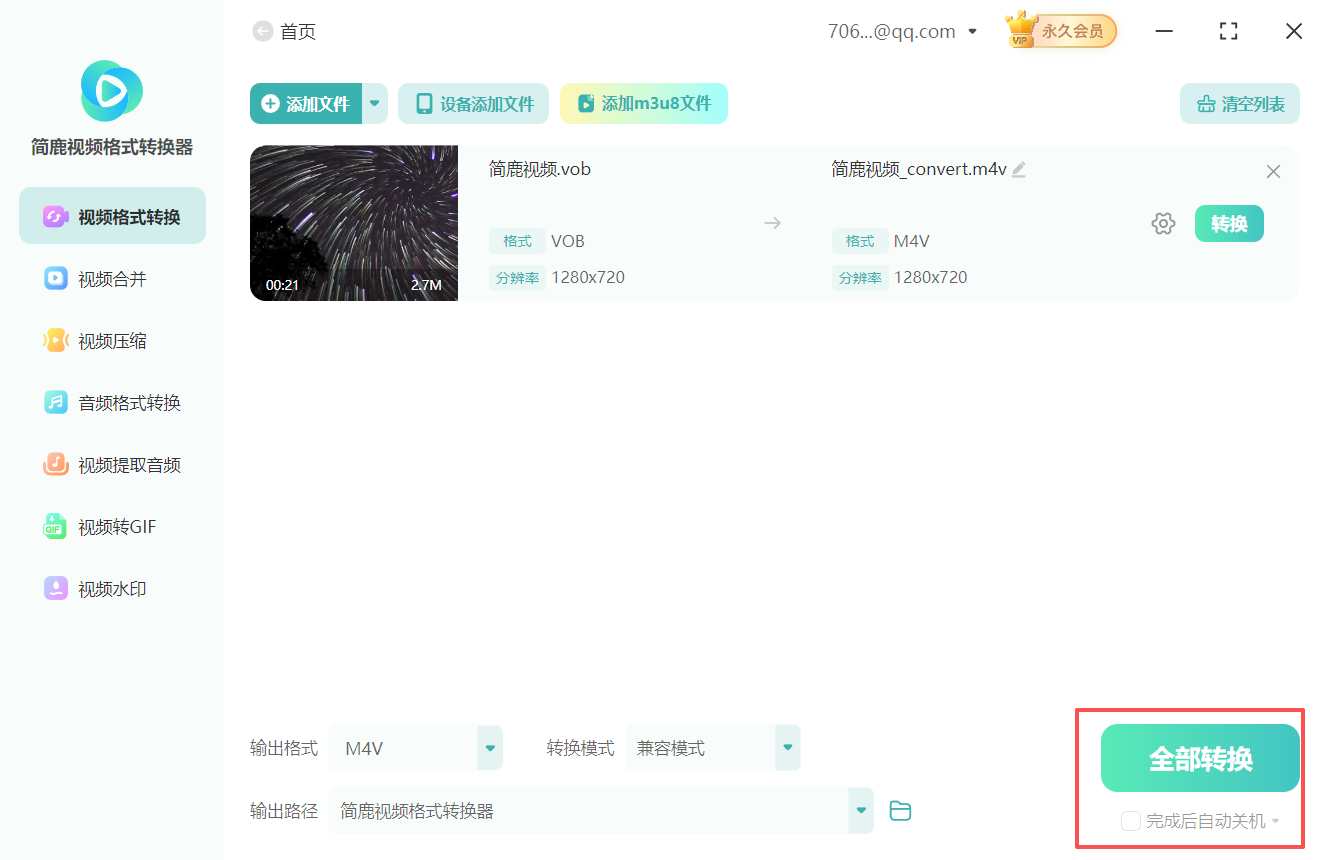
安装并启动简鹿视频格式转换器,进入主界面后,在功能选项中找到并点击“视频格式转换”,打开转换操作面板。
第二步:添加VOB源文件
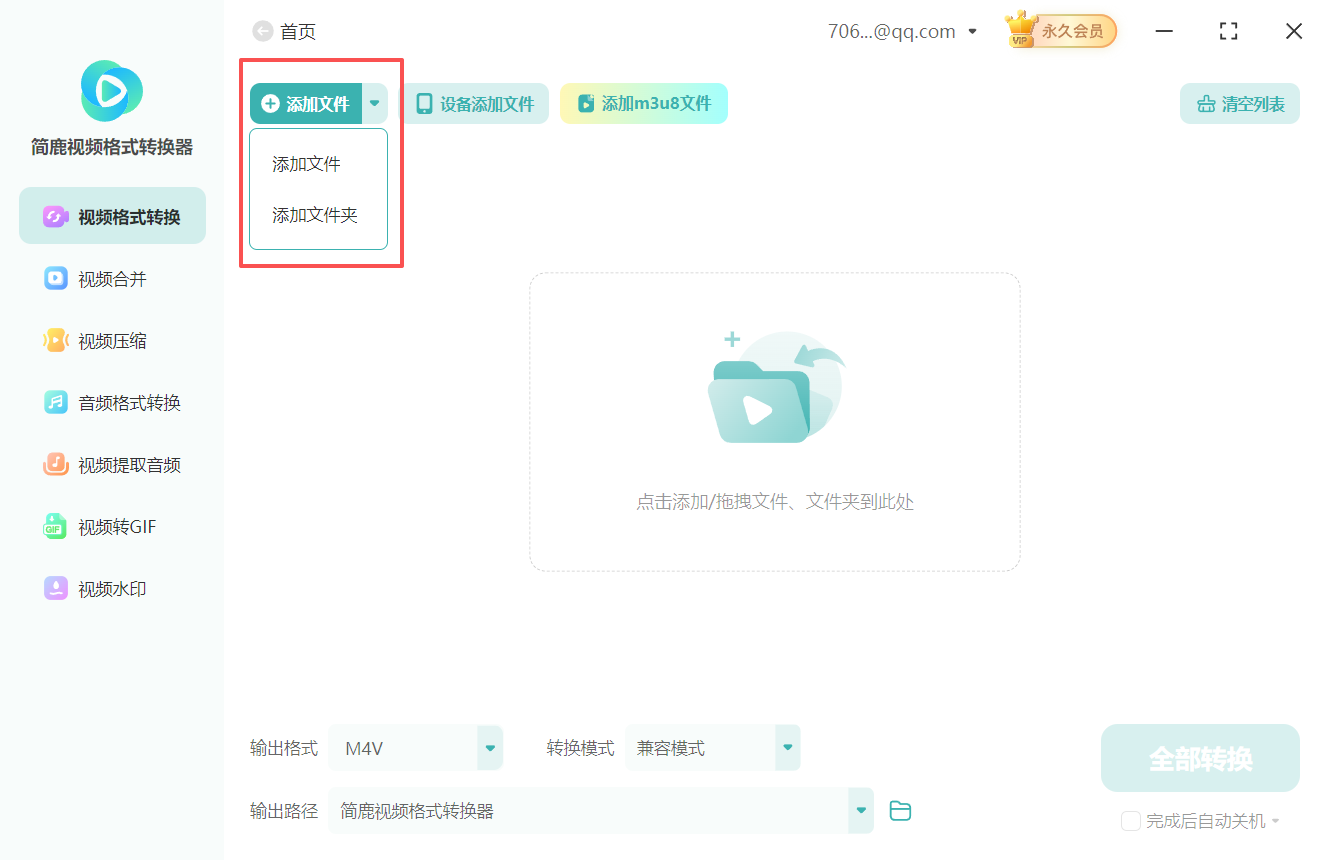
在转换界面中,点击“添加文件”按钮,或直接将VOB文件拖拽至软件窗口。若文件分布在多个文件夹,可使用“添加文件夹”功能一键导入全部内容。
第三步:设定输出格式为M4V
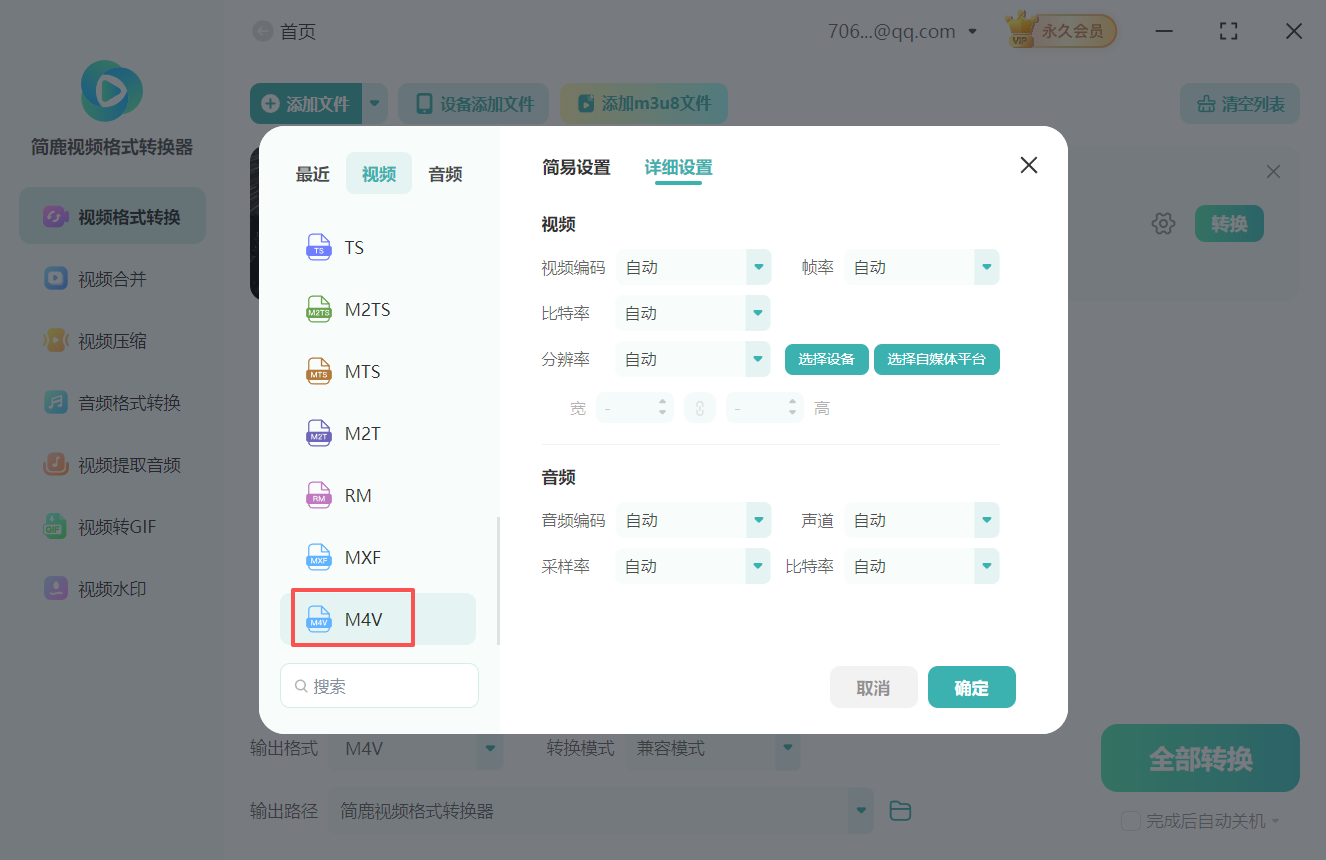
点击“输出格式”设置区域,在视频分类中找到并选择“.m4v”格式。
第四步:自定义视频参数
点击“详细设置”进入高级选项,针对M4V特性优化参数:
分辨率:保持与原片一致(DVD通常为720×480),或根据目标设备调整为1280×720、1920×1080等;
帧率:匹配原片帧率(NTSC为29.97fps,PAL为25fps),避免画面卡顿;
比特率:720×480建议1500–3000 kbps,1080p建议5000–10000 kbps,兼顾画质与文件大小;

第五步:选择转换模式
点击“转换模式”选项,软件提供兼容模式、闪电模式和极速模式三种方式,根据实际需求进行设置就行。

第六步:指定输出路径
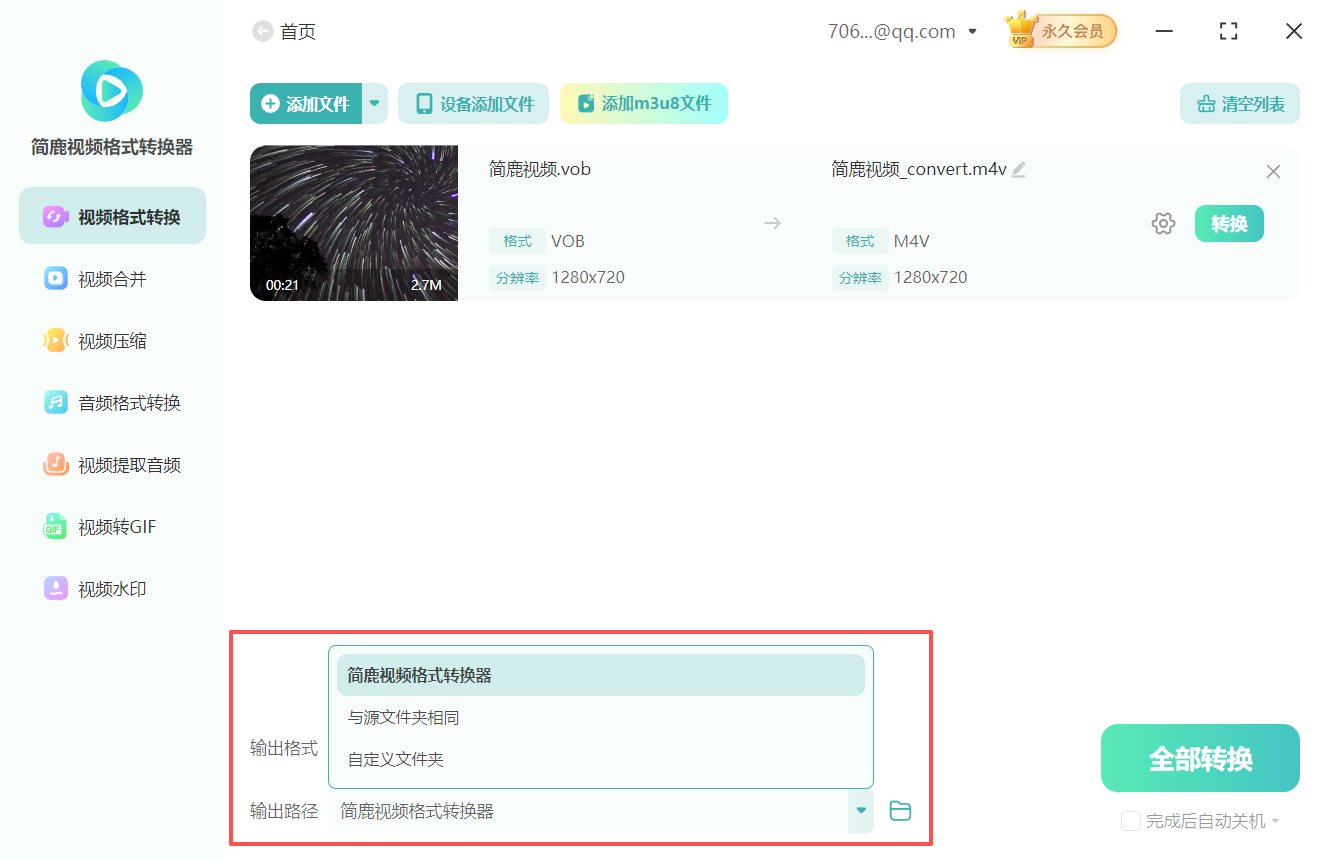
点击“输出路径”设置,在出现的三种选项中选择一个便于查找的路径保存转换后的M4V文件。建议新建专门文件夹避免覆盖。
第七步:开始转换
确认所有设置无误后,点击界面右下角的“全部转换”按钮。软件将显示实时进度条与预计完成时间,转换速度取决于文件大小、编码复杂度及电脑性能。
第八步:完成与验证
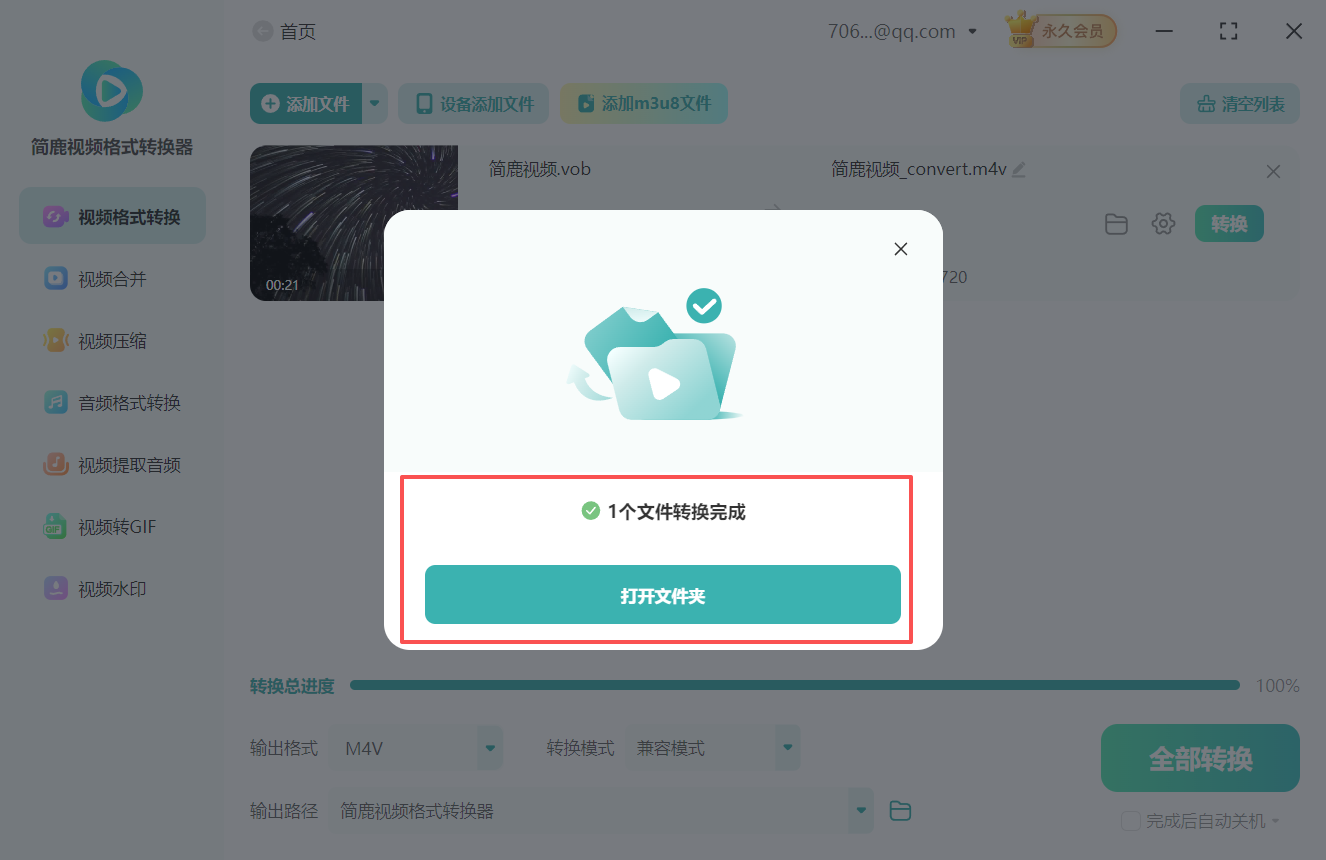
转换完成后,软件会提示成功。点击“打开文件夹”可直接查看生成的M4V文件。
三、总结与建议
通过上述步骤,您可以将DVD时代的VOB文件高效转换为现代通用的M4V格式。操作方法非常简单,有需要的小伙伴可以在简鹿视频官网下载软件进行操作。

 有用
有用













