



如何使用 HandBrake 将 DVD 视频提取到计算机上
时间:2026-09-22
来源:简鹿视频格式转换器

简鹿视频格式转换器

万能视频转换好吗?快来试试这款简鹿视频格式转换器是一款全方位视频转换工具,支持多种音视频格式之间的快速转换,满足您不同的视频编辑和播放需求。
官方正版
纯净安全
软件评分:
 Win下载
Win下载
 Mac下载
Mac下载
如果你手里有不少老 DVD 影碟,想把里面的视频内容提取到电脑上保存,HandBrake 是目前最推荐的免费开源工具之一。它支持 Windows、Mac 和 Linux 三大系统,可以将DVD光盘中的视频提取出来,并转码为 MP4、MKV、WebM 等现代通用格式,方便在手机、平板、电脑或 NAS 上随时播放。
不过在使用 HandBrake 之前,有一个关键前提需要了解:HandBrake 默认无法读取受版权保护的商业 DVD 光盘,你必须先安装 libdvdcss 解密库插件,才能让它正常读取并提取加密 DVD 的内容。
以下是使用 HandBrake 将 DVD 翻录到电脑操作步骤
第一步、在电脑上打开 HandBrake,并将 DVD 光盘放入光驱。点击 来源 按钮并从下拉菜单中选择 DVD 选项。选择您要提取的标题。
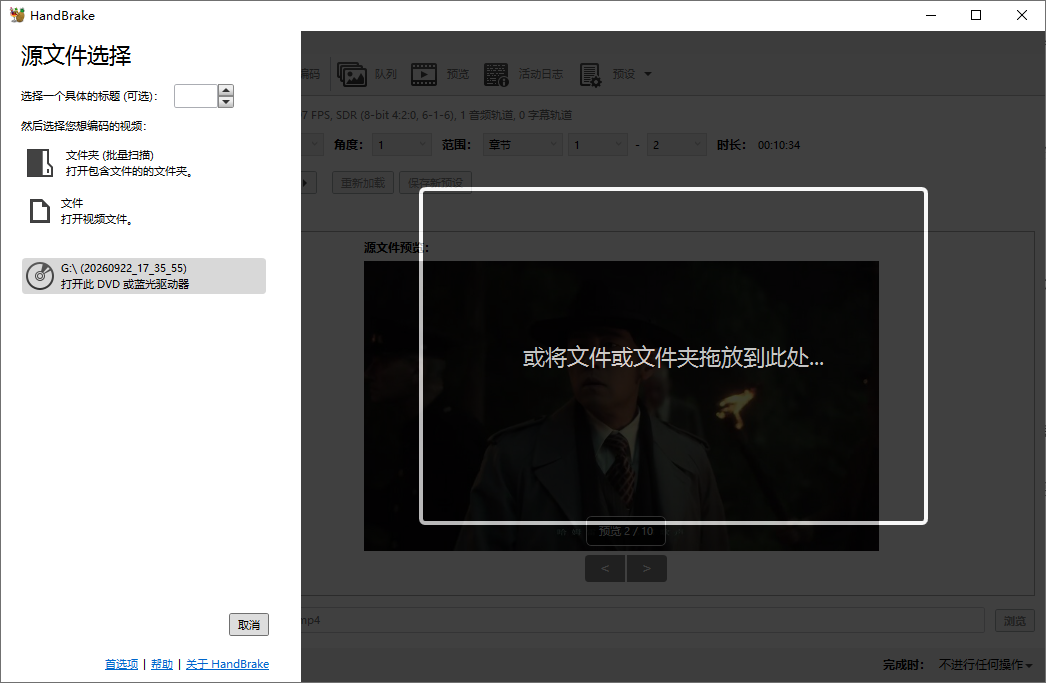
第二步、通过更改格式、编码器、分辨率、帧速率等自定义输出设置。然后单击 浏览 按钮并从设备中选择指定文件夹。单击 开始 按钮开始翻录视频。
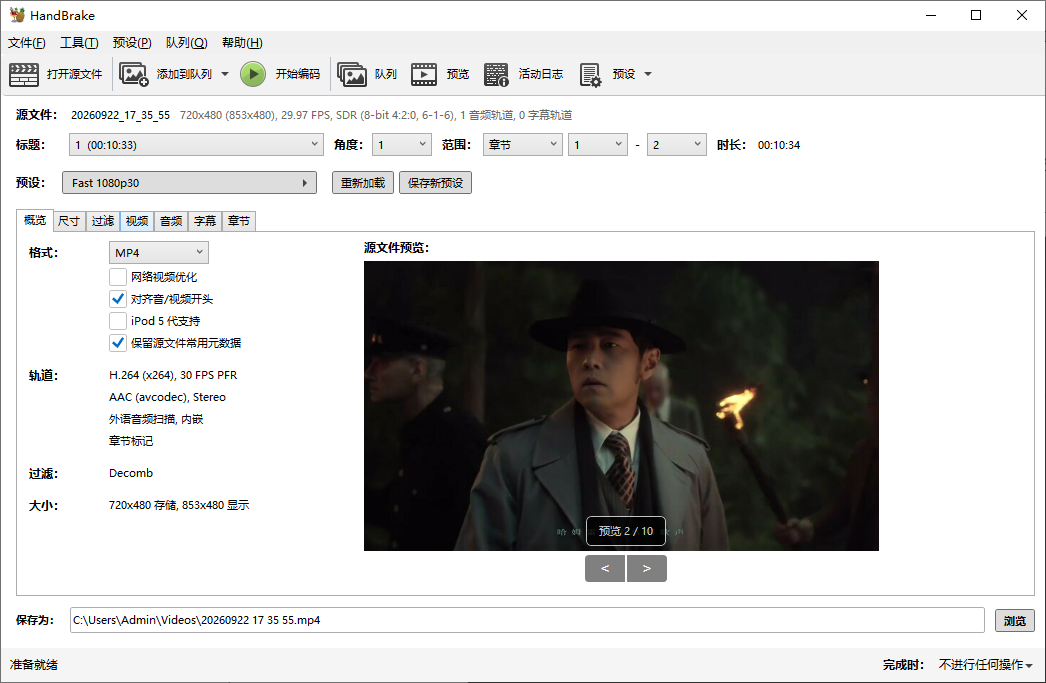
第三步、设置好想要调整的输出视频参数后,就可以点击顶部上的“开始编码”功能了,这样就可以轻松把 DVD 中的视频转换为目前比较流行的 MP4 视频格式。
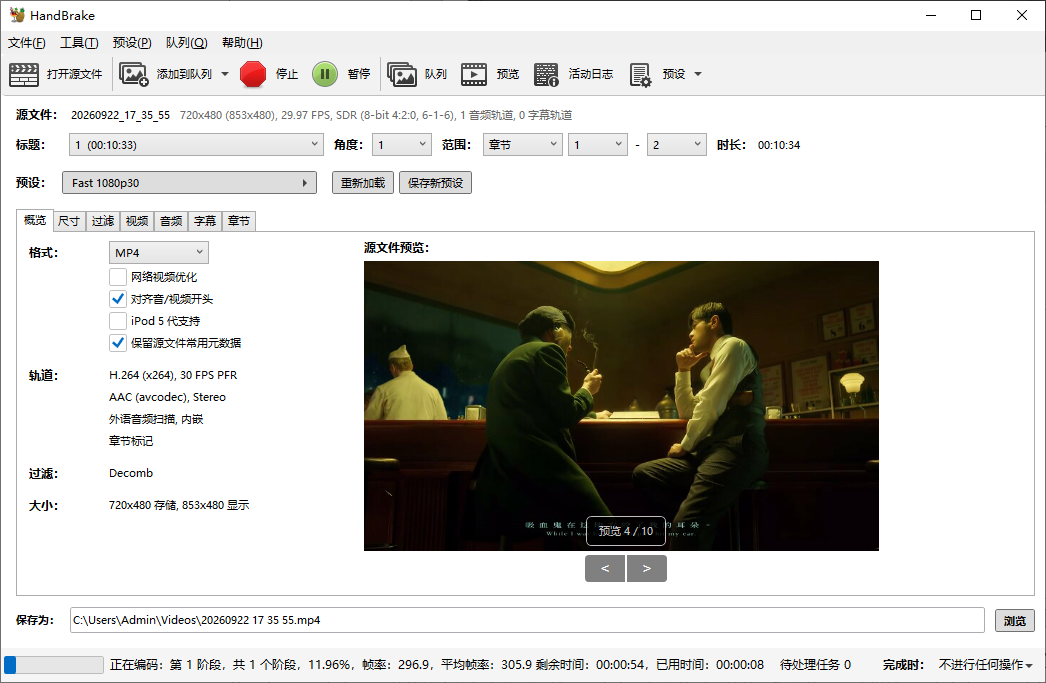
HandBrake 是一款免费的 DVD 视频提取工具,可以随时方便地提取 DVD。但是,也不要忽视它的缺点。你可能会浪费时间处理 DVD,最终得到低质量的结果。
虽然 HandBrake 免费且可靠,但大多数用户评价都集中在其高级界面上,这使得它不太适合初学者。不过,你只需要探索一下 HandBrake 就能熟悉它,因为它并非为高级用户设计,而是面向具备中级技能的用户。
标签:

 有用
有用
有用
+1



猜你喜欢










