



MOV怎么转MP4?用简鹿轻松把MOV转成通用MP4视频格式


 Win下载
Win下载
 Mac下载
Mac下载
在日常工作和生活中,我们经常会遇到视频格式不兼容的烦恼。例如,用 iPhone 拍摄的视频在 Windows 电脑上无法播放,或者想要将视频上传到某些社交平台时却被提示格式不支持。这通常是因为视频采用了兼容性较弱的格式。将视频转换为兼容性极强的 MP4 格式,不仅能解决播放和上传的阻碍,还能在保持良好画质的前提下,有效减小文件体积,方便分享与存储。
认识 MOV 视频格式
MOV 是由苹果公司(Apple)开发的一种视频封装格式,也是 iPhone、iPad 等苹果设备录制视频时的默认格式。MOV 格式的优势在于能够保留极高的视频质量和细节,非常适合专业的视频剪辑和后期处理。

然而,它的局限性也很明显:文件体积通常较为庞大,且在非苹果设备、部分安卓手机或普通播放器上的兼容性较差。因此,将其转换为通用的 MP4 格式成为了许多用户的刚需。
简鹿视频格式转换器操作步骤
借助专业的转换工具,我们可以轻松实现格式的无缝切换。以下是使用简鹿视频格式转换器的详细步骤:
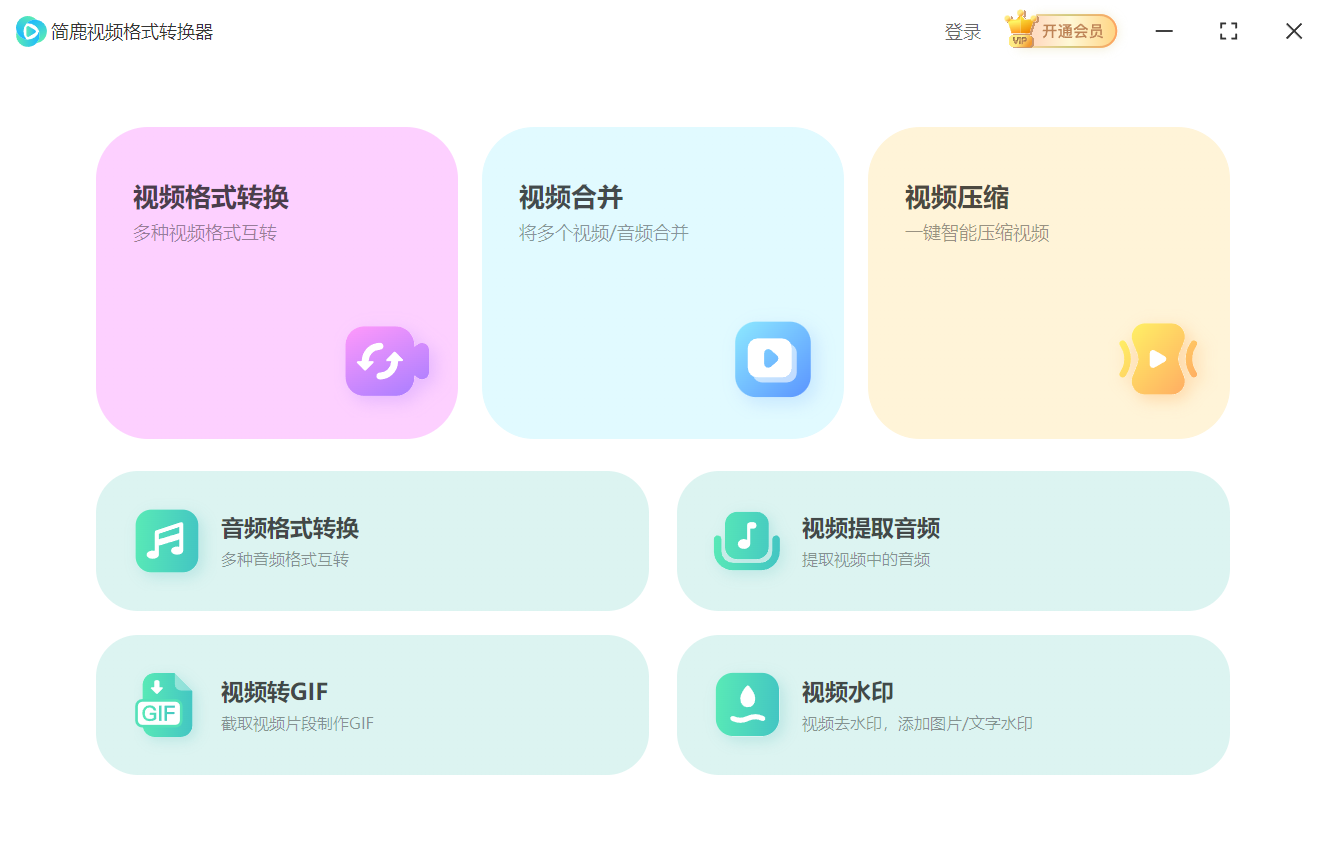
在电脑上打开“简鹿视频格式转换器”,在主界面中找到并点击“视频格式转换”功能。点击界面上的“添加文件”按钮,在弹出的文件浏览窗口中,选中你需要转换的 MOV 格式视频,点击打开将其导入到软件列表中。
在输出格式的下拉菜单中选择“MP4”。为了保证转换后的视频在各类设备上都能流畅播放,建议在转换模式中选择“兼容模式”。
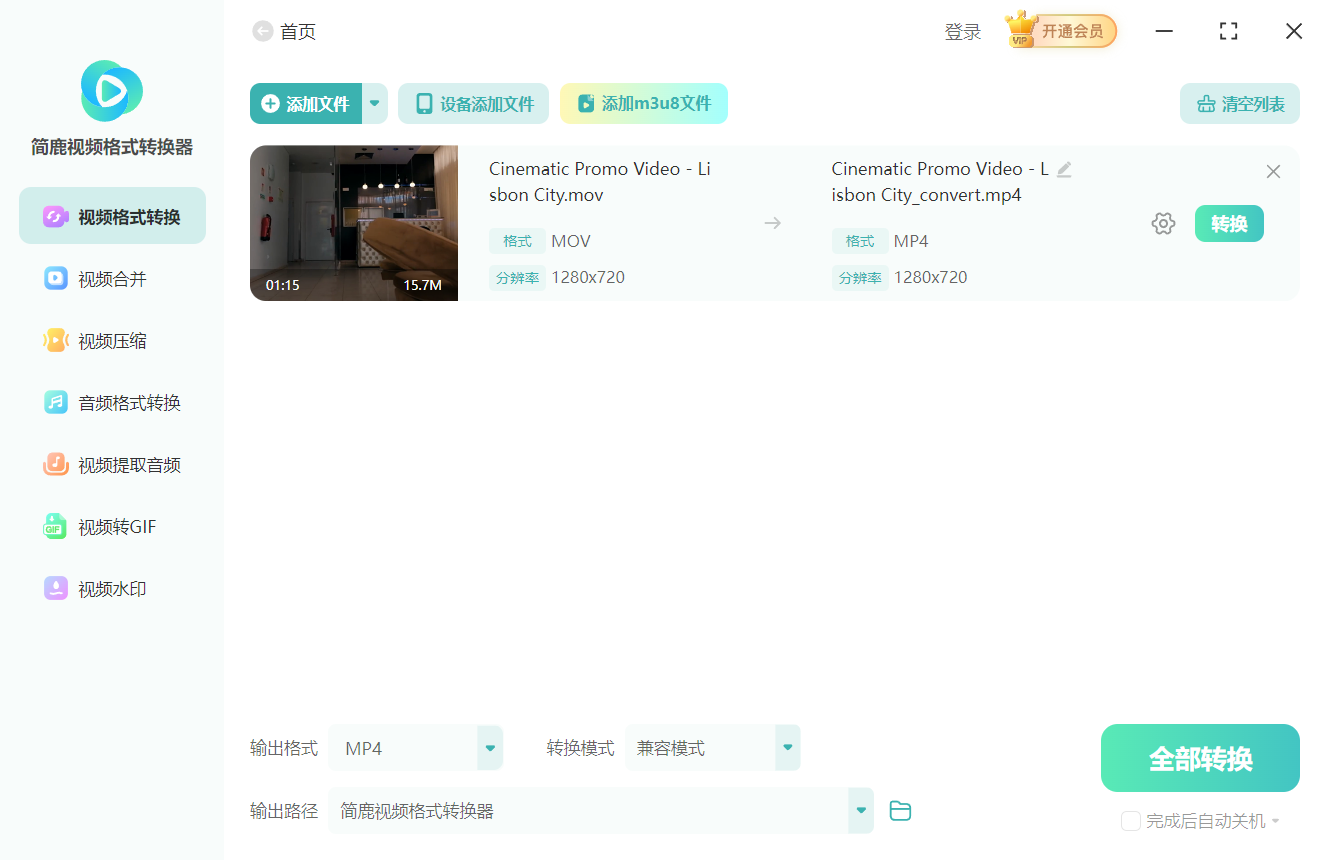
确认底部的输出目录(即转换后视频的保存位置)设置无误后,点击右下角的“全部转换”按钮。软件将开始快速处理,等待进度条走完即可。
常见问题解答
Q1:转换后的MP4视频画质会变差吗?
A:如果在转换时选择了“兼容模式”或“原画质”选项,软件会尽量保留原始视频的分辨率和码率,转换后的画质与原MOV视频几乎无异,肉眼很难看出差别。
Q2:为什么我的MOV视频转换速度特别慢?
A:视频转换的速度主要取决于视频的文件大小、时长以及电脑本身的硬件性能。如果视频体积过大或分辨率达到了4K,转换时间自然会相对较长。建议在转换时尽量关闭其他占用大量CPU资源的程序。
Q3:可以直接把MOV文件的后缀名手动改成MP4吗?
A:不建议这样做。直接修改后缀名仅仅是改变了文件的“名字”,并没有改变视频内部的编码结构。这极有可能导致修改后的视频无法被播放器识别,出现黑屏、只有声音没有画面或完全无法打开的情况。使用专业的转换工具进行重新封装或转码才是安全有效的做法。
Q4:简鹿视频格式转换器支持批量转换吗?
A:支持的。你可以一次性选中多个MOV文件添加到软件中,统一设置好输出格式和目录后,点击“全部转换”,软件会自动按顺序逐一处理,非常节省时间。

 有用
有用













