



VLC Media Player 播放器中的深色模式怎样开启操作方法


 Win下载
Win下载
 Mac下载
Mac下载
VLC Media Player 作为全球最受欢迎的开源免费视频播放器,以其强大的格式兼容性、轻量高效和跨平台支持赢得了无数用户的青睐。而在最新版本中,VLC 终于加入了用户呼声已久的 深色模式 支持!这不仅让界面更美观,还能在夜间观影时有效减少视觉疲劳,提升使用体验。
如果你还不知道如何开启这一功能,别担心!本文将手把手教你 在 Windows、macOS 或 Linux 系统上启用 VLC 的深色主题,操作简单,几步即可完成。
一、确认你的 VLC 版本支持深色模式
首先,请确保你使用的是 VLC 3.0.18 或更高版本(推荐直接升级到最新版,如 3.0.23+)。
旧版本(如 3.0.16 及以下)不包含深色模式选项。

检查版本方法:
打开 VLC → 点击顶部菜单【帮助】→【关于 VLC】,查看版本号。
二、开启深色模式的详细步骤(以 Windows 为例)
第一步:打开 VLC 偏好设置
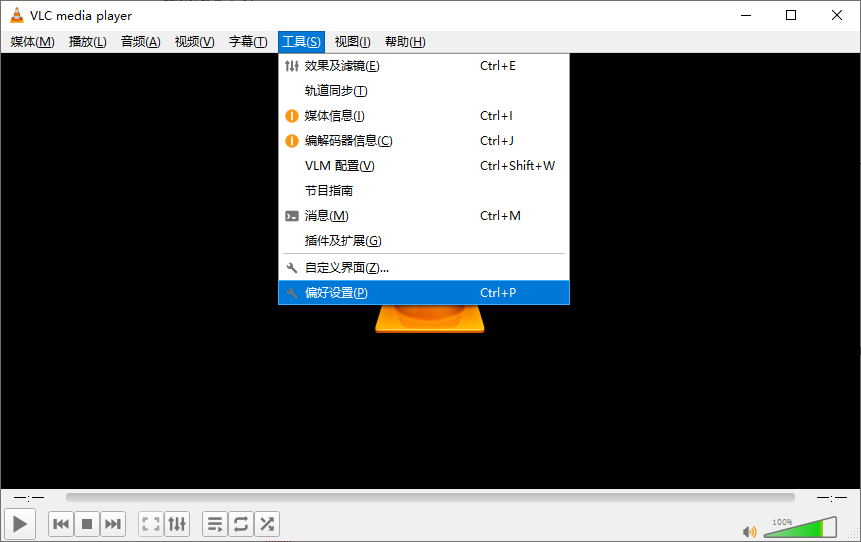
启动 VLC Media Player 后,点击顶部菜单栏的 【工具】→【偏好设置】。也可以直接使用快捷键 Ctrl + P 快速打开设置窗口。
第二步:进入“界面”设置
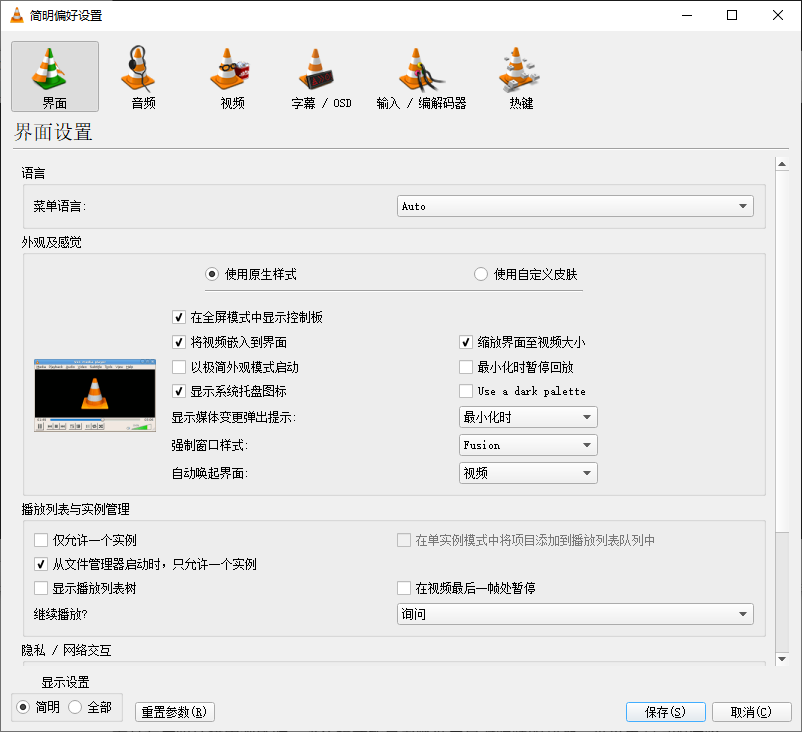
在偏好设置窗口左侧,找到并点击 【界面】 选项。
第三步:启用深色方案
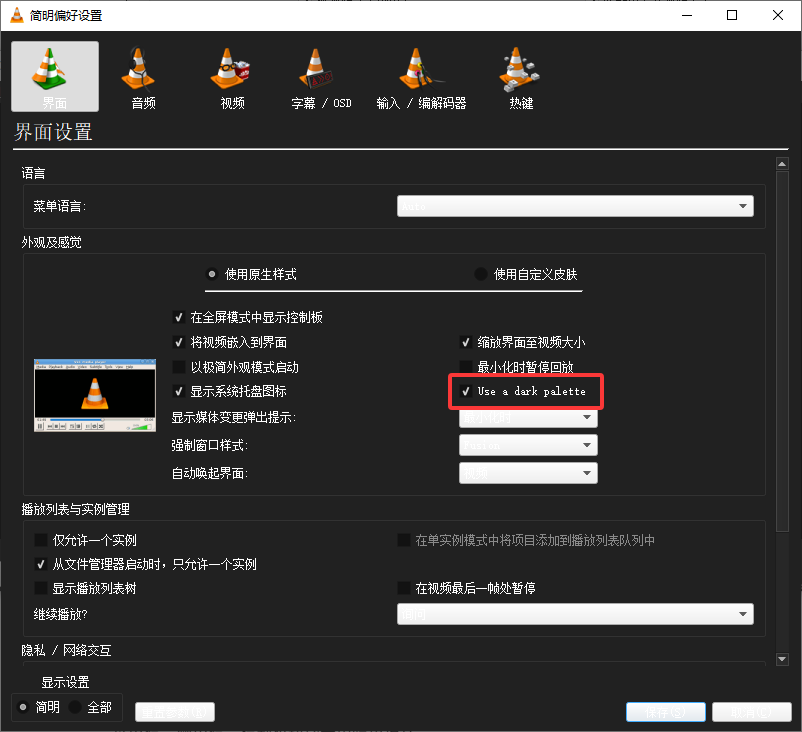
在右侧的 “外观及感觉”区域,你会看到一个名为 “使用深色方案”(Use a dark palette)的复选框并勾选。
第四步:保存并重启 VLC
点击窗口右下角的 【保存】 按钮。随后 完全关闭 VLC 播放器(包括后台进程),再重新启动程序。
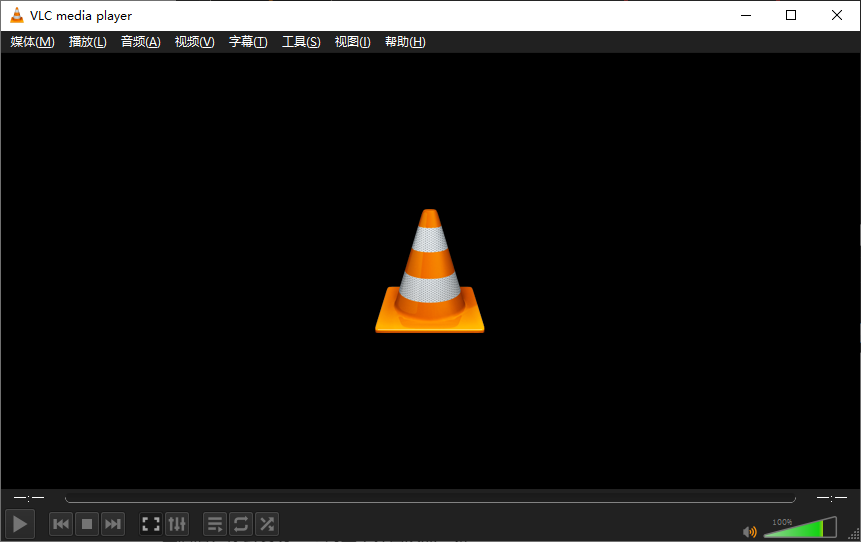
重要:必须重启 VLC 才能生效!仅点击“保存”而不重启,深色模式不会完全加载。
三、常见问题解答(FAQ)
Q1:macOS 上也能开启深色模式吗?
可以!VLC for macOS 会自动跟随系统外观设置。只需在 macOS 系统偏好设置 →【通用】→ 选择“深色”外观,VLC 即可自动切换为深色主题。当然,你也可以在 VLC 的【偏好设置】→【界面】中手动强制启用。
Q2:开启后界面部分元素仍是白色?
这可能是由于:
版本过旧,请升级到最新版苗某些插件未适配,尝试重置偏好设置。
Q3:如何恢复浅色模式?
重复上述步骤,取消勾选“使用深色方案”,保存后重启 VLC 即可恢复默认亮色主题。
深色模式不仅是潮流,更是对用户体验的细致关怀。VLC Media Player 加入这一功能,标志着它在保持强大播放能力的同时,也在不断优化视觉交互。
现在,只需几分钟设置,你就能在 VLC 中享受更护眼、更现代的观影环境。快去试试吧!

 有用
有用













