



快速实现MPG格式向AVI格式的转换之旅


 Win下载
Win下载
 Mac下载
Mac下载
MPG格式因其较高的压缩率常用于存储和传输视频,而AVI格式则因其较好的兼容性和灵活性,在老旧设备及特定播放环境中更受欢迎。当您需要将MPG格式的视频转换为AVI格式时,您可以使用简鹿视频格式转换器来实现MPG到AVI格式的转换。
一、准备工作
在开始转换前,请确保您已做好以下准备:
电脑设备:准备一台运行稳定的电脑,无论是Windows系统还是Mac系统均可。
MPG视频文件:整理好需要转换的MPG源文件,确保文件完整无损。
简鹿视频格式转换器:前往官方网站下载并安装最新版简鹿视频格式转换器,确保软件功能完整且无广告干扰。
二、详细操作步骤
第一步:启动软件
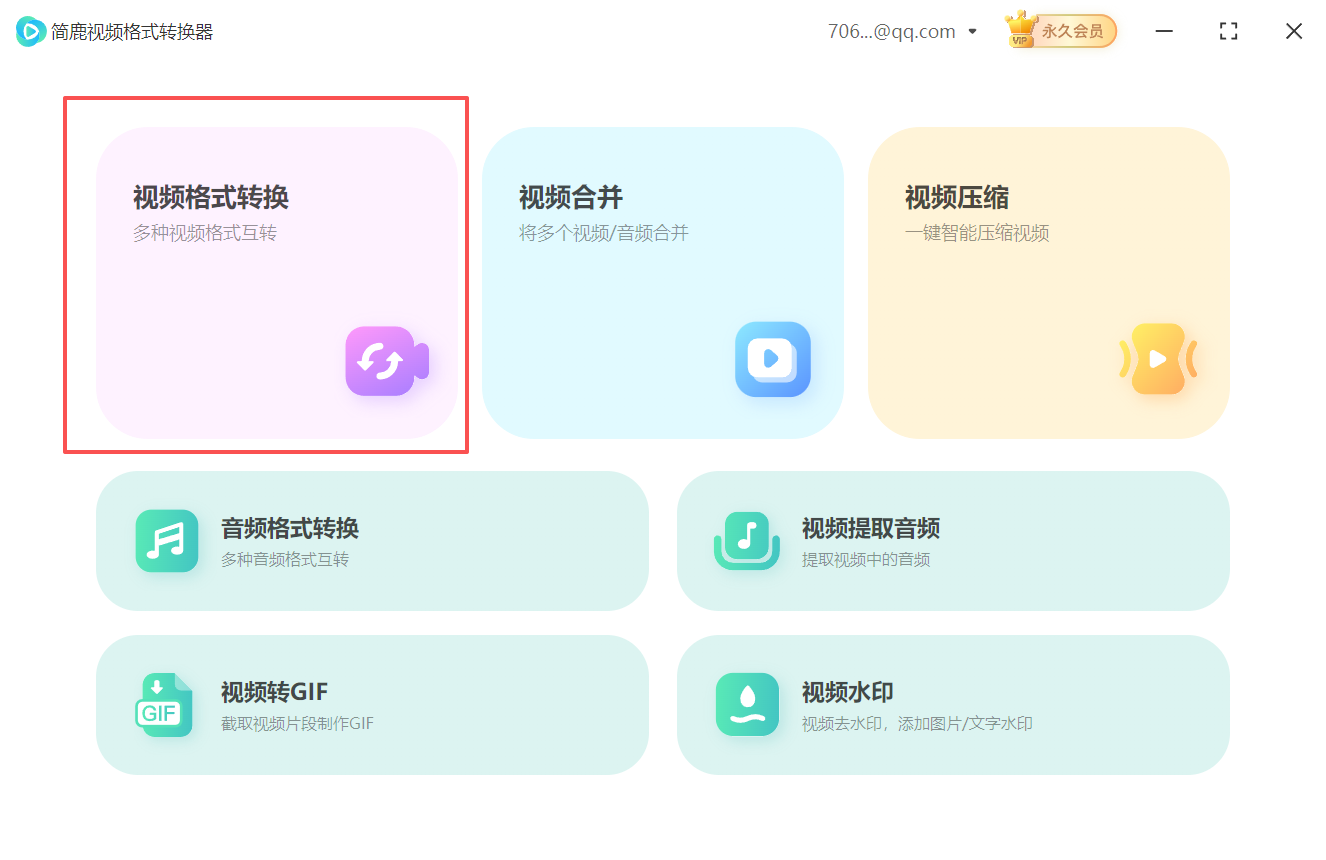
双击桌面上的简鹿视频格式转换器图标,启动程序。待软件界面完全加载后,找到并点击“视频格式转换”功能模块打开。
第二步:添加MPG视频文件
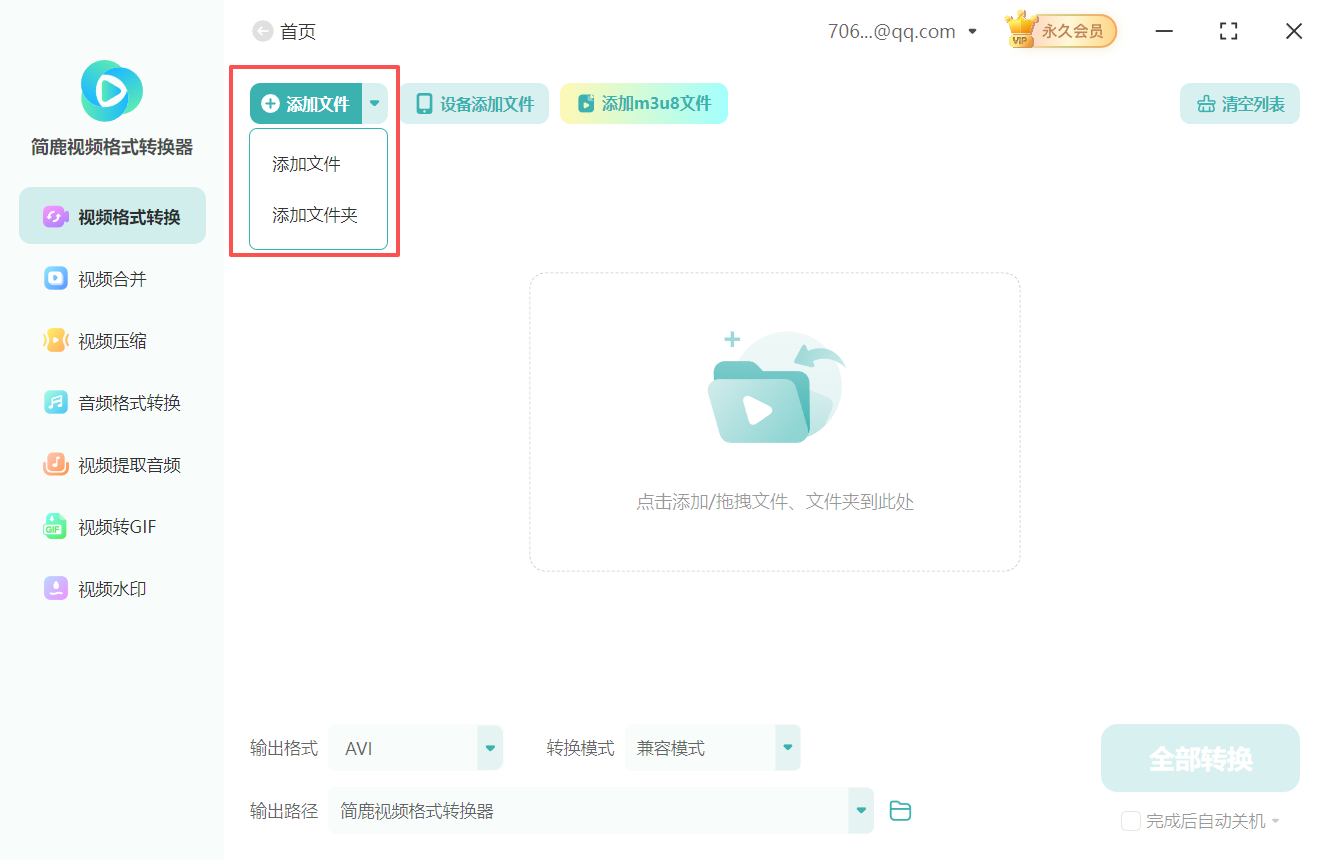
点击界面中的“添加文件”按钮,在弹出的文件选择窗口中定位到您需要转换的MPG视频文件。软件支持批量操作,您可一次性导入多个文件进行批量处理,提高转换效率。
第三步:设置输出格式
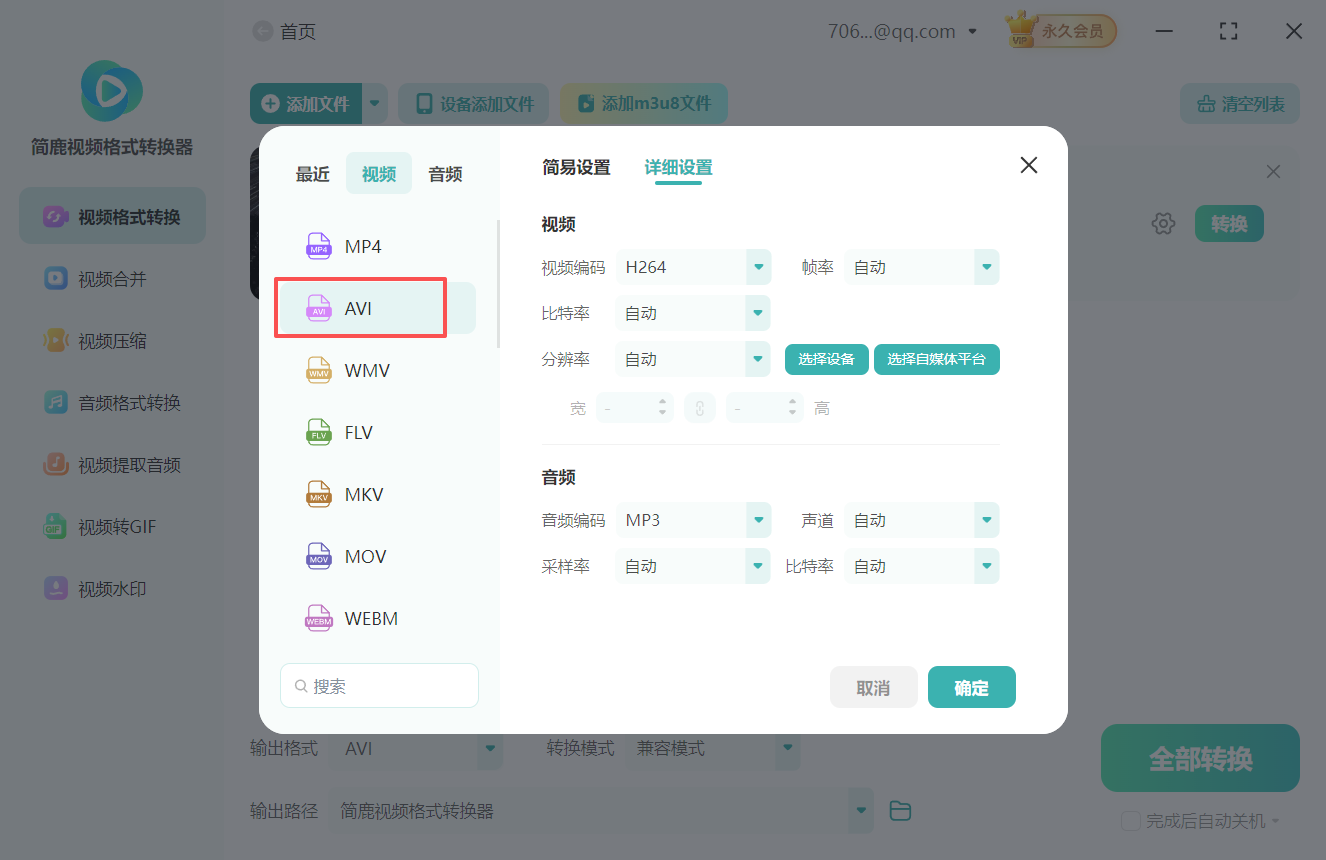
在输出格式设置区域,根据需求选择目标格式为AVI。AVI格式因其较好的兼容性和灵活性,在多种设备和软件中都能得到良好支持。
第四步:参数调整
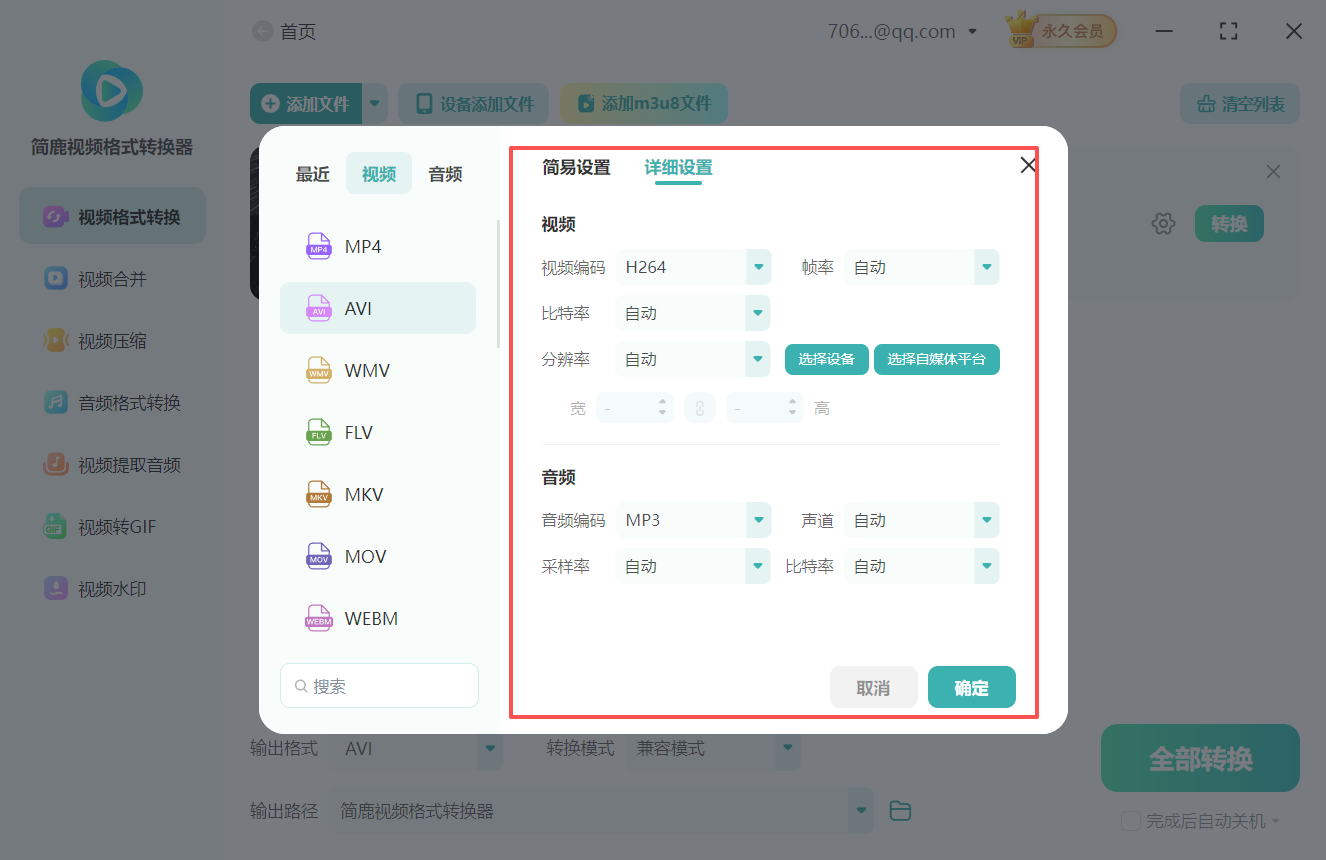
如果您对视频质量有特殊要求,可以进入详细参数设置界面,对视频分辨率、帧率、比特率等参数进行调整。例如,提高分辨率可以提升视频清晰度,但也会增加文件体积;调整帧率可以影响视频的流畅度;设置比特率则可以在画质和文件大小之间找到平衡点。
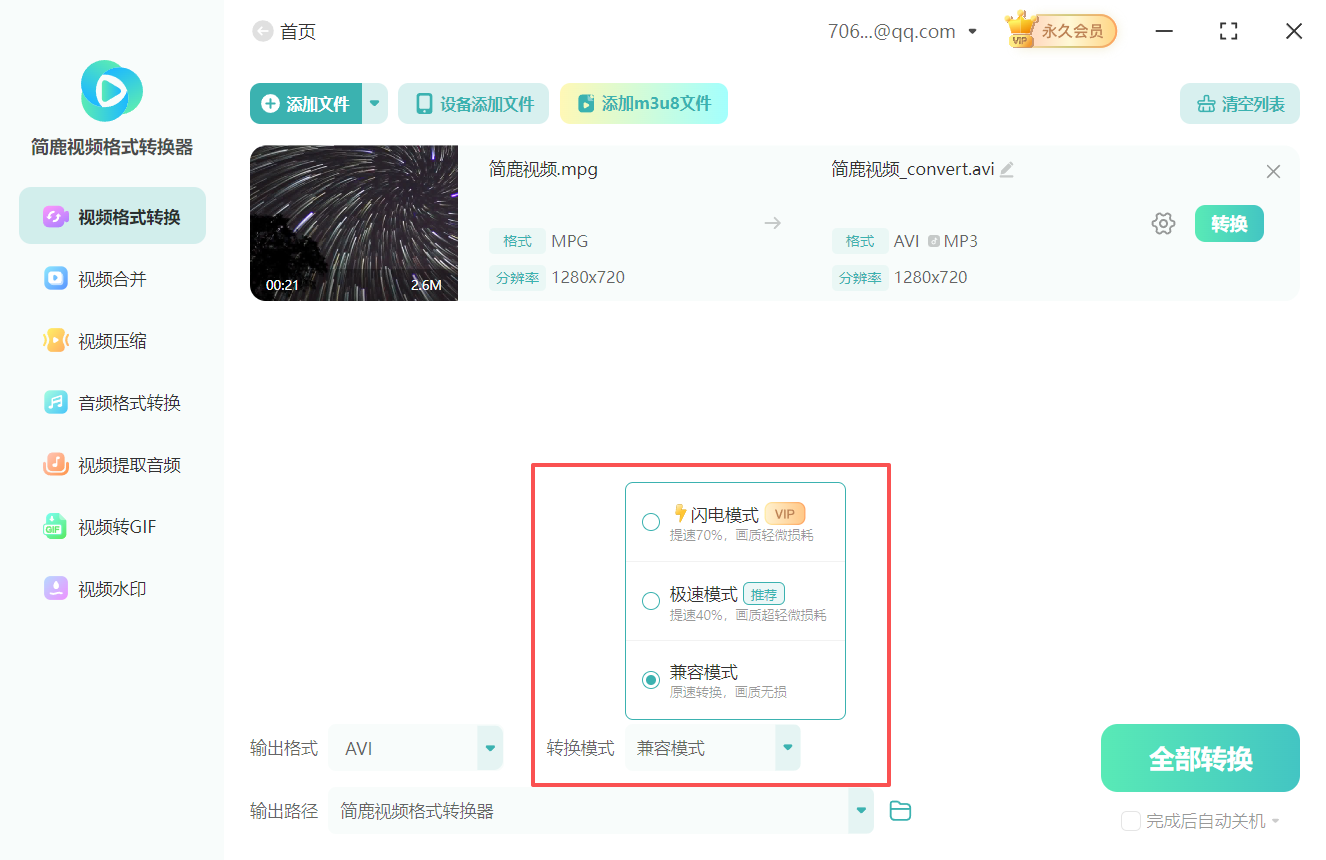
第五步:选择转换模式
简鹿视频格式转换器提供了三种转换模式供您选择:
兼容模式:平衡质量与速度,适合大多数常规转换需求。
闪电模式:优先转换效率,适合对时间要求较高且对画质要求不是特别苛刻的情况。
极速模式:追求最佳输出效果,适合对画质有较高要求的用户。
根据您的实际需求选择合适的转换模式。
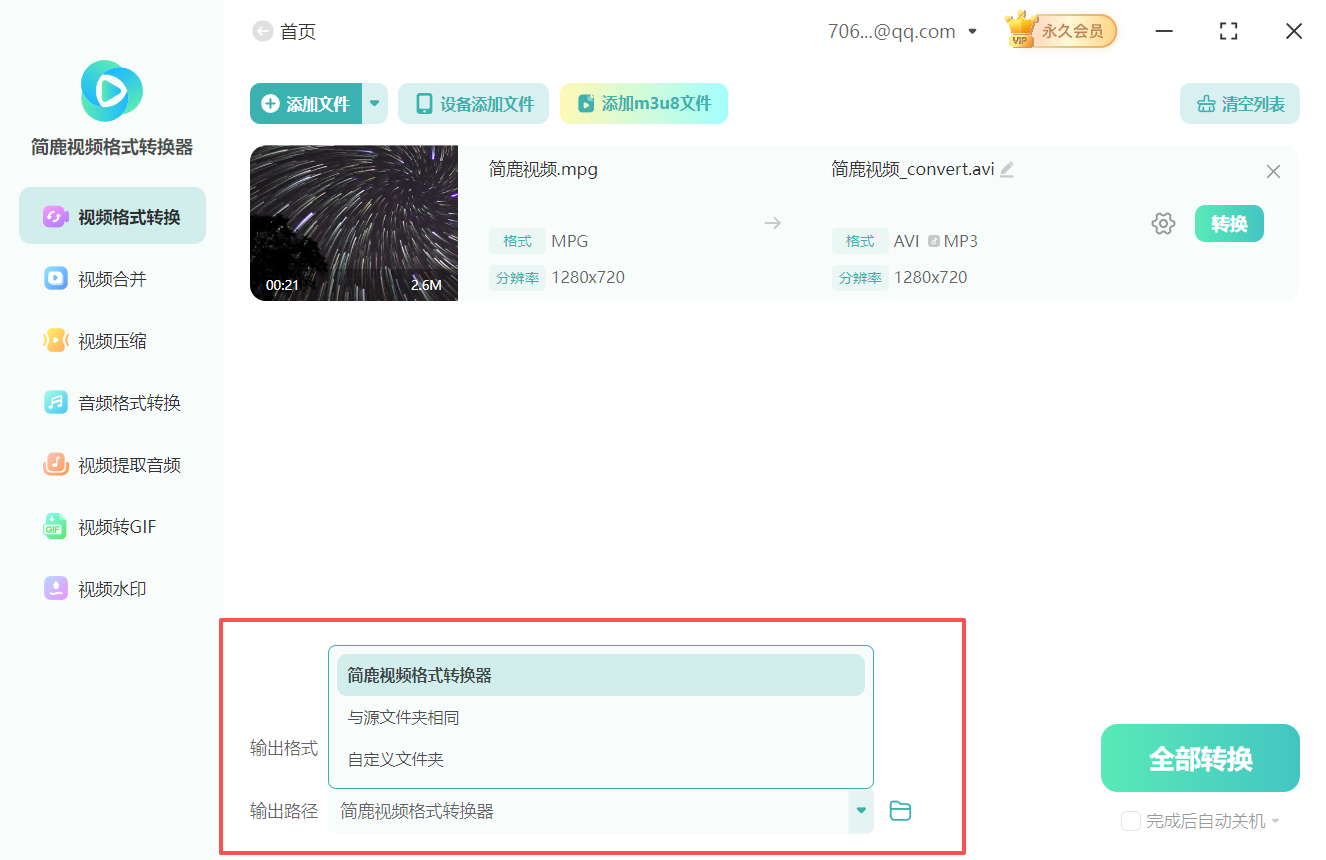
第六步:设置输出路径
点击“输出路径”按钮,为转换后的AVI文件指定存储位置。建议选择空间充足的硬盘分区,并建立分类文件夹以便后续的文件管理。
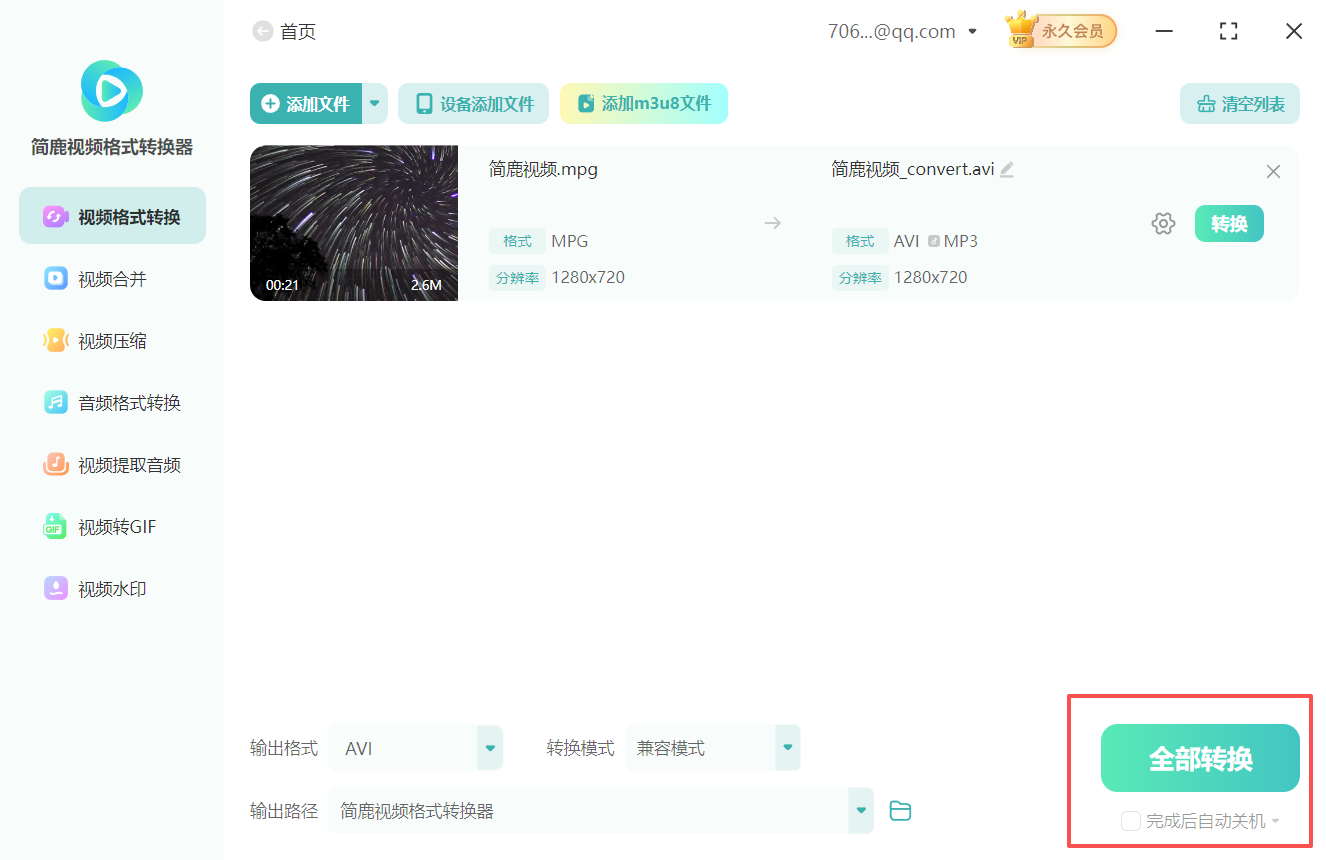
第七步:开始转换
确认所有设置无误后,点击“全部转换”按钮启动转换进程。软件将开始处理视频文件,进度条会实时显示转换状态。转换时间取决于文件大小和电脑性能,请耐心等待。
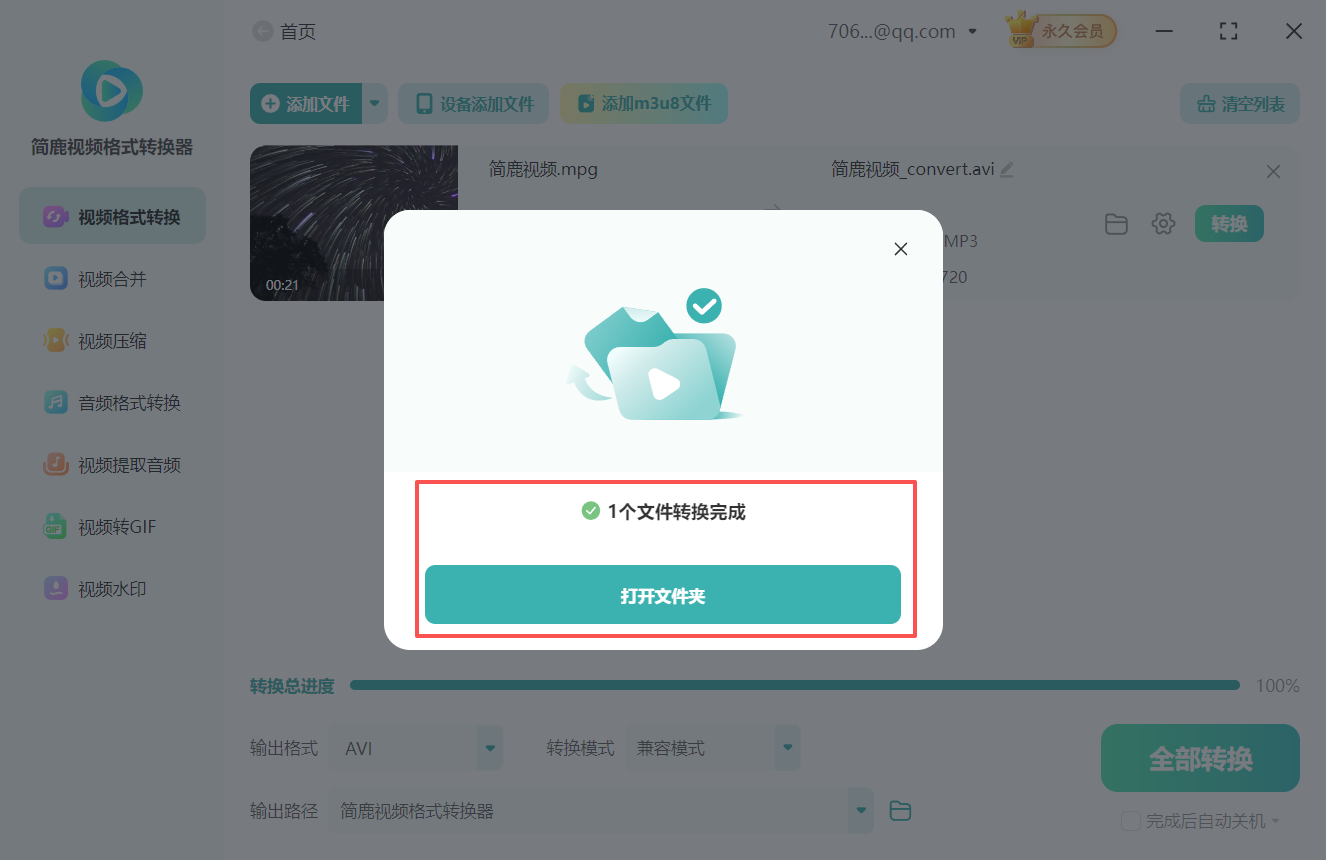
第八步:查看结果
转换完成后,系统会弹出提示窗口告知您转换成功。点击“打开文件夹”按钮即可快速定位到保存转换后AVI文件的文件夹,查看生成的AVI视频文件。
三、常见问题解答
Q1:转换后的AVI文件体积比MPG大很多怎么办?
A:AVI格式通常比MPG格式体积更大,这是由于AVI格式在编码和封装方式上的差异导致的。如果您希望减小文件体积,可以尝试在参数设置中降低分辨率或比特率,但需注意这可能会影响视频质量。
Q2:转换后的AVI文件在播放时出现卡顿或音画不同步怎么办?
A:这可能是由于转换过程中参数设置不当或播放器兼容性问题导致的。您可以尝试更换不同的播放器进行播放测试,或重新调整转换参数后再次转换。
Q3:简鹿视频格式转换器支持哪些视频格式的转换?
A:简鹿视频格式转换器支持多种输入/输出格式,包括但不限于MP4、AVI、MOV、MKV、FLV、MPG等常见视频格式。您可以根据实际需求选择合适的输入和输出格式进行转换。
MPG格式向AVI格式的转换过程就为您讲解到这里,过程非常简单,只需几步即可完成。有需要的小伙伴可以在简鹿视频官网下载软件体验操作。

 有用
有用













