



mp4格式的视频如何转换成wmv格式


 Win下载
Win下载
 Mac下载
Mac下载
在视频处理与分享的日常中,我们常常会遇到一个难题:为什么我随处可播的MP4视频,需要转换成相对“古老”的WMV格式?这个问题的答案,往往隐藏在一些特定的专业或工作流程需求中。本文将为您讲解这两种格式,并手把手教您如何轻松完成MP4到WMV的转换。
一、认识两种格式:MP4与WMV的简要对比
MP4格式:
MP4是当今最为流行和通用的视频容器格式之一。它基于MPEG-4标准,最大的优点是兼容性极高,几乎可以在所有的智能手-机、电脑、平板、智能电视以及各大视频网站(无缝播放。它采用了先进的编码技术,能在保持高画质的同时,有效地压缩文件体积,非常适合网络传播与日常存储。
WMV格式:
WMV是由微软公司开发的一系列视频编解码格式。它曾是Windows操作系统生态中的“嫡系”格式,与微软的系列产品和软件有着天生的良好兼容性。
二、mp4格式的视频如何转换成wmv格式?
第一步:启动软件
双击运行简鹿视频格式转换器。在软件主界面中,点击"视频格式转换"功能按钮,进入操作界面。

第二步:导入MP4视频文件
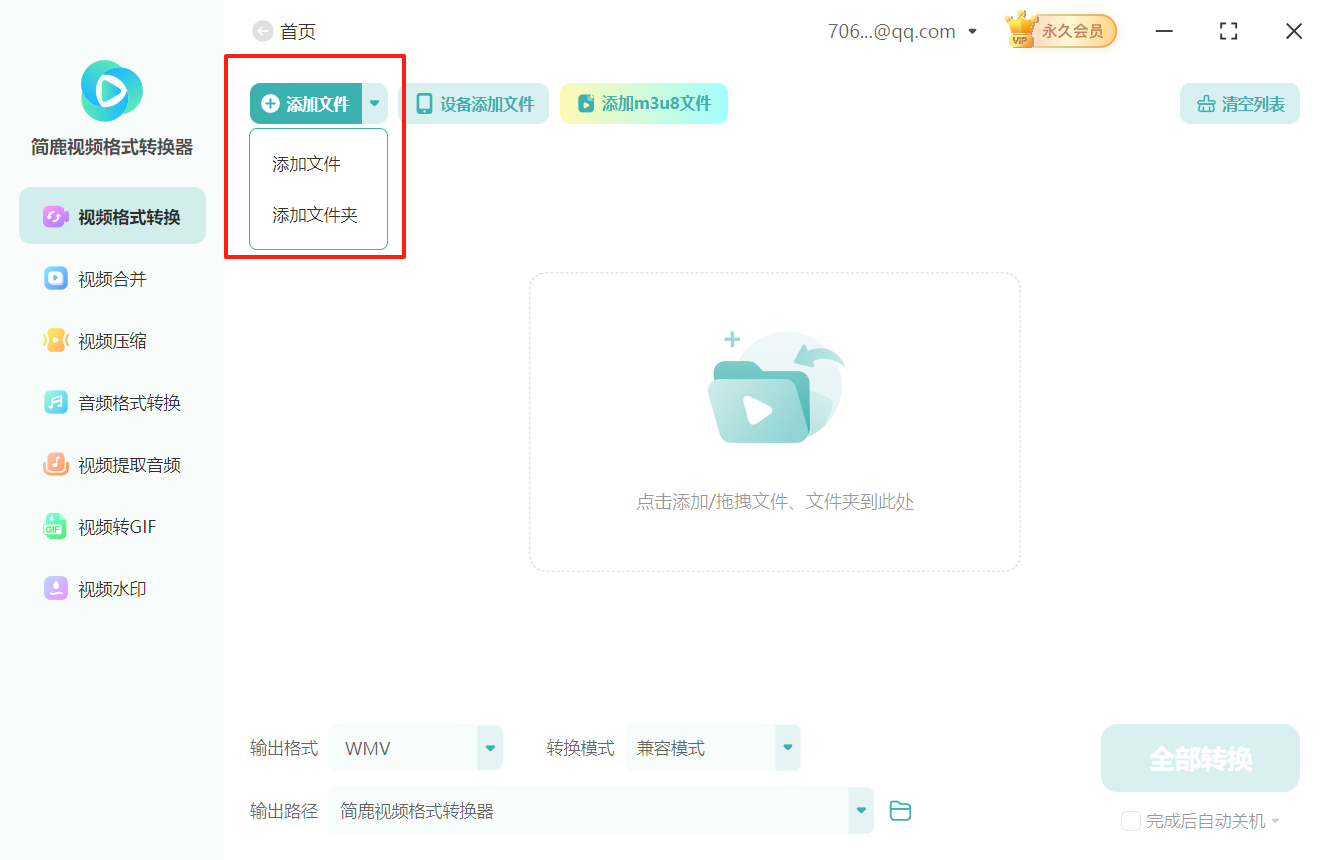
点击界面左上角的"添加文件"按钮,在弹出的文件选择对话框中,找到并添加需要转换的MP4视频文件。
第三步:设置输出格式为WMV
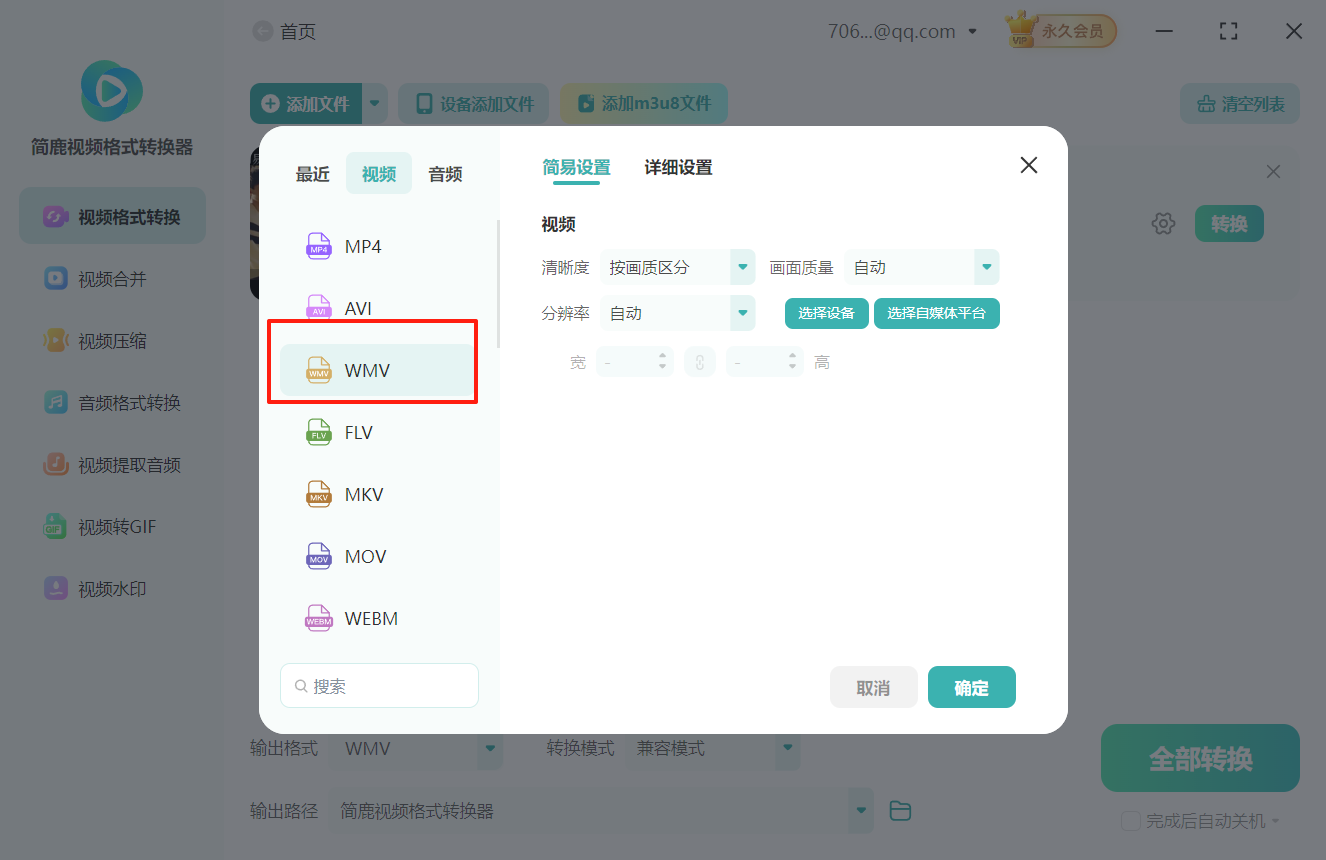
在输出设置区域,点击"输出格式"选项,在视频格式列表中找到并选中"WMV"格式。
第四步:调整视频参数
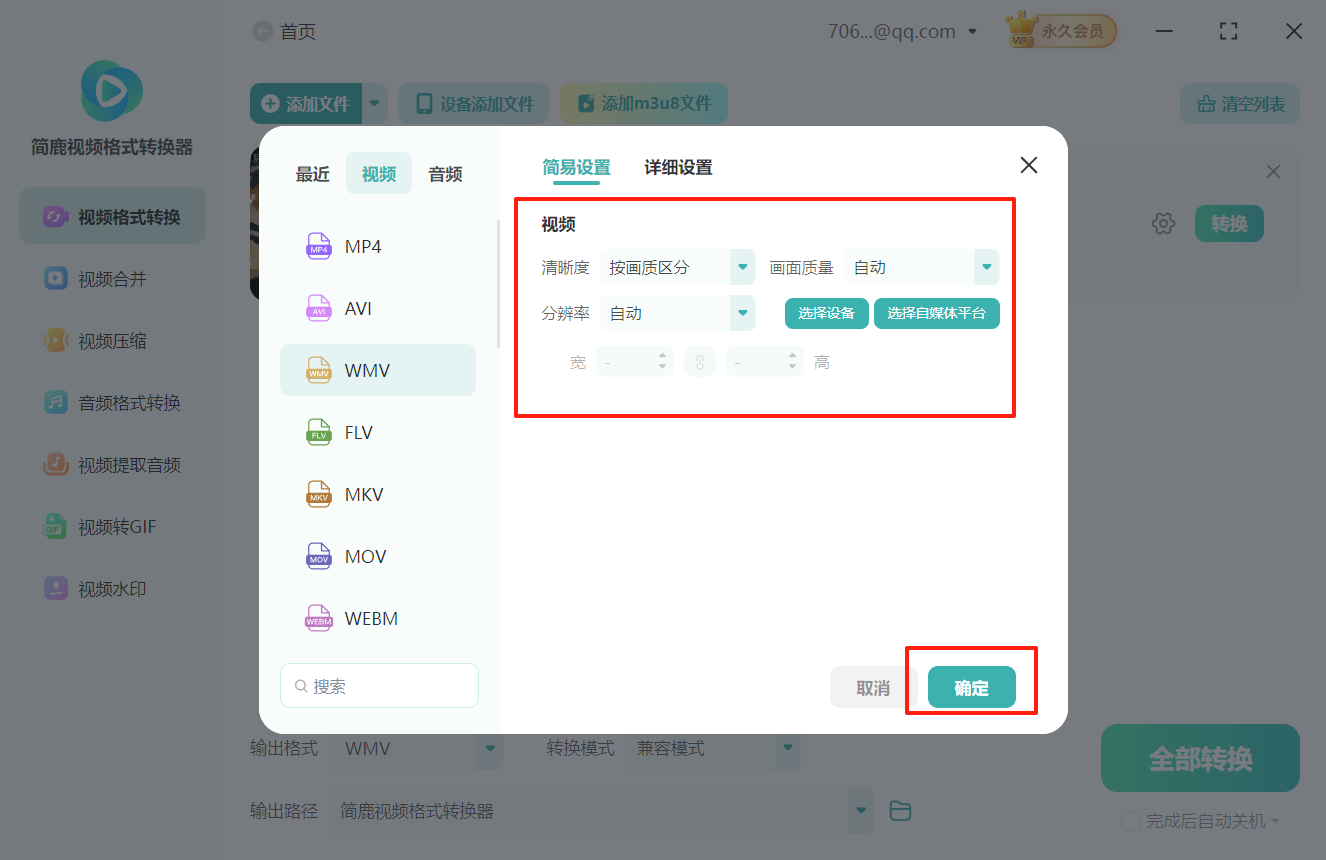
如需对视频质量进行调整,点击右侧"详细设置"选择。然后可以对分辨率、视频编码、比特率、等参数进行设置。
第五步:选择转换模式
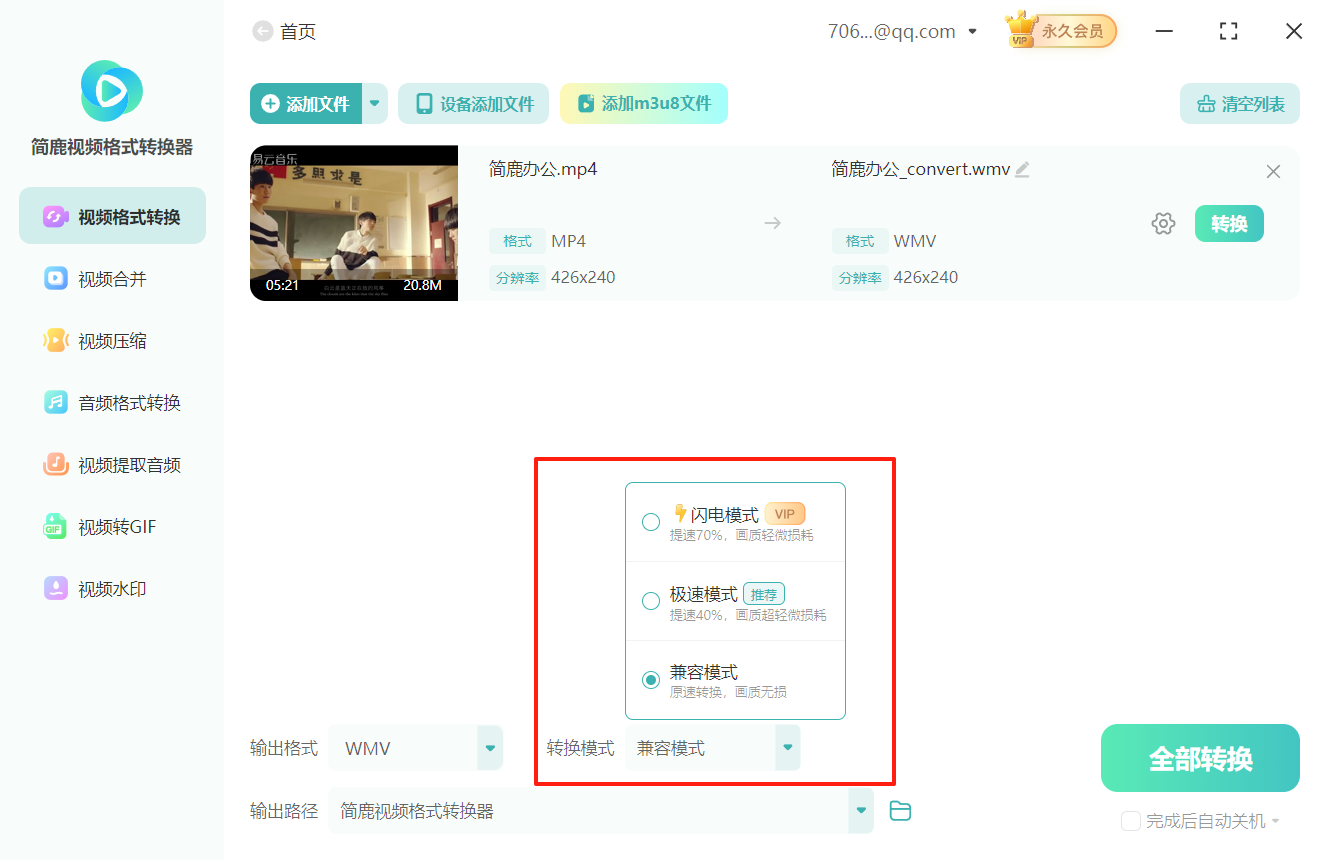
软件提供三种转换模式,根据实际需求选择合适的模式
极速模式:保证画质的同时,提高转换速度
兼容模式:平衡画质与转换速度
闪电模式:优先转换速度,适合紧急情况
第六步:设置输出路径
点击"浏览"按钮,选择转换后文件的保存位置。可以是默认路径,也可以自定义路径。
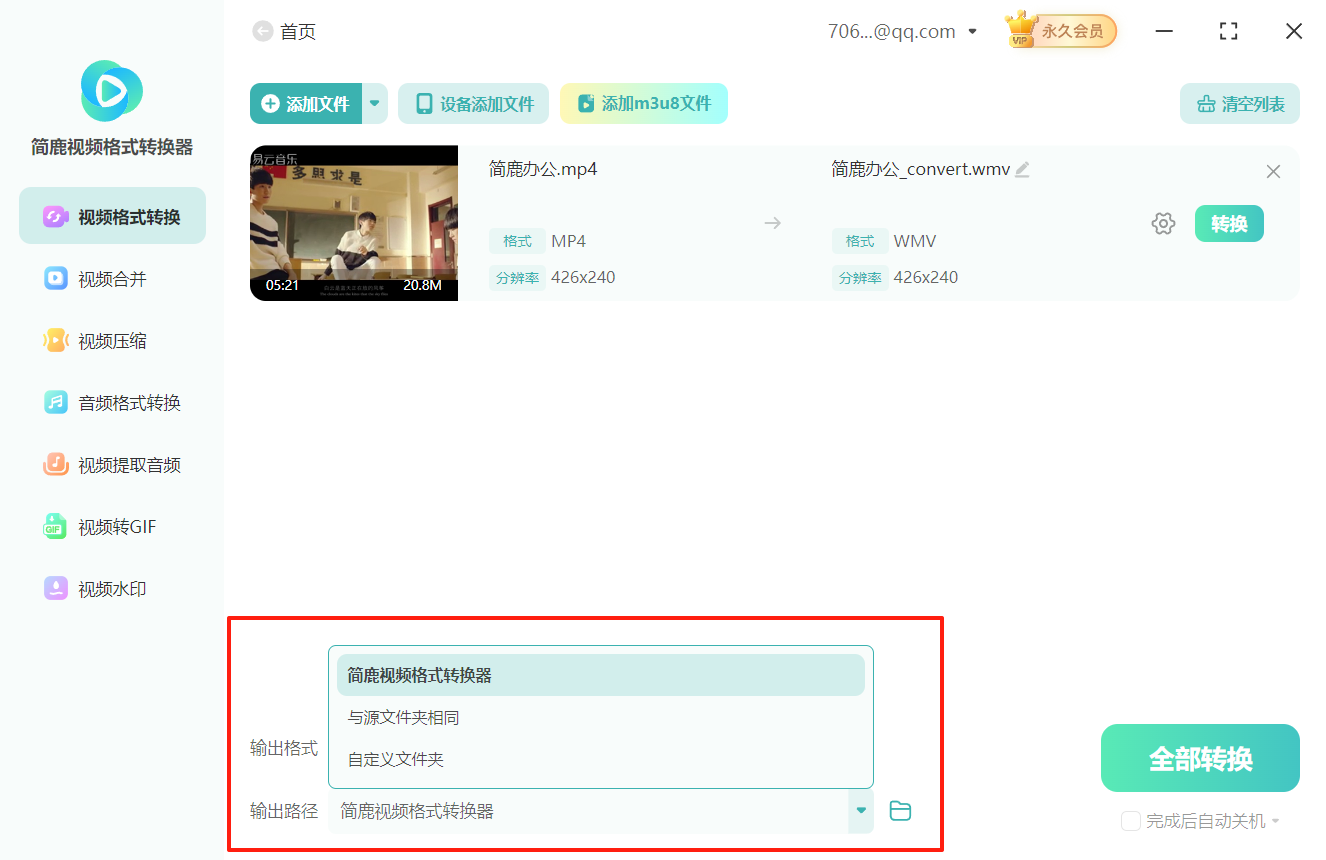
第七步:执行转换操作
所有设置无误后,点击界面右下角的"全部转换"按钮。软件开始mp4格式转换wmv格式过程。
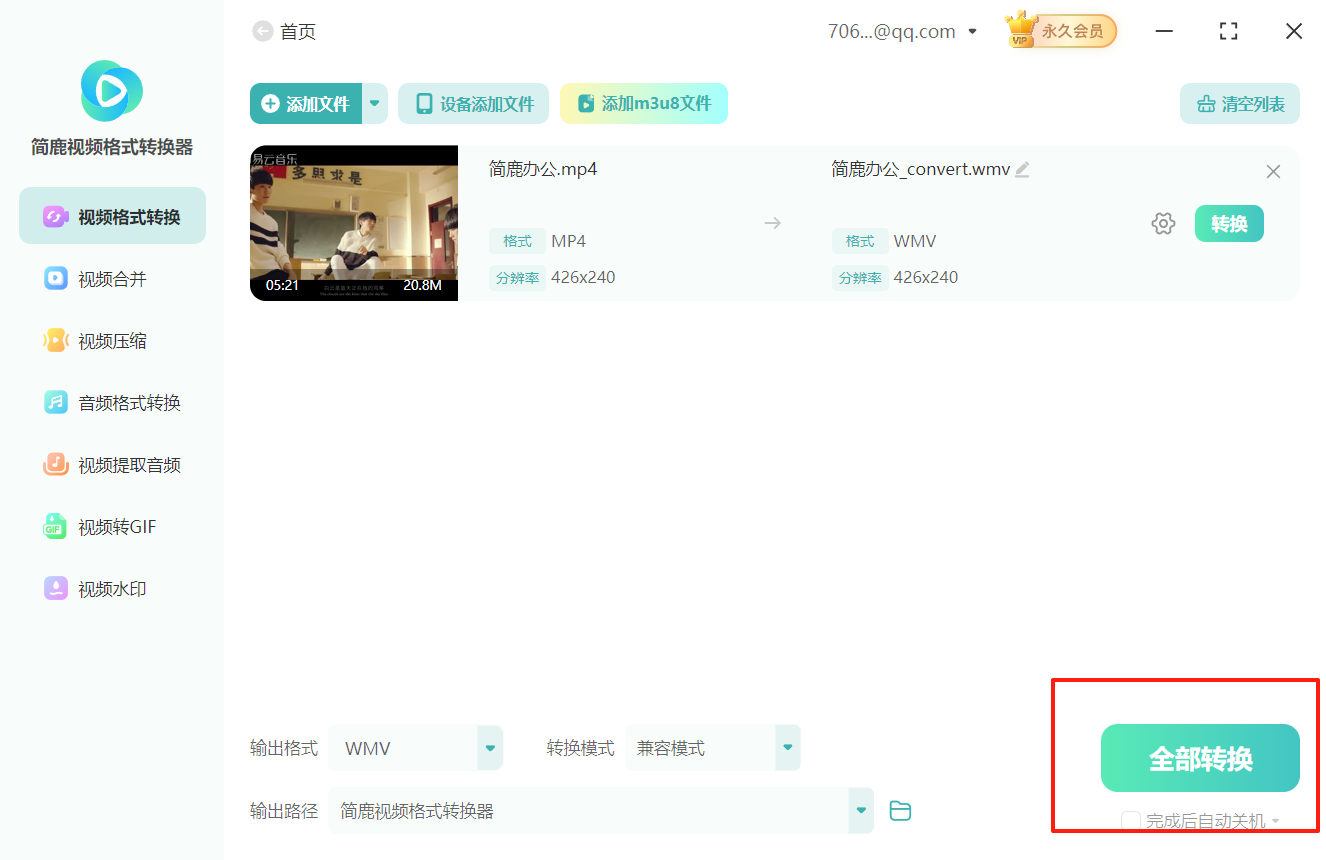
第八步:验证转换结果
稍等片刻,mp4视频文件转换wmv视频文件成功,点击“打开文件夹”按钮即可查看转换后的wmv视频文件。

总而言之,将MP4转换为WMV是一个在特定需求下非常实用的操作。简鹿视频格式转换器能帮您轻松完成这类转换工作。如果您有其他视频处理方面的疑问,欢迎继续关注简鹿视频官网的教程与指南。

 有用
有用
 上一篇
上一篇












