



mp4格式转换wmv格式攻略


 Win下载
Win下载
 Mac下载
Mac下载
MP4作为通用性最强的视频格式,在跨平台播放方面表现出色。然而在特定场景下,比如使用某些Windows专用软件或设备时,WMV格式可能更具优势。很多小伙伴不知道mp4格式转换wmv格式怎么操作。接下来将详细介绍如何使用专业工具完成MP4到WMV的格式转换。
一、mp4格式转换wmv格式准备工作
1. 确保计算机系统为Windows 7或更高版本
2. 准备需要转换的MP4格式源文件
4. 确认磁盘有足够存储空间,建议预留源文件1.5倍空间
二、mp4格式转换wmv格式详细操作步骤:
第一步:启动软件
在计算机上运行简鹿视频格式转换器,进入主界面后选择"视频格式转换"功能模块。

第二步:导入文件
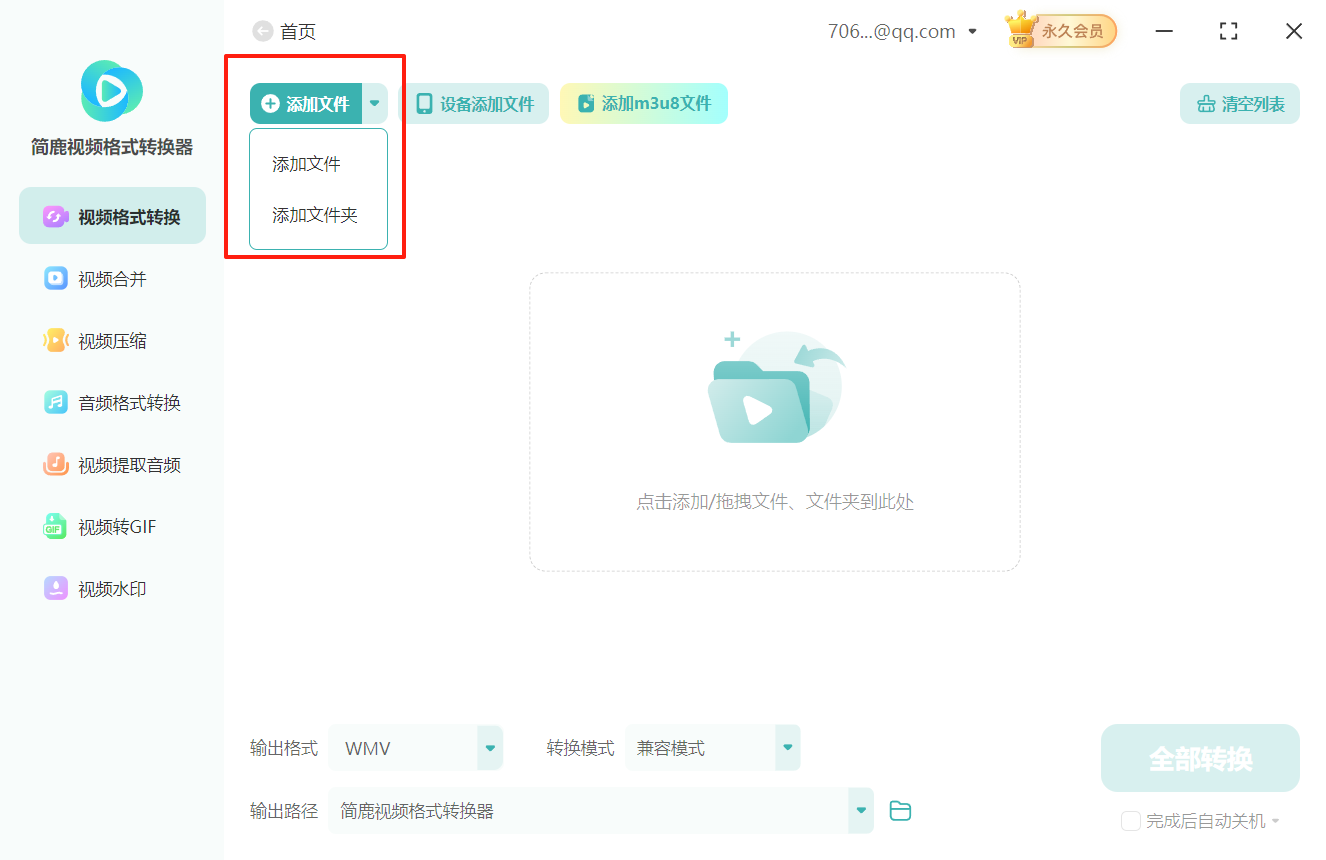
点击界面中的"添加文件"按钮,选择需要转换的MP4视频文件。也可直接将文件拖拽至软件界面完成添加。
第三步:选择输出格式
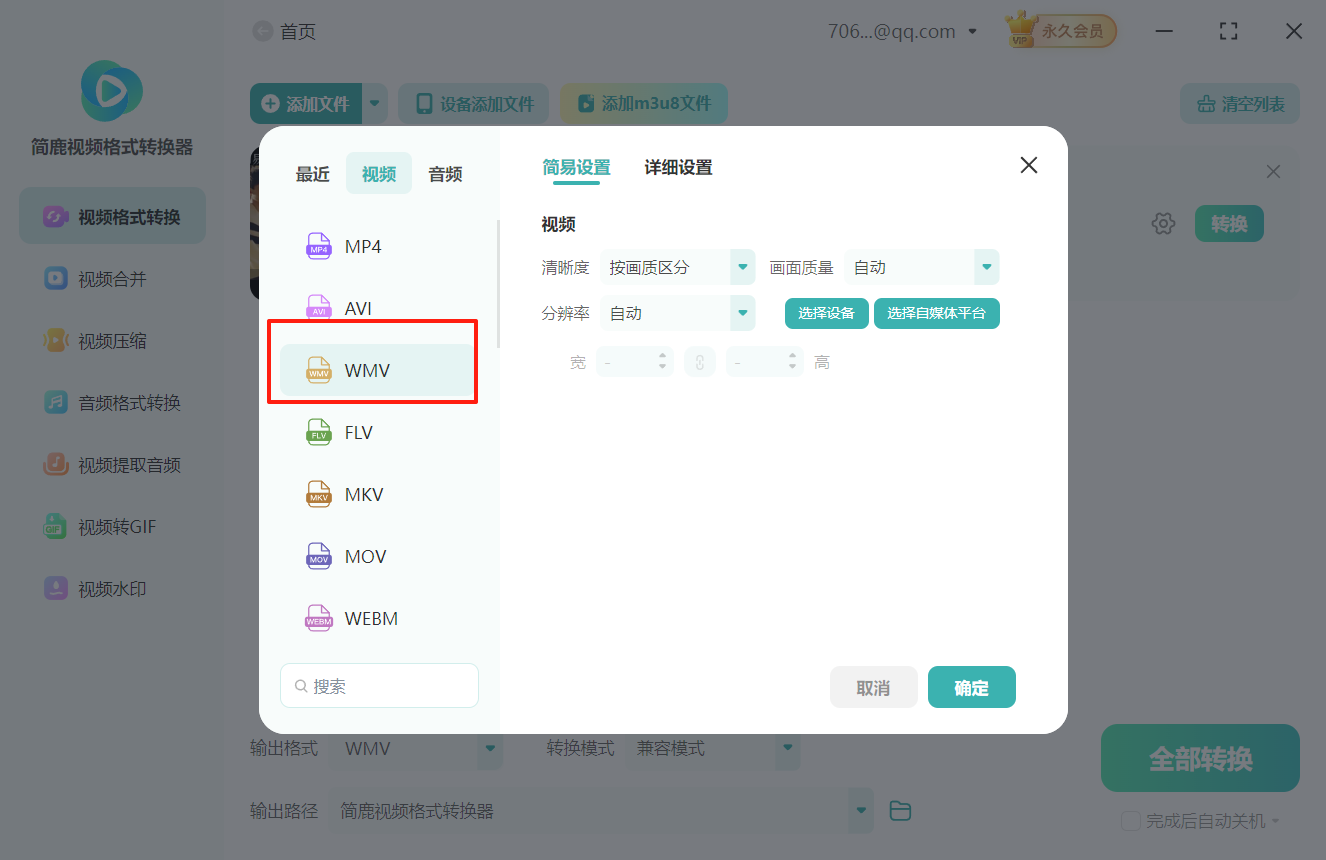
在输出设置区域,点击"输出格式"下拉菜单,选择"WMV"作为目标格式。WMV是Windows平台的原生格式,在Windows系统上具有最佳兼容性。
第四步:参数配置
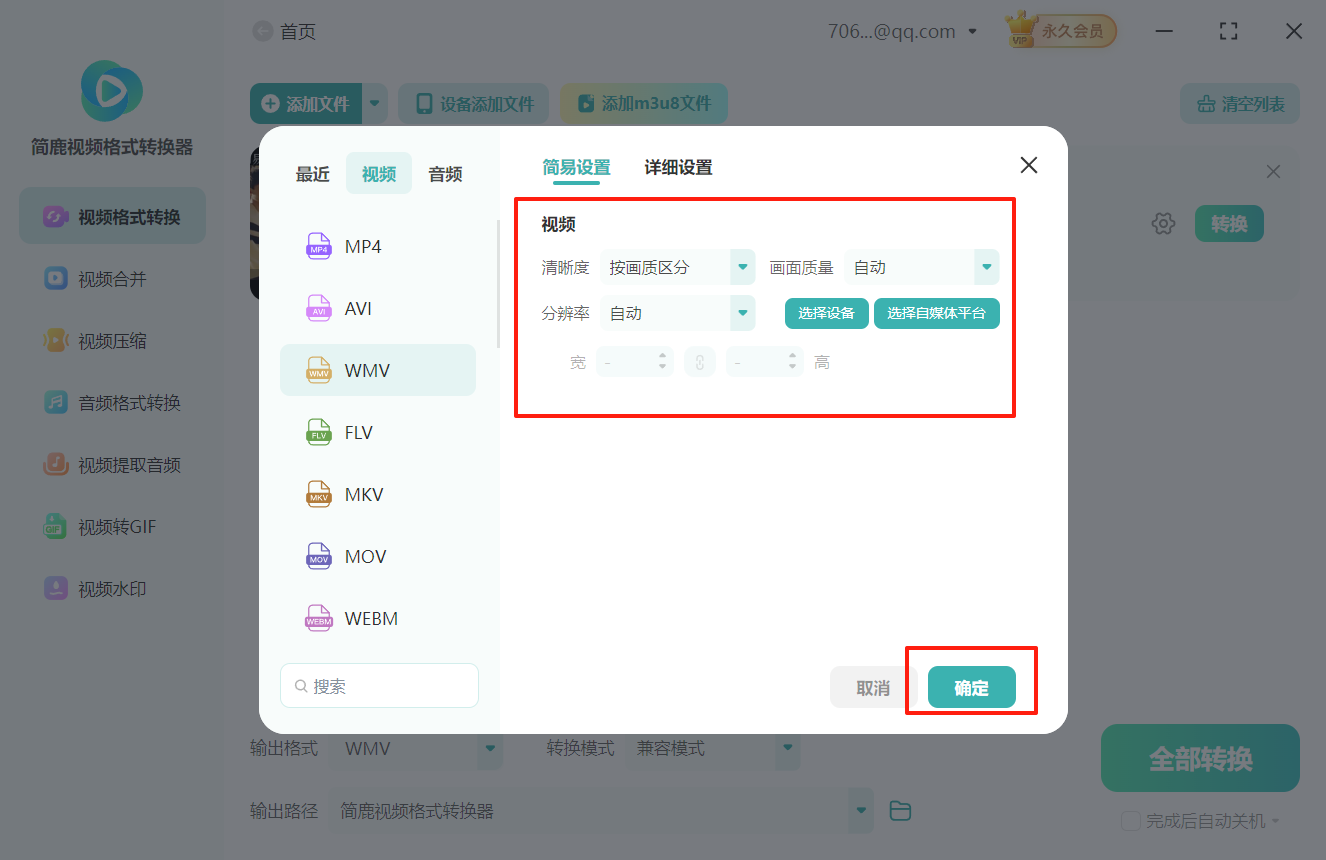
点击"详细设置"按钮,可根据需要调整:
视频编码:Windows Media Video
分辨率:保持原始或自定义设置
比特率:影响文件大小和画质的关键参数
帧速率:建议保持与源文件一致
第五步:选择转换模式
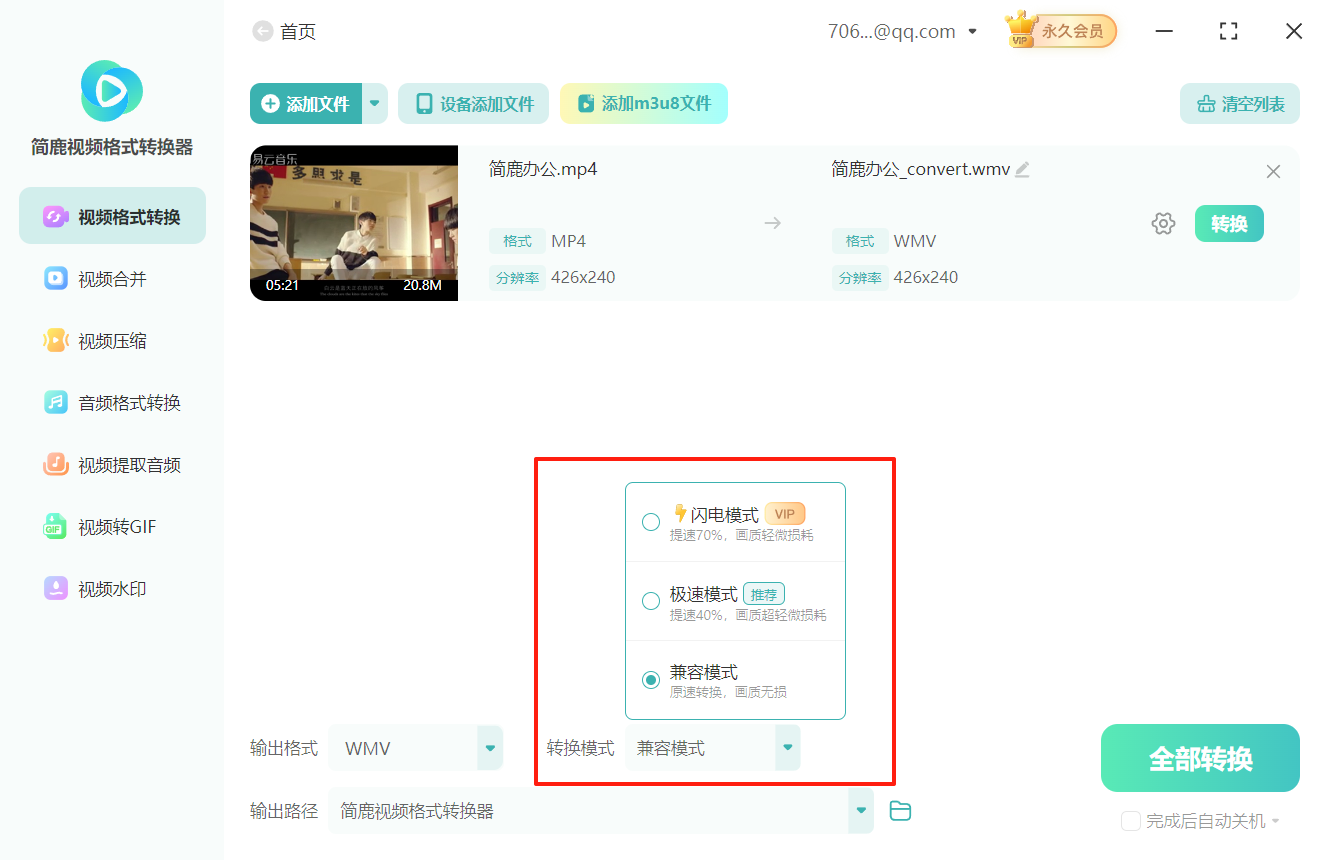
软件提供三种转换模式:
兼容模式:画质最佳,无损转换
极速模式:平衡画质与文件大小
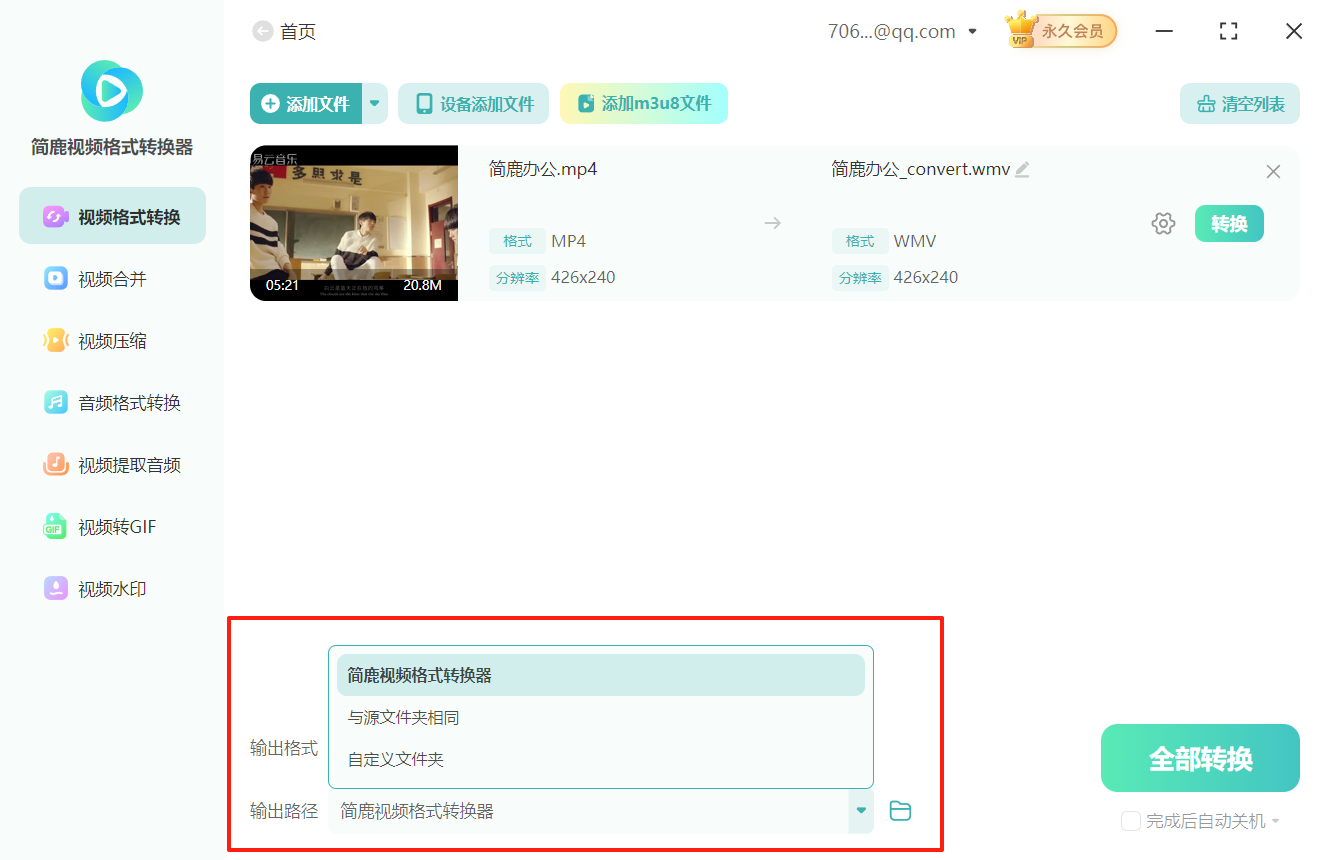
第六步:设置保存路径
点击"浏览"按钮选择输出文件的存储位置。建议建立专门的输出文件夹,便于文件管理。
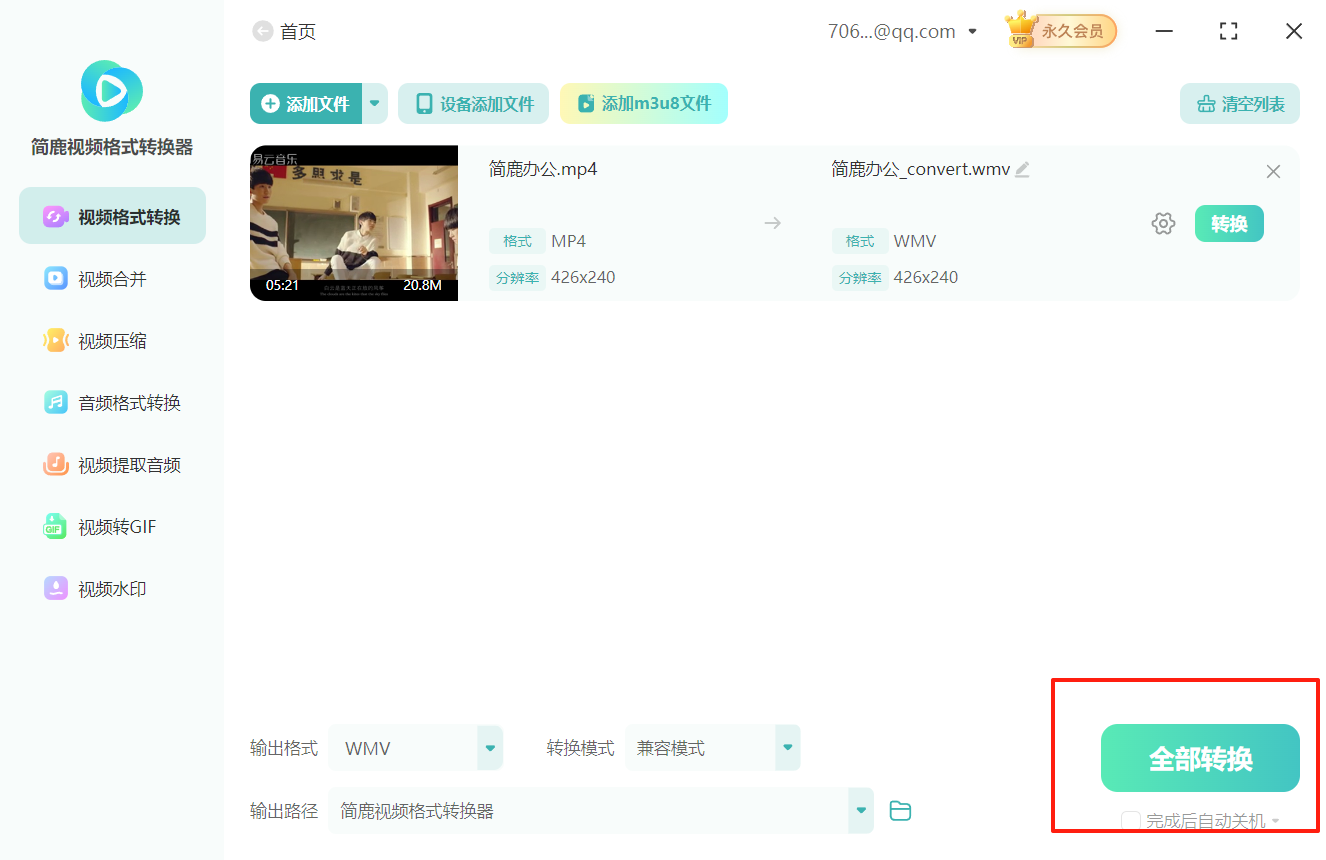
第七步:开始转换
确认所有设置无误后,点击"开始转换"按钮。转换过程中可实时查看进度条和剩余时间。
第八步:验证结果
转换完成后,系统会弹出转换示完成提示框。建议立即播放生成的WMV文件,确认播放效果。

三、进阶技巧
1. 批量转换:可同时添加多个MP4文件进行批量转换
2. 预设保存:将常用参数设置保存为预设,提高后续工作效率
3. 预览功能:转换前可使用预览功能确认参数设置效果
四、常见问题解答
问:转换后画质会下降吗?
答:合理设置参数可以最大限度保持画质,建议使用高质量模式。
问:转换过程需要多长时间?
答:取决于视频长度和电脑性能,通常1分钟视频需要30-60秒。
通过以上简明步骤,您就可以轻松完成MP4到WMV的格式转换。简鹿视频格式转换器以其专业的性能和简洁的操作界面,让格式转换变得简单高效。立即下载体验,享受便捷的视频转换服务!

 有用
有用













