



简鹿视频格式转换器如何把音乐 FLAC 转换成 MP3 格式


 Win下载
Win下载
 Mac下载
Mac下载
如果你平时收藏了不少 FLAC 音乐,可能会发现它虽然音质完整,但文件体积确实偏大。一首 CD 音质的 FLAC 歌曲通常有几十 MB,批量保存后很容易占用大量磁盘空间。
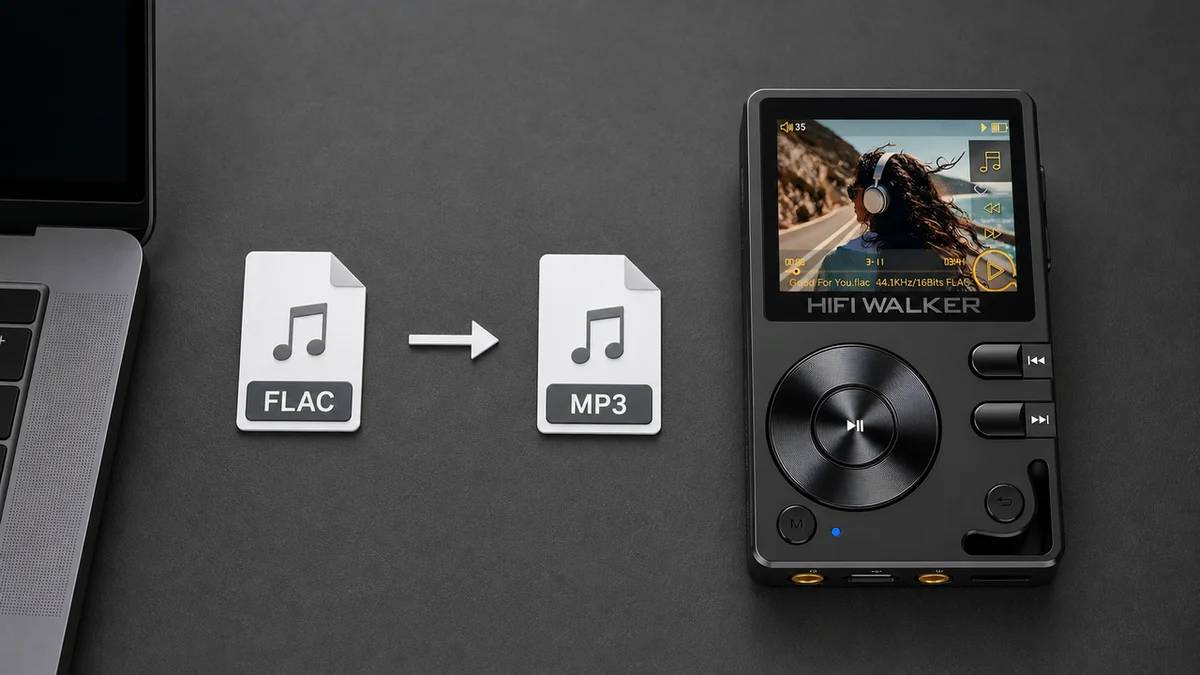
如果你的手机、电脑、车载音响空间有限,而且对音质没有发烧级要求,把 FLAC 转成 320kbps MP3 是个很实用的方案。它在听感上已经非常接近无损,同时文件体积会明显缩小,兼容性也更好。
为什么推荐转成 320kbps MP3?
MP3 属于有损压缩格式,FLAC 转 MP3 后,部分音频细节会被压缩算法舍弃,这个过程不可逆。但 320kbps 是 MP3 中较高的码率,对大多数用户来说,在手机耳机、普通音箱、车载音响等常见设备上,已经很难明显听出它与 FLAC 的差别。
从体积上看,FLAC 转成 320kbps MP3 后,文件通常会缩小到原来的 1/5 到 1/3 左右。比如一首 30MB 左右的 FLAC,转成 320kbps MP3 后可能只有 8MB 上下,既能节省空间,也更方便拷贝到手机、U 盘或车载音响里使用。
需要注意的是,320kbps MP3 并不是无损格式,它只是 MP3 里音质较高的选择。如果你需要长期存档或用于专业音频制作,建议保留原始 FLAC 文件。
简鹿视频格式转换器是什么?
简鹿视频格式转换器是简鹿办公推出的一款音视频格式转换工具,支持 Windows 和 macOS 系统。它除了可以进行视频格式转换,也提供 音频格式转换 功能,支持 FLAC、WAV、MP3、AAC、OGG、M4A 等常见音频格式互转。
这款工具比较适合不想折腾参数、又需要批量处理音频的用户。它支持拖拽添加文件、批量转换,并且可以自定义比特率、采样率、声道等输出参数。
用简鹿视频格式转换器把 FLAC 转成 MP3 的步骤
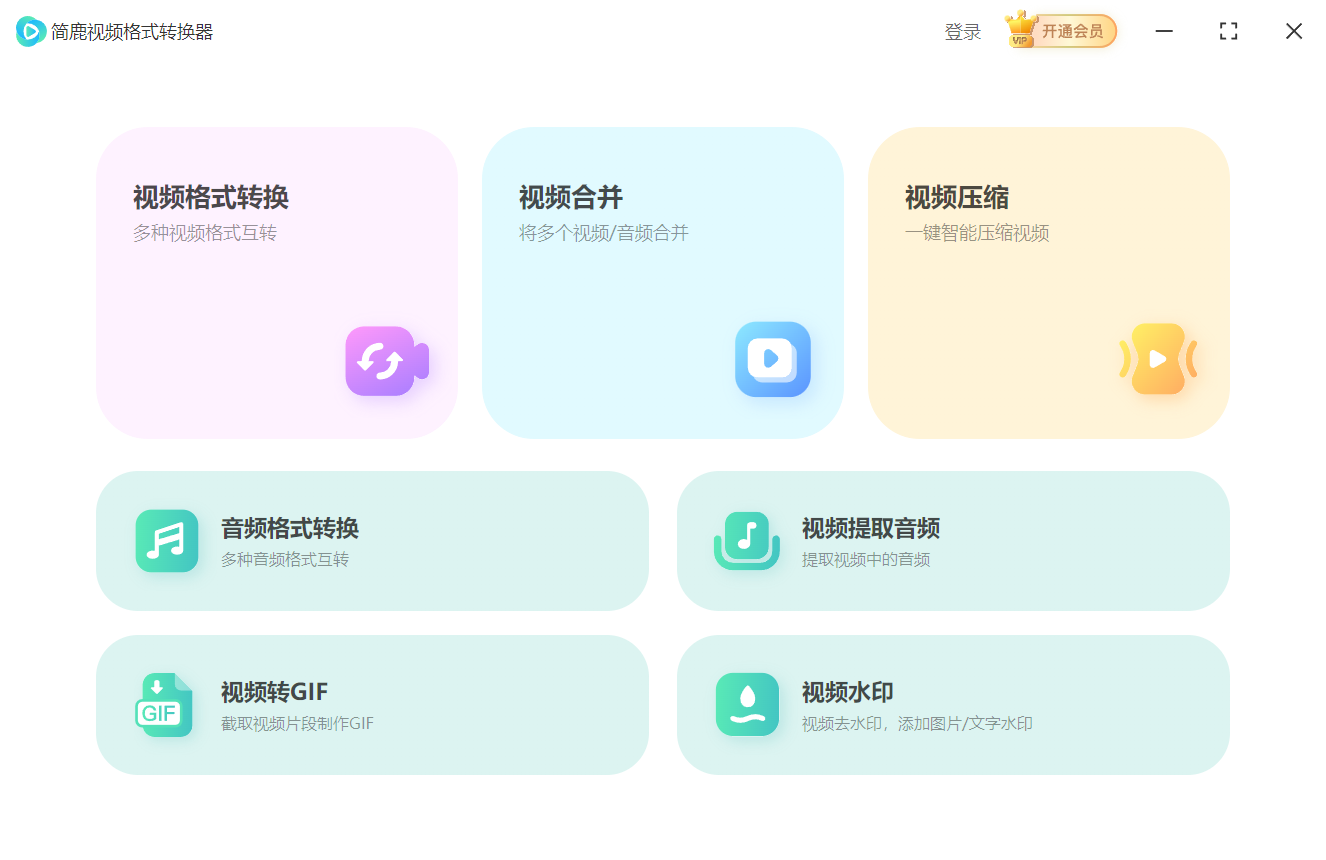
第一步:打开软件,选择“音频格式转换”
安装并启动简鹿视频格式转换器后,在主界面中找到并点击 “音频格式转换” 功能入口。进入后就能看到专门用于音频处理的转换界面。
第二步:添加 FLAC 文件
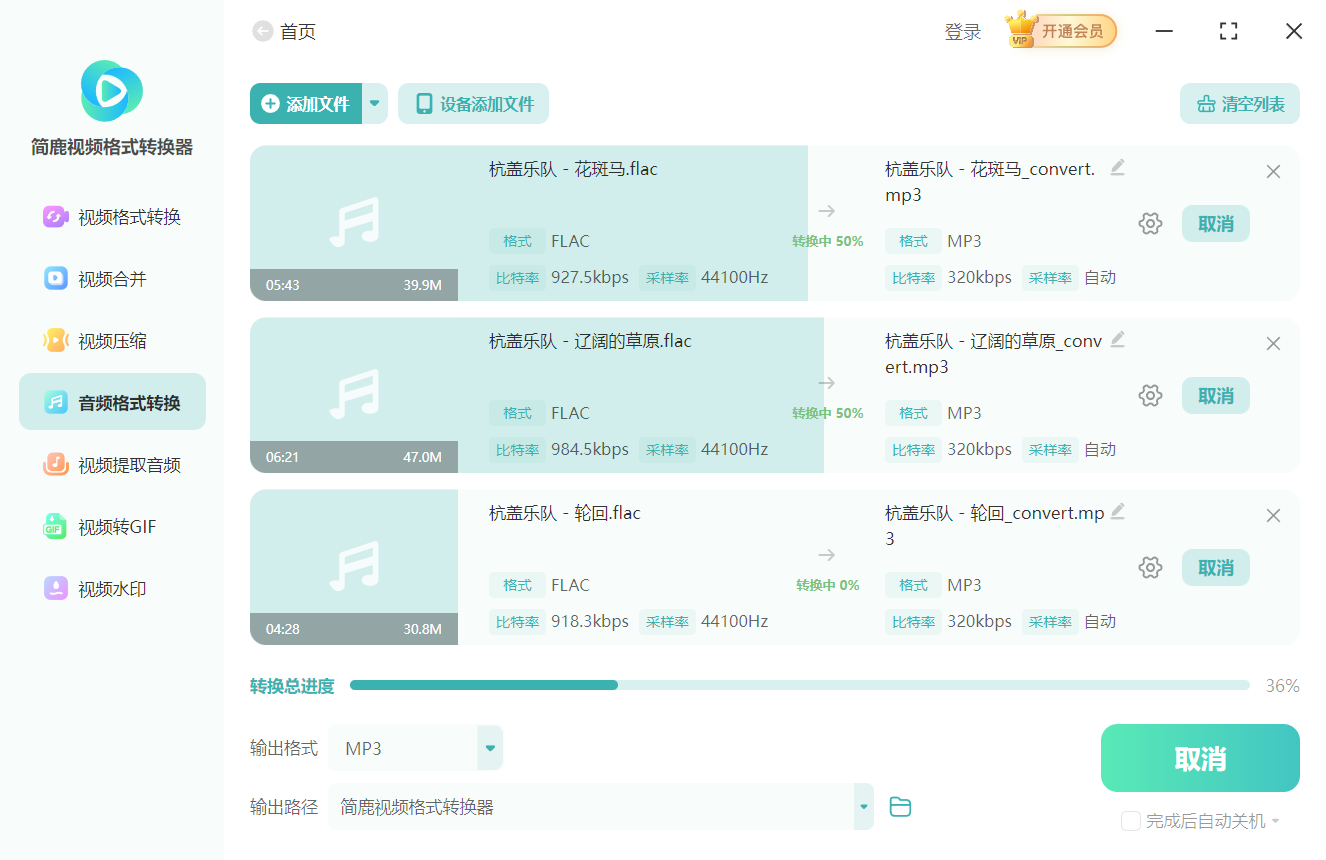
点击 “添加文件”,选择需要转换的 FLAC 音频文件。如果你有多个 FLAC 文件,可以一次性多选,也可以直接把文件夹拖入软件窗口进行批量导入。
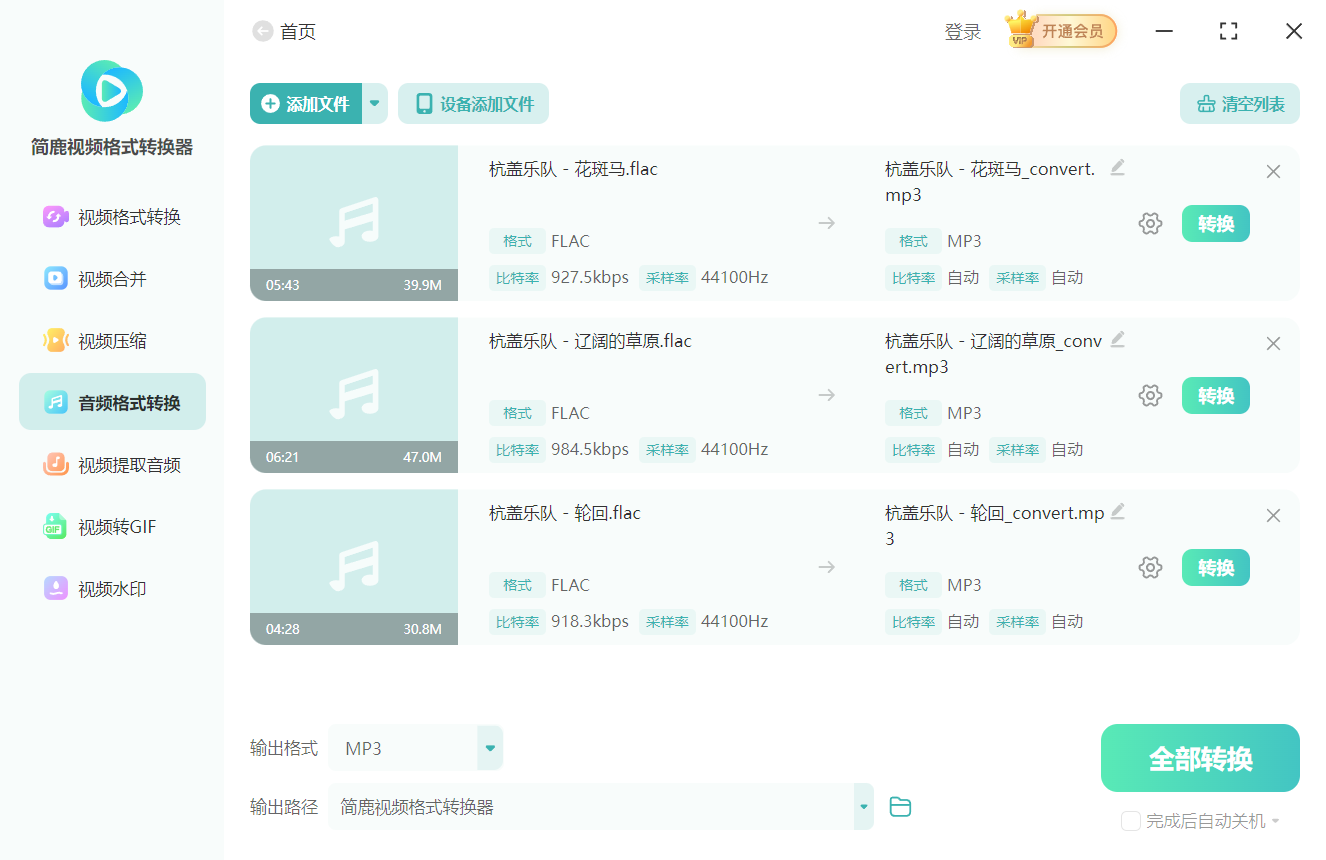
添加完成后,文件列表会显示文件名、时长、原始格式等信息,方便你确认是否导入正确。
第三步:设置输出格式为 MP3
在输出格式区域,将格式选择为 MP3。
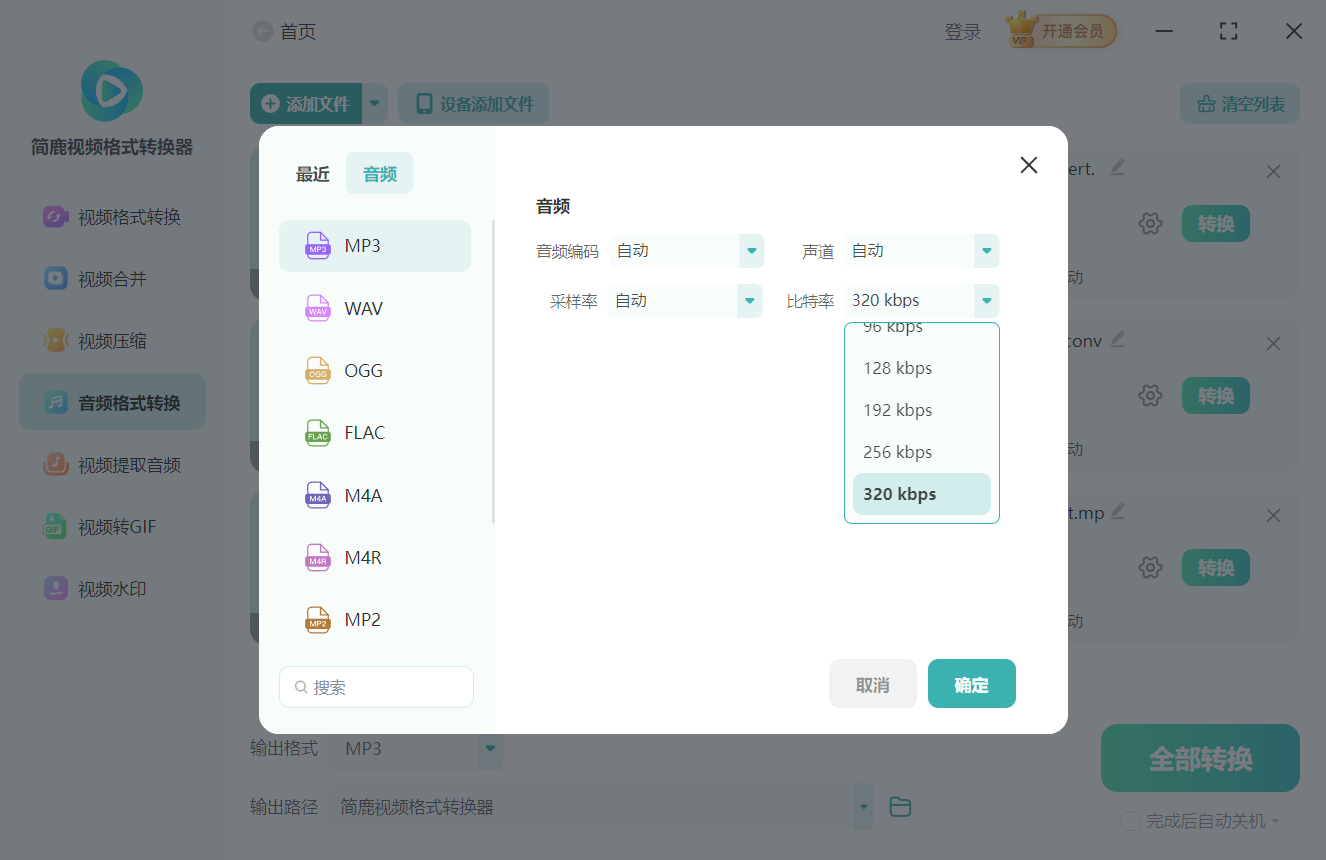
接着打开比特率设置,把比特率调整为 320kbps。这个选项通常会在“质量”“比特率”或“音频参数”中显示。采样率、声道等参数如果没有特殊需求,保持默认即可。
第四步:点击“全部转换”
确认格式、比特率和输出路径都设置正确后,点击 “全部转换”。软件会开始批量将 FLAC 文件转成 MP3。转换完成后,直接打开输出目录即可查看和使用生成的 MP3 文件。
转换时的小建议
想保留高音质比特率选择 320kbps。 ,想进一步节省空间可以选择 256kbps 或 192kbps,但音质会略低于 320kbps。 用于车载音响或老设备输出格式选 MP3,采样率保持 44.1kHz,兼容性更好。
FLAC 适合存档和高音质聆听,MP3 则更适合日常播放、移动设备存储和跨设备分享。通过简鹿视频格式转换器,把 FLAC 批量转成 320kbps MP3,操作简单,也能在音质和体积之间取得不错的平衡。对于普通用户来说,这是一个既省心又实用的音频整理方式。

 有用
有用













