

8K 视频怎么转换 4K 尺寸大小?转换视频注意事项要看这些


 Win下载
 Mac下载
拍的时候很爽,导出的时候很慌。这大概是不少 8K 用户的真实写照。8K 素材的体积往往是 4K 的数倍,一段几分钟的片子就能吃掉几十 GB 空间;更麻烦的是,主流视频平台最高只支持 4K 播放,很多电脑和手机播放 8K 还会卡顿掉帧。
这篇文章会先帮你搞清楚 8K 和 4K 到底是什么关系,再给出两种实操方案:一种是用简鹿视频格式转换器,点几下鼠标就能搞定;另一种是 FFmpeg 命令行,参数完全可控。你可以根据自己的情况选。
8K 和 4K 到底差在哪
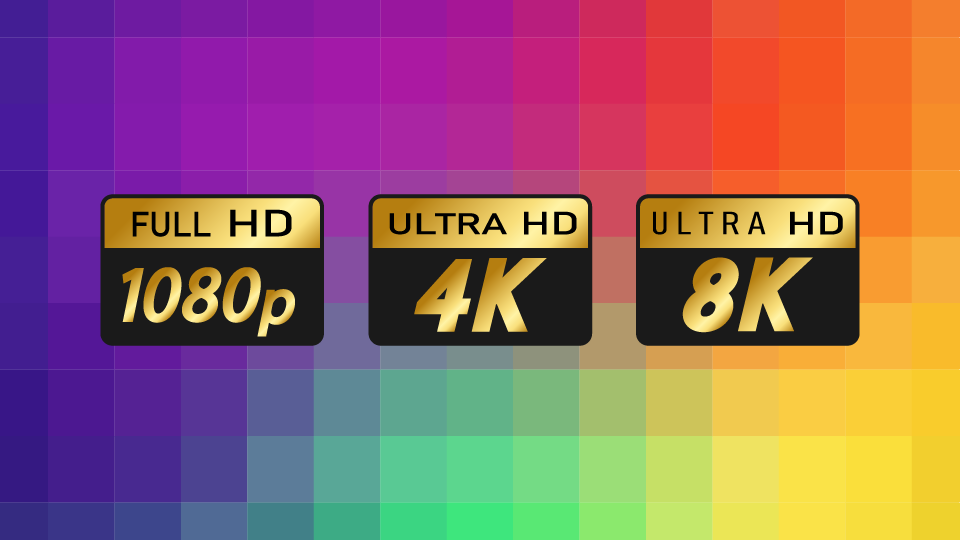
分辨率指的是显示设备能呈现的像素数量,通常用"水平像素 × 垂直像素"表示。目前常见的规格中,4K 超高清为 3840×2160,8K 超高清为 7680×4320。
8K 的优势有明确的适用条件。在正常客厅的观看距离下,4K 已经能提供清晰细腻的画面;只有使用大尺寸屏幕或近距离观看时,8K 才能呈现更宽阔的视野和真实细节。有资料指出,8K 的额外细节通常在 75 英寸以上的电视上才比较明显,如果屏幕较小或观看距离较远,人眼很难察觉它与 4K 的差别。
其中有一个很多人误解的地方。把 8K 素材降采样到 4K 输出,观感甚至可能超过相机直出的 4K,原因有几点:物体轮廓和斜线的锯齿感大幅减少,边缘更顺滑;能有效抑制砖瓦、铁丝网、LED 屏等规律线条产生的摩尔纹;画面的随机噪点会相互抵消,整体更干净;天空、云海这类渐变色彩的色彩断层感被明显削弱;动态视频中的细小颗粒闪烁也会被抑制。
此外,8K 横向像素是 4K 的两倍,这意味着在 4K 序列里你有充足的像素余量去做二次构图、模拟横滚运镜或希区柯克变焦,而不会出现黑边。
所以,8K 转 4K 的正确理解是:用更高的原始信息量,换一份更干净、更稳定的 4K 成片。
方案一:用简鹿视频格式转换器转换 8K 为 4K 视频格式
如果你不想碰命令行,图形化工具是最省事的选择。以简鹿视频格式转换器为例,整个流程只需四步。软件支持 Windows 和 Mac 系统,可在官网下载。
步骤 1:打开软件,选择功能
启动软件后,在主界面找到并点击【视频格式转换】功能。

步骤 2:添加视频文件
点击【添加文件】按钮,从电脑中选择要转换的 8K 视频;也可以直接把文件拖拽到窗口中。支持批量添加多个视频,一次性处理更高效。
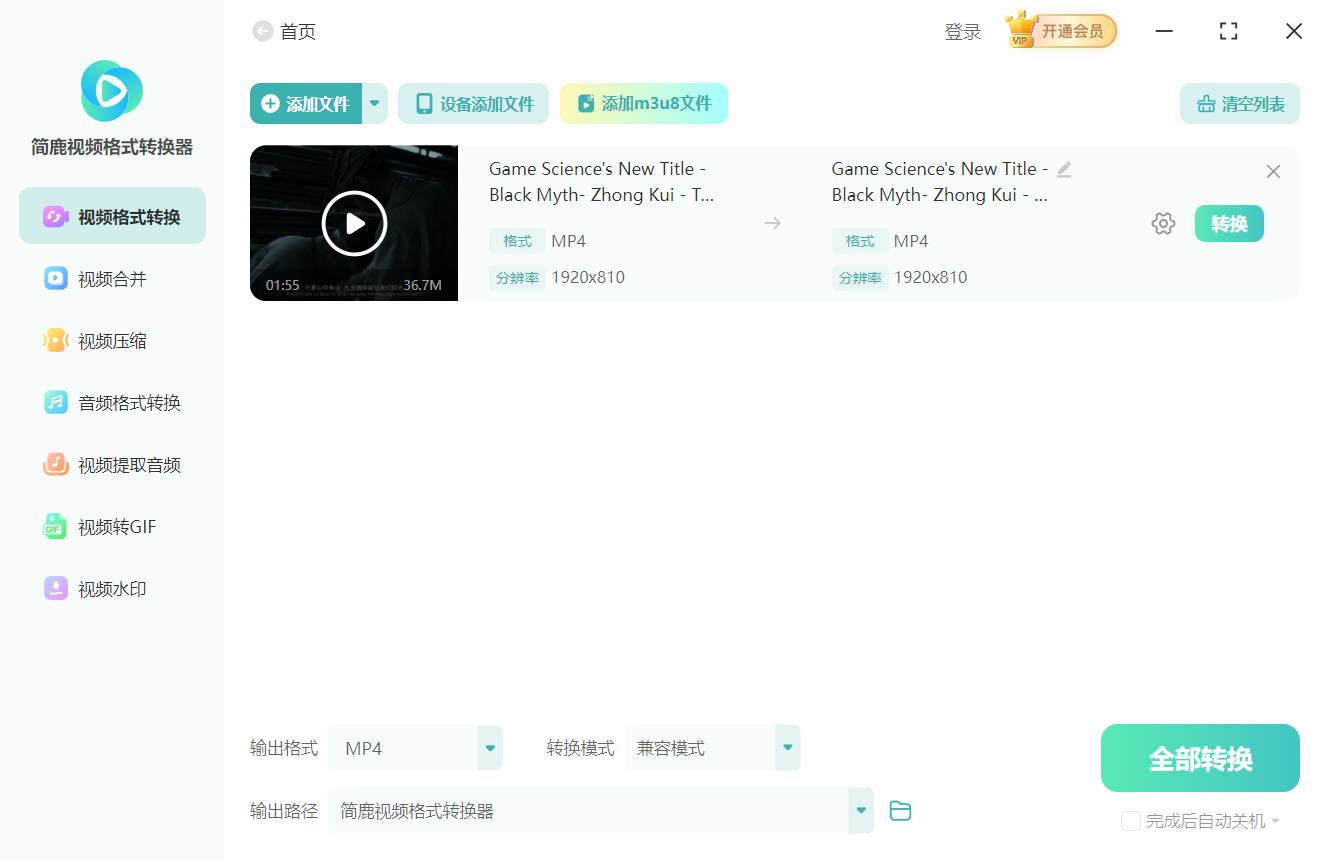
步骤 3:设置输出格式为 MP4,分辨率改为 4K
在【输出格式】栏选择 MP4,点击【详细设置】;在弹出的设置窗口中,把分辨率调整为 3840×2160(即 4K);
比特率、帧率等参数一般保持默认即可,如有特殊需求再调整;点击【确定】保存配置。
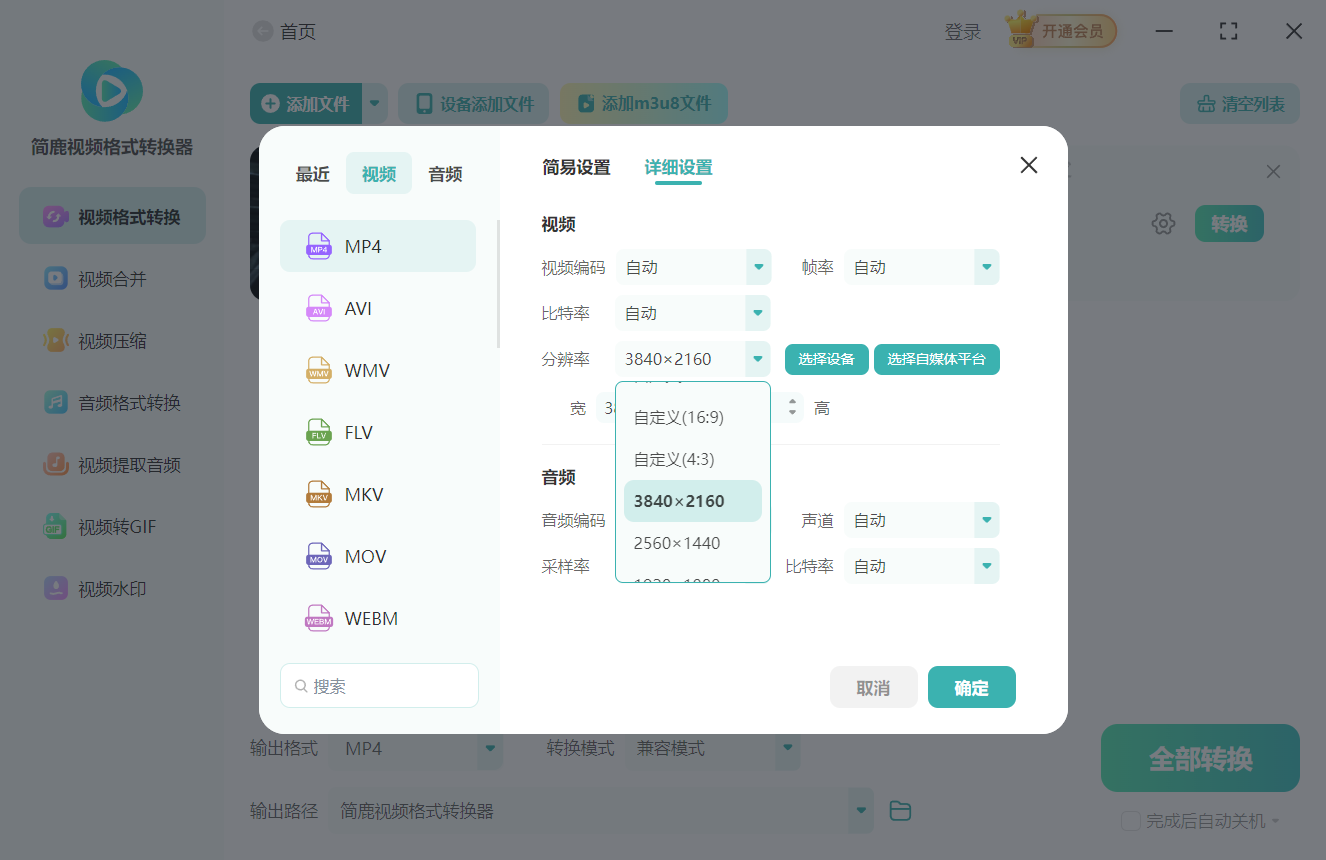
小提示:如果追求最大兼容性,建议在详细设置里把视频编码手动改为 H.264(默认可能是"自动")。H.265 压缩效率更高,但老旧设备可能不支持。
步骤 4:点击"全部转换"
回到主界面确认设置无误后,点击【全部转换】按钮,软件会自动开始处理。转换时间取决于视频大小和电脑性能,耐心等待即可。完成后点击【打开文件夹】就能找到生成的 4K 视频。
三、方案二:用 FFmpeg 命令行 4K 视频格式转换
如果你需要精确控制缩放算法和编码质量,FFmpeg 更合适。
ffmpeg -i input_8k.mp4 -vf scale=3840:2160:flags=lanczos -c:v libx264 -preset medium -crf 23 -c:a copy output_4k.mp4
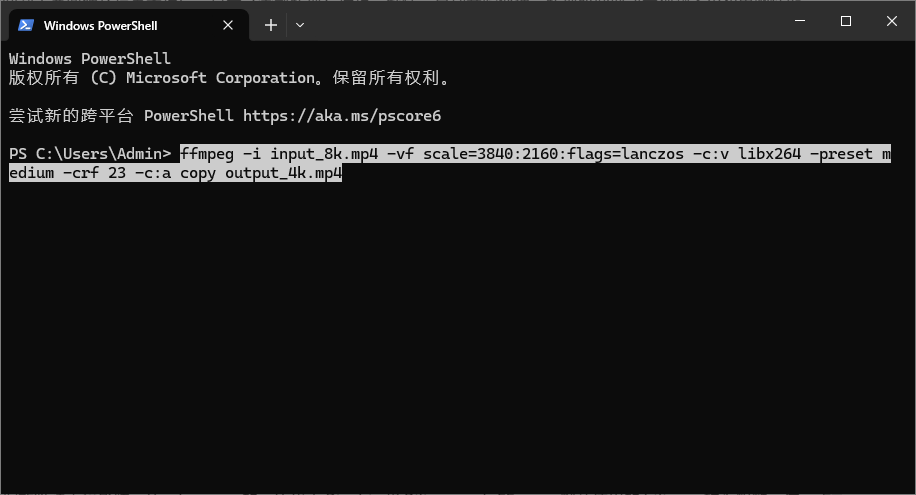
参数说明:
-vf scale=3840:2160:flags=lanczos:缩放到 4K,并使用高质量的 Lanczos 插值算法
-c:v libx264:指定 H.264 编码器,兼容性好
-preset medium:编码速度与画质的平衡档,想要更好压缩率可试 slow,但耗时明显增加
-crf 23:恒定质量因子,23 是画质与体积的较好平衡;想要更高画质可用 18(文件更大),想省空间可用 28
-c:a copy:直接复制音频不重编码,省时且保音质
为什么必须指定 Lanczos?
缩放算法直接影响画质。Lanczos 的画质优于 Bicubic 和 Bilinear,而 FFmpeg 默认使用的 bilinear 较为粗糙。这一点在剪辑软件里同理:达芬奇导出时"双线性只适用于实时预览,绝对不能用于输出",Premiere 则要在导出时勾选"最高渲染质量"才会启用改良的 Lanczos 算法。
8K 转码非常吃性能,可以用 GPU 加速:
# NVIDIA 显卡
ffmpeg -hwaccel cuda -i input_8k.mp4 -vf scale=3840:2160 -c:v h264_nvenc output_4k.mp4
# Intel 核显
ffmpeg -hwaccel qsv -i input_8k.mp4 -vf scale=3840:2160 -c:v h264_qsv output_4k.mp4
实测在 RTX 3090 上,硬件加速比纯 CPU 处理快 8–10 倍,不过硬件编码的画质通常略逊于软件编码,需要权衡。

 有用