



微软商店卖 7 块这里免费拿!Windows 用户必看的 HEVC 白嫖指南


 Win下载
Win下载
 Mac下载
Mac下载
对于许多 Windows 用户来说,在播放手机拍摄的视频或下载的高清电影时,经常会遇到“无法播放”或“缺少解码器”的提示。这通常是因为系统缺少 HEVC(H.265)解码支持。

HEVC 作为新一代视频压缩标准,不仅能将视频体积缩小一半,还能保留极佳的画质。在这篇文章中简鹿办公将为您全面解析 HEVC 的优势,并详细梳理在 Windows 上免费获取和安装 HEVC 扩展的实用方法。
什么是 HEVC?为什么它如此重要?
HEVC(High Efficiency Video Coding,高效率视频编码),也被称为 H.265,是旨在取代老旧 H.264 标准的下一代视频压缩技术。它通过更先进的编码算法,在保持同等甚至更高画质的前提下,将视频文件体积大幅压缩。
使用 HEVC 扩展具有三大核心优势:
相比 H.264,HEVC 文件更小,这意味着你可以在有限的硬盘或手机内存中存储更多的 4K/8K 视频。
更小的文件体积意味着更低的带宽需求,即使在网速较慢的情况下,也能实现更流畅的缓冲和无缝播放。
HEVC 能够保留更多的视觉细节,在高分辨率下,画面的色彩和清晰度表现远超传统格式。
如何在 Windows 上免费获取 HEVC 扩展?
Windows 10 和 Windows 11 默认并未内置 HEVC 解码器。虽然微软官方商店提供售价 $0.99 的付费版本,但用户依然可以通过以下几种方式免费获取:
方法一:通过 OEM 厂商版本获取(官方免费途径)
微软曾为部分设备制造商(OEM)提供过免费的“来自设备制造商的 HEVC 视频扩展”。虽然目前在微软商店中已被隐藏,但部分品牌电脑(如 Dell、HP、Lenovo)可能已预装该扩展。你可以前往系统的“设置 > 应用 > 可选功能”中查看是否可以直接添加。
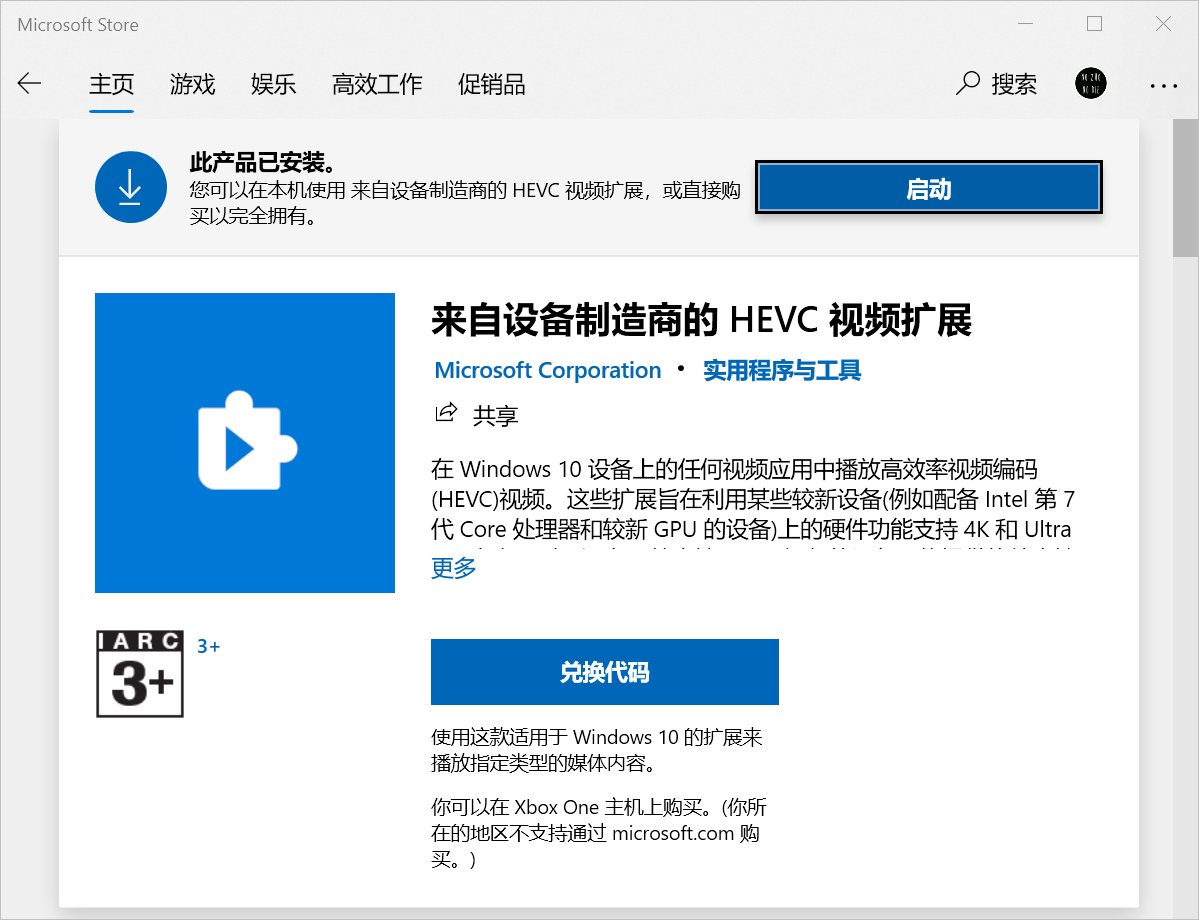
方法二:通过第三方应用触发跳转
这是一个在玩家中广为流传的免费获取技巧。你可以在微软商店中搜索并下载“哔哩哔哩动画”UWP 版应用。启动应用后,进入“设置 > 播放设置”,点击“安装 HEVC 视频解码扩展”,系统通常会自动跳转到免费的 OEM 版 HEVC 扩展页面,点击“获取”即可完成安装。

方法三:使用开源解码包(替代方案)
如果你不想折腾微软商店,可以安装 K-Lite Codec Pack 或 Media Player Codec Pack。这些免费的第三方解码包内置了 HEVC/H.265 支持,安装后可以让 Windows Media Player 等原生播放器直接播放 HEVC 视频。

播放器兼容性须知
需要特别注意的是,HEVC 视频扩展主要作用于依赖 Windows 系统底层解码器的应用。
完美支持:Windows 自带的“电影和电视”(Movies & TV)、“照片”应用以及 Windows Media Player。
无需扩展:像 VLC Media Player、PotPlayer 这类第三方播放器,其内部已经自带了 HEVC 解码器。即使你不安装任何微软扩展,它们也能直接流畅播放 HEVC 视频。
HEVC 扩展是提升 Windows 视频体验的必备组件。通过巧妙利用 OEM 免费版本或安装第三方解码包,你可以零成本解锁系统级的 4K 播放能力。如果你只是单纯想播放视频,直接使用 VLC 等自带解码器的播放器是最省心的选择;但如果你需要使用系统自带的“电影和电视”应用,那么安装 HEVC 扩展则是必不可少的步骤。

 有用
有用













