



Windows 中卸载 OneDrive 后图标还在?一招教你彻底清除
时间:2026-10-02
来源:简鹿视频格式转换器

简鹿视频格式转换器

万能视频转换好吗?快来试试这款简鹿视频格式转换器是一款全方位视频转换工具,支持多种音视频格式之间的快速转换,满足您不同的视频编辑和播放需求。
官方正版
纯净安全
软件评分:
 Win下载
Win下载
 Mac下载
Mac下载
你是否遇到过这种情况:在 Windows 10 系统中卸载了 OneDrive,但打开文件资源管理器时,左侧导航栏里依然顽固地显示着 OneDrive 的文件夹图标?这个“删不掉”的图标不仅占用空间,还影响视觉清爽。
别担心,通过修改注册表,你可以轻松将其彻底移除。
问题根源
即使卸载了 OneDrive 程序,其在系统注册表中留下的配置项可能依然存在,导致资源管理器继续显示其图标。
解决方法:修改注册表
通过以下步骤,你可以手动清除这个残留图标。
1、打开注册表编辑器
按下 Win + R 键打开“运行”对话框,输入 regedit 并按回车键,即可打开注册表编辑器。
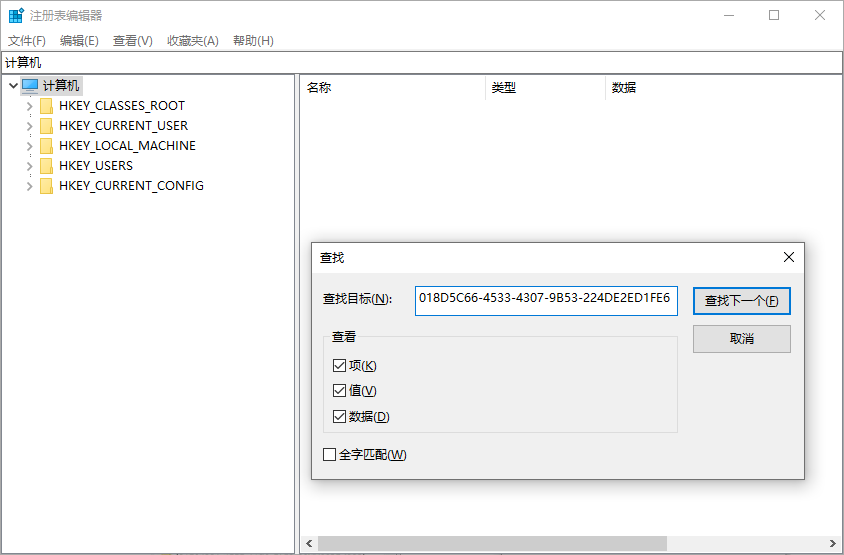
在注册表编辑器中,按下 Ctrl + F 打开查找功能。在搜索框中输入以下 GUID(全局唯一标识符):018D5C66-4533-4307-9B53-224DE2ED1FE6,然后点击“查找下一个”按钮。
2、修改数值数据
查找完成后,注册表编辑器会自动定位到对应的项。在右侧窗格中,找到名为 System.IsPinnedToNameSpaceTree 的 DWORD (32 位) 值。双击该项,在弹出的编辑窗口中,将“数值数据”从 1 修改为 0,然后点击“确定”保存。
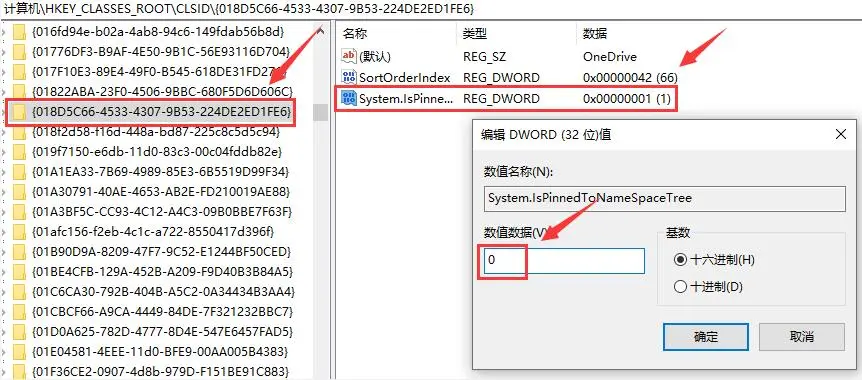
完成以上操作后,关闭并重新打开文件资源管理器,你会发现左侧的 OneDrive 图标已经消失不见。
通过上面这个简单的小方法你就可以轻松删除在 Windows 系统中的 OneDrive 图标了,如果你还想了解更多关于电脑日常办公等方面的小技巧,也可以持续关注简鹿办公。
标签:

 有用
有用
有用
+1



猜你喜欢










