



简鹿办公分享如何在 Windows 上手动安装 FFmpeg


 Win下载
Win下载
 Mac下载
Mac下载
FFmpeg 是一套开源的库和工具集合,用于处理音频、视频、字幕及相关元数据等多媒体内容。它是业界公认的主流多媒体框架,几乎能够解码、编码、转码、复用、解复用、流媒体传输、滤镜处理以及播放任何格式(从最古老的到最新的)的音视频内容。
其中最核心的工具是 ffmpeg,一个命令行工具箱,可用于操作、转换和传输音视频内容。用户通常使用 ffmpeg 将视频或音频文件转换为不同格式,例如 H.264、MP4、WAV、MP3 等。该工具本身仅通过命令行使用(尽管也存在一些带图形界面的第三方封装版本)。
FFmpeg 是开源且跨平台的,可免费在 Linux、macOS 和 Windows 等所有主流操作系统上使用。
本教程将介绍如何在 Windows 上安装 FFmpeg,以便在终端窗口中直接使用 ffmpeg.exe 命令。
在 Windows 上安装 FFmpeg 步骤
在 Windows 上安装 FFmpeg 最简单的方式是使用 Microsoft 官方的包管理器 winget:
如果你使用的是 Windows 11,winget 已默认随系统安装。若使用 Windows 10,请从 Microsoft Store 中安装 “应用安装 器” 应用以获取 winget。
打开 Windows 终端或命令提示符
以普通用户身份运行即可(无需管理员权限)。
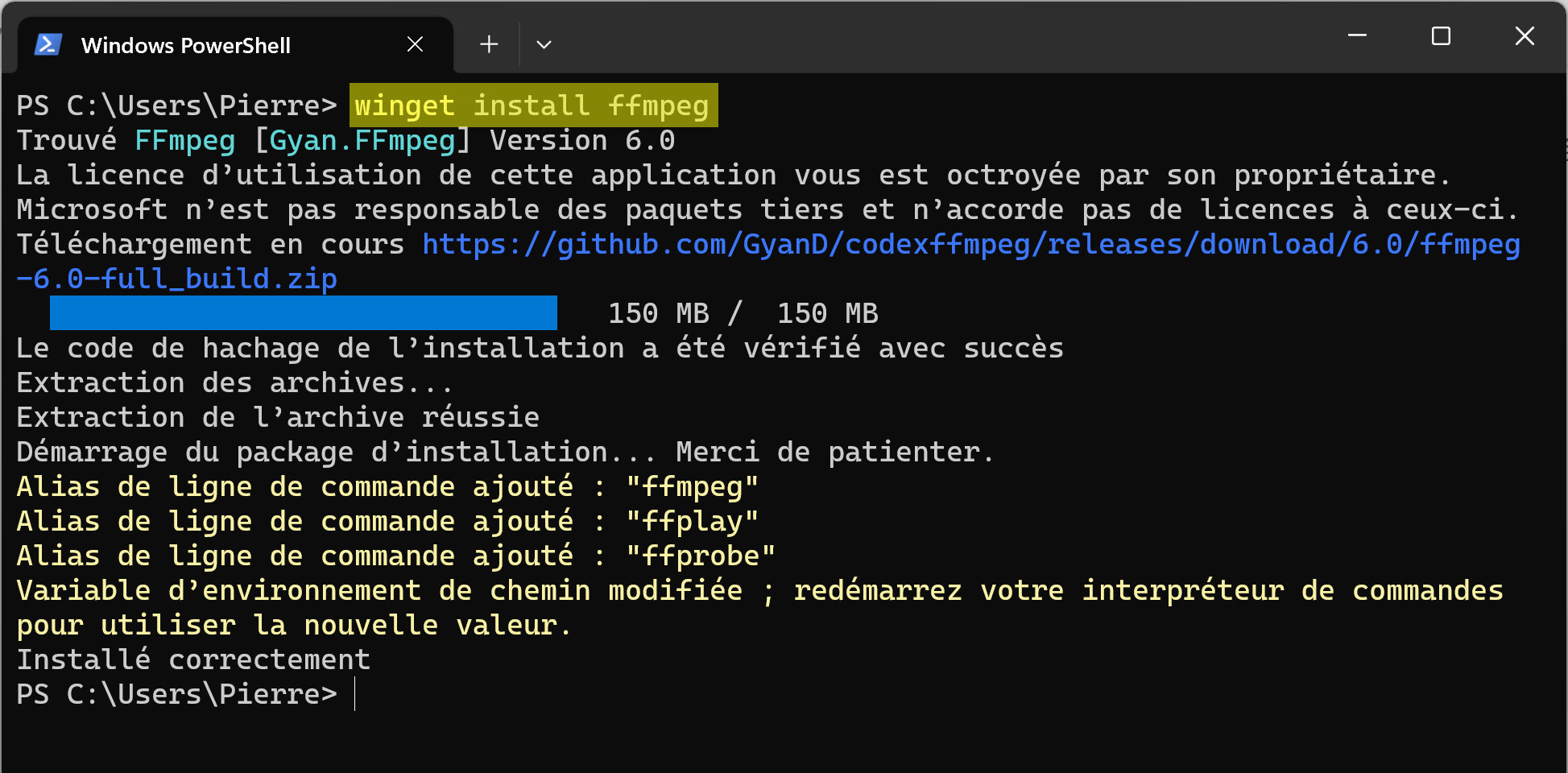
在终端中输入以下命令:winget install ffmpeg
系统将自动下载并安装 Gyan 提供的完整版 FFmpeg(full build)。
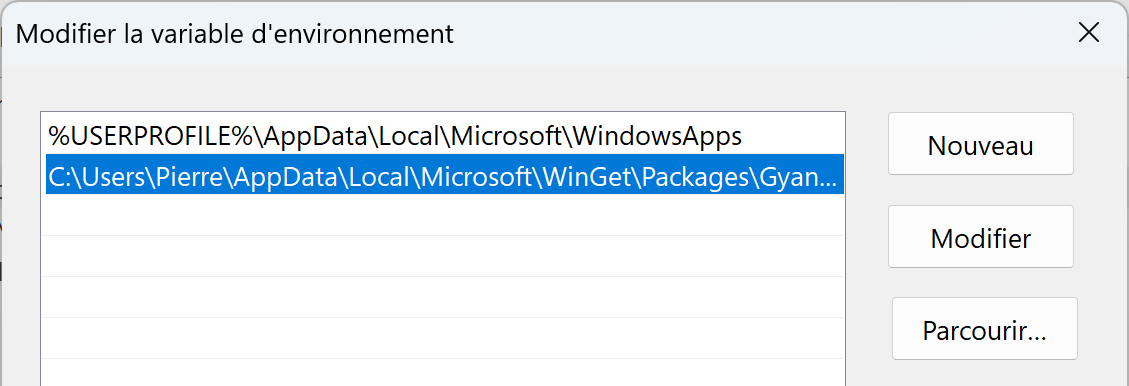
安装完成后,需手动将 FFmpeg 的可执行文件路径加入系统环境变量,以便全局调用。路径通常如下(请将 XXX 替换为你的实际用户名):
C:\Users\XXX\AppData\Local\Microsoft\WinGet\Packages\Gyan.FFmpeg_Microsoft.Winget.Source_8wekyb3d8bbwe\ffmpeg-6.0-full_build\bin
操作方法:
按 Win + R 输入 sysdm.cpl 打开“系统属性”
点击“高级” → “环境变量”
在“系统变量”中找到 Path,点击“编辑” → “新建”,粘贴上述路径
确认保存
重启终端
关闭并重新打开 Windows 终端或命令提示符,使 PATH 变更生效。
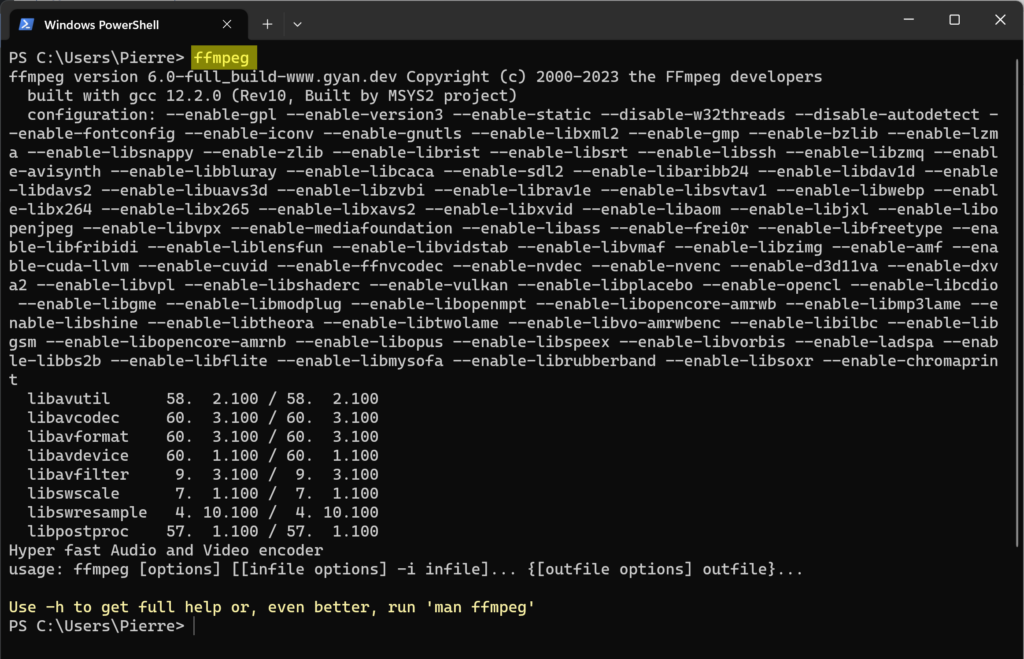
输入以下命令验证安装:ffmpeg -version
若成功显示 FFmpeg 版本信息,说明安装完成!
其他安装方式(补充)
你也可以使用另一个流行的 Windows 包管理器 Chocolatey 来安装 FFmpeg:
choco install ffmpeg
(需先安装 Chocolatey,并以管理员权限运行命令提示符)
提示:无论使用哪种方式安装,请确保从官方或可信来源获取 FFmpeg,以避免安全风险。安装完成后,即可在脚本、开发项目或自动化流程中自由调用强大的 ffmpeg 命令。

 有用
有用













