



Windows 11 截图保存位置想改就改?手把手教你自定义文件夹


 Win下载
Win下载
 Mac下载
Mac下载
在 Windows 11 上,按下 Win + PrtScr 组合键截图后,图片会自动保存到 C:\Users\[用户名]\Pictures\Screenshots 这个默认路径。对于需要频繁截图或进行项目管理的用户来说,这个固定位置可能不太方便。
好消息是,Windows 11 允许你轻松更改截图的默认保存位置,让文件管理更高效。
为什么要更改截图的默认位置?
如果你的 C 盘空间紧张,将截图保存到其他驱动器可以有效缓解存储压力。将截图文件夹指向 OneDrive、Google Drive 等同步文件夹,可以自动备份并跨设备访问。
如何更改默认截图位置?
操作步骤非常简单,只需几分钟即可完成:
1、打开 文件资源管理器(快捷键 Win + E)。在左侧导航栏中,进入 图片 (Pictures) 文件夹。找到 Screenshots 文件夹,右键点击它,然后选择 属性。
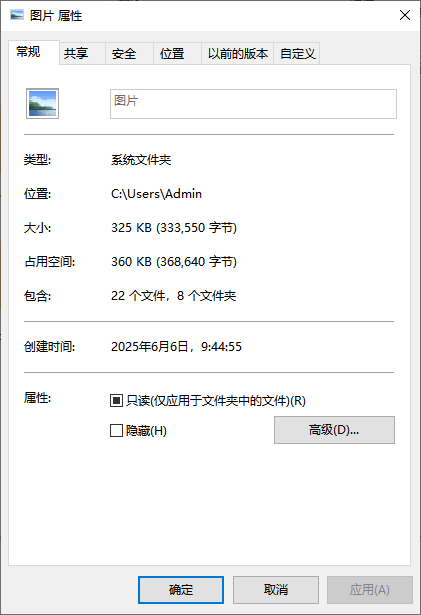
2、在弹出的窗口中,切换到 位置 选项卡。点击 移动... 按钮。
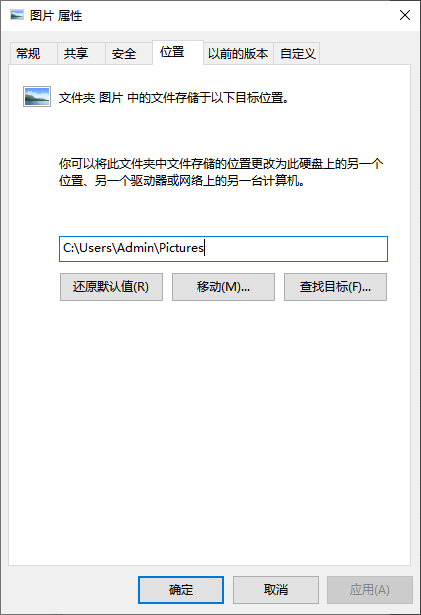
在弹出的浏览窗口中,选择你希望作为新截图保存位置的目标文件夹,然后点击 选择文件夹。
注意:系统会将原有的 Screenshots 文件夹与你选择的目标文件夹合并。返回属性窗口后,点击 应用,然后点击 确定 保存更改。
如何验证更改是否成功?
为了确保设置已生效,你可以进行一次简单的测试:
按下 Win + PrtScr 快捷键截取一张新屏幕。打开文件资源管理器,进入你刚刚设置的新文件夹。检查截图文件是否已成功保存在该位置。
如何恢复默认设置?
如果你想改回原来的默认位置,操作同样简单:
按照上述步骤 1-4,再次打开图片文件夹的 属性 窗口,并切换到 位置 选项卡。点击 还原默认值 按钮。点击 应用。系统会询问你是否要将所有文件从当前位置移动回默认文件夹,你可以根据需要选择“是”或“否”。
最后点击 确定 (OK) 即可完成恢复。
现在,你的每一次截图都会自动保存到你指定的新位置了。这个小技巧同样适用于通过“截图工具”保存的截图,能让你的数字生活更加井井有条。

 有用
有用













