



ASF 转 OGV 最全教程,桌面软件和在线工具一步到位


 Win下载
Win下载
 Mac下载
Mac下载
不少朋友会遇到ASF 视频无法在开源播放器、网页或非 Windows 设备正常播放的问题。ASF 是微软推出的流媒体容器格式,虽在 Windows 生态中适配良好,但跨平台与开源环境兼容性有限。
而 OGV 作为开源容器格式,采用 Theora 视频编码与 Vorbis 音频编码,能完美适配 VLC 等开源播放器与多平台系统,是解决 ASF 播放限制的理想选择。
本文将详细讲解 ASF 与 OGV 格式差异,并分享桌面软件转换和在线工具转换两种方案,新手也能轻松上手,快速完成格式转换。
ASF 和 OGV 到底是什么?
ASF 是微软开发的多媒体容器格式,核心用于存储音视频、字幕等媒体流,主打流媒体传输,常见于 Windows 媒体应用场景。优势是适配 Windows 系统,支持网络流式播放,封装结构稳定。
OGV 是基于 Xiph.Org 开源标准的视频容器格式,完全免费无专利限制,是开源社区的通用视频格式。优势是跨平台兼容 Windows/macOS/Linux,支持 HTML5 网页播放,适配各类开源播放器。
桌面软件转换 ASF 到 OGV 格式
桌面转换器支持大文件、批量处理,转换速度快且画质稳定,适合日常频繁使用。
方法 1:简鹿视频格式转换器
这是一款支持 Windows 和 Mac 的视频转换工具,支持 ASF 转 OGV 以及其它常见的视频格式转换工具。
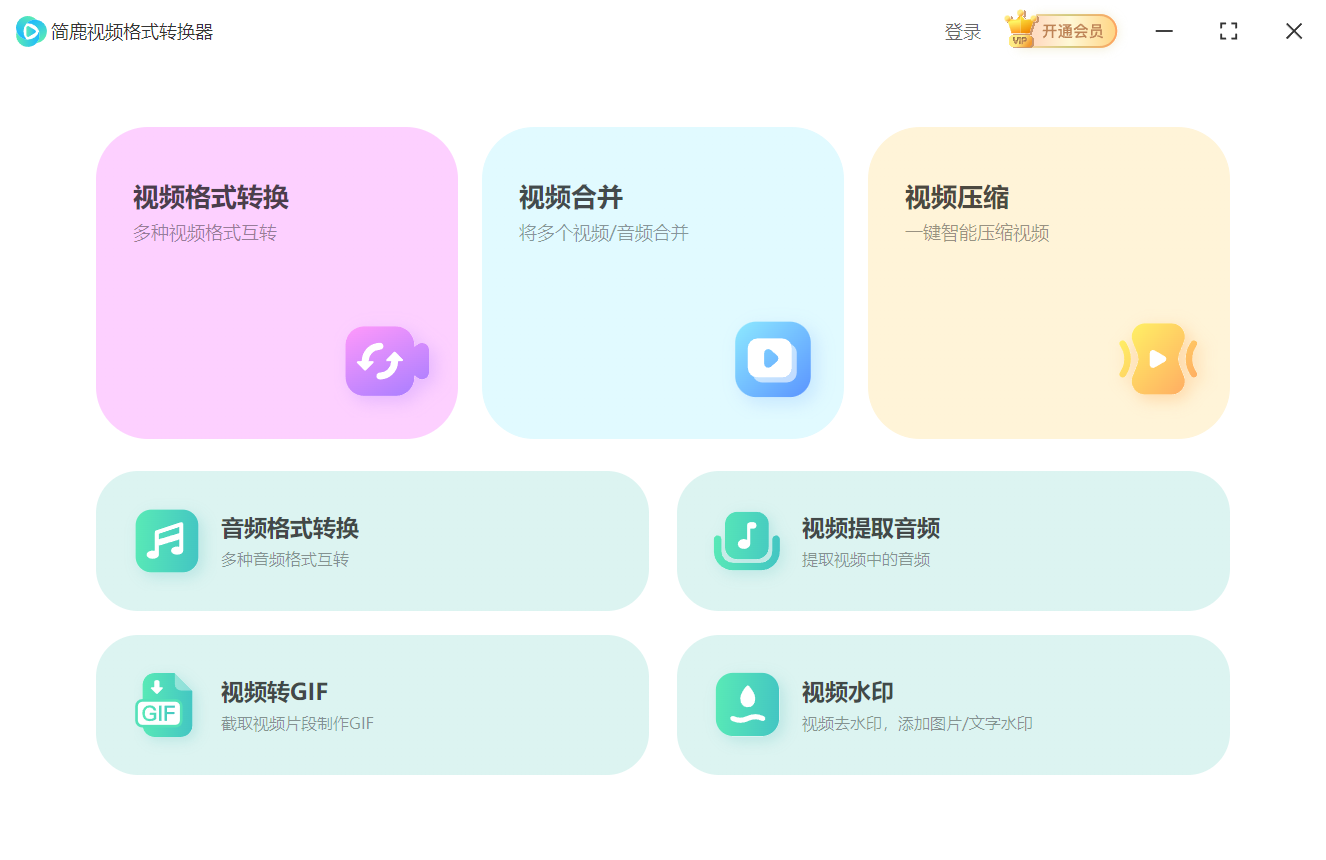
下载安装软件,打开后选择视频格式转换,再点击添加,导入需要转换的 ASF 文件。
在输出格式分类中选择输出格式为 OGV。
自定义输出保存路径,确认参数无误后,点击全部转换。
转换完成后,点击 Open 直接查看 OGV 视频文件。
方法 2:NCH Prism Video Converter
专业级转换工具,支持批量处理,格式适配全面。
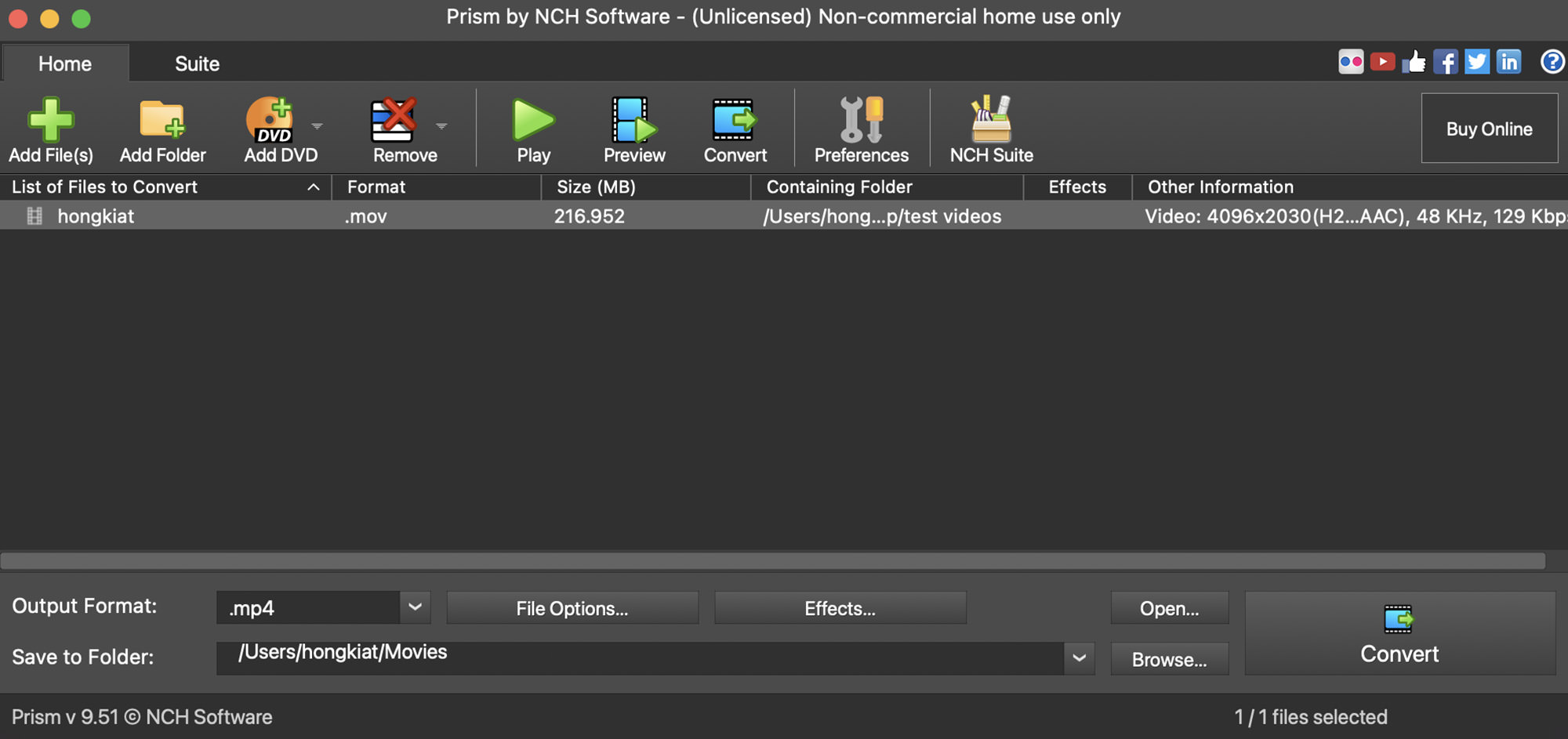
安装并启动软件,点击 Add File(s) 加载 ASF 视频。
设置 Output Folder(输出文件夹),选择文件保存位置。
在 Output Format下拉菜单中选中 OGV 格式。
点击 Convert 按钮,等待转换完成即可。
方法 3:Total Video Audio Converter
功能丰富,支持自定义编码参数,适合有进阶需求的用户。
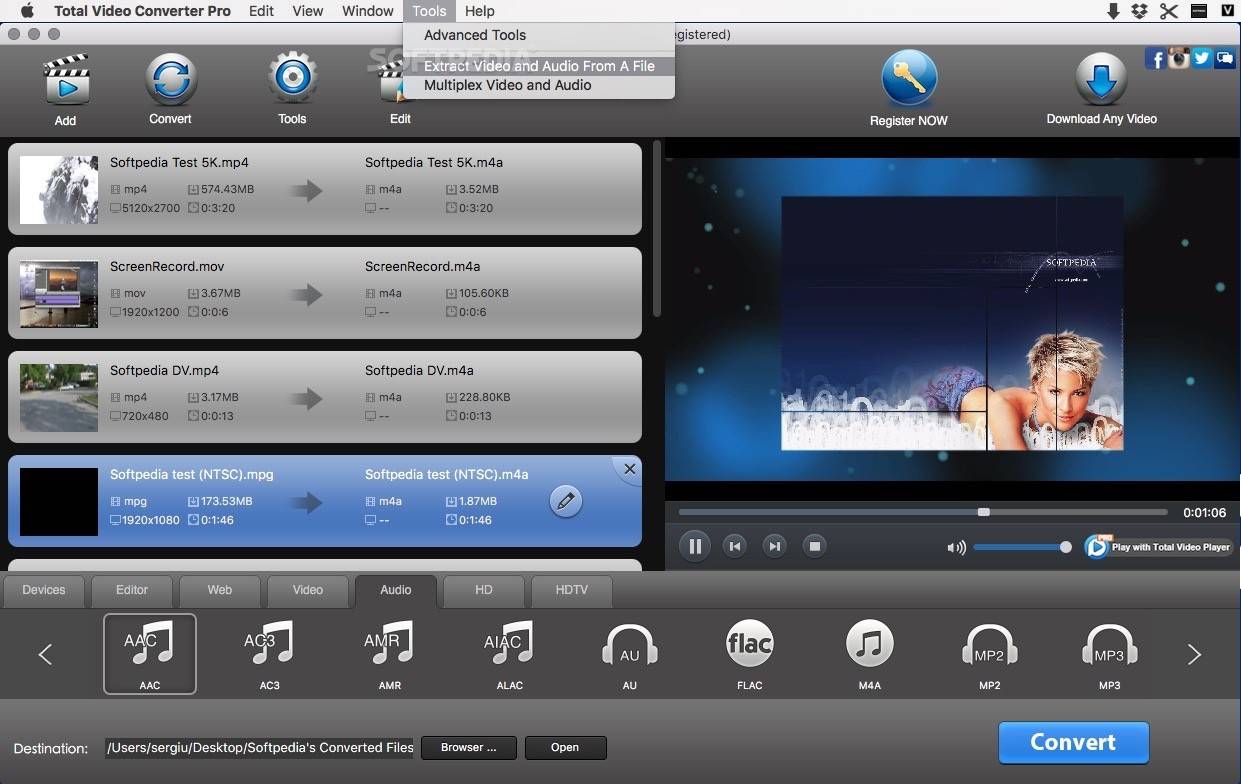
安装软件后,点击Add Files添加 ASF 源文件。
在输出格式列表中选择 OGV。
如需调整分辨率、帧率、比特率,可点击 Options 自定义参数。
点击 Convert 启动转换,完成后获取 OGV 文件。
三、在线工具转换 ASF 到 OGV
不想安装软件?在线转换工具无需下载,打开网页就能操作,适合小文件快速转换。
方法 1:FreeConvert
免费多功能在线转换器,支持视频、音频等多类型文件转换。
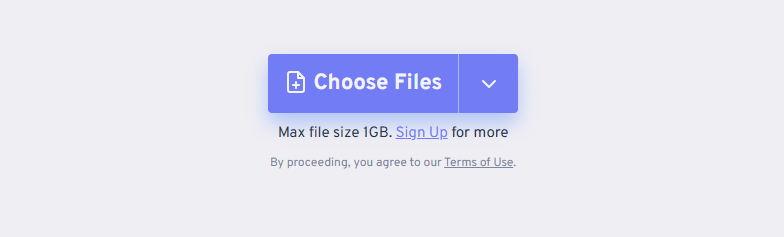
打开 FreeConvert 官网,点击Choose Files上传本地 ASF 文件。
展开输出格式选项,在视频分类中选择 OGV。
点击 Convert 开始在线转换,完成后点击Download下载 OGV 文件。
方法 2:Convertio
界面简洁,转换速度快,支持云端文件导入。
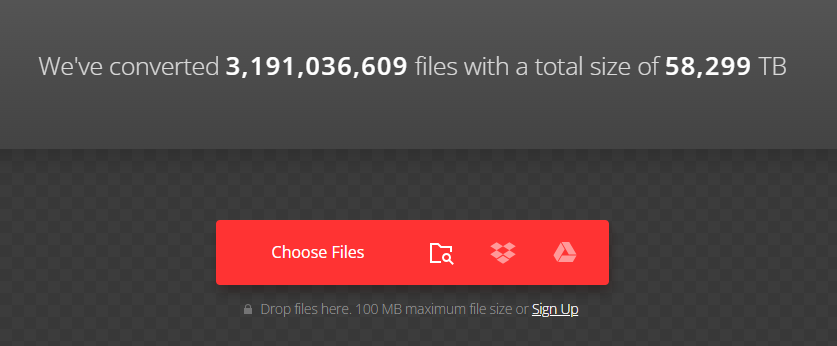
访问 Convertio 官网,点击Choose Files添加 ASF 视频。
点击格式切换按钮,选择输出为 OGV。
点击 Convert 执行转换,转换结束后直接下载保存即可。
ASF 格式的跨平台播放短板,可通过转为 OGV 开源格式完美解决。优先选择简鹿视频格式转换器等桌面软件。临时快速转换、不想装软件直接用 FreeConvert/Convertio 在线工具。
两种方法均能完整保留视频音画质量,操作简单无门槛,轻松实现 ASF 到 OGV 的格式兼容升级。

 有用
有用













