



C 盘又飘红了?教你安全清理 hiberfil.sys 瞬间腾出十几G空间


 Win下载
Win下载
 Mac下载
Mac下载
在清理 C 盘时,你是否发现一个名为 hiberfil.sys 的隐藏文件,体积动辄十几 GB,甚至几十 GB?它是什么?能否直接删除?
与普通的临时文件不同,hiberfil.sys 是 Windows 系统的关键文件,盲目删除不仅可能失败,还可能影响系统功能。在这篇文章中,简鹿办公编辑将为你详细解析这个文件,并提供安全、正确的清理方法。
什么是 hiberfil.sys 文件?
hiberfil.sys 是 Windows 系统自动生成的隐藏系统文件,通常位于 C 盘根目录(C:hiberfil.sys)。它的核心作用是保存电脑进入“休眠”状态时的内存数据。
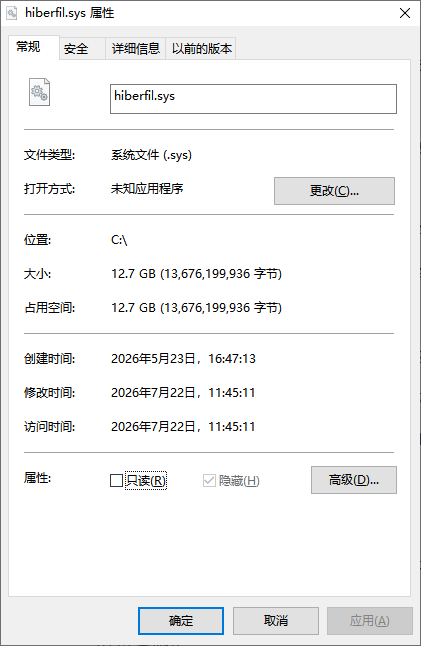
你可以这样理解电脑的不同电源状态:
睡眠:电脑进入低功耗模式,数据仍保留在内存中,唤醒速度快,但需要持续供电。
休眠 :电脑将内存中的所有数据(包括打开的程序、文档等)完整写入硬盘的 hiberfil.sys 文件中,然后完全关机。下次开机时,系统会从该文件恢复所有数据,回到休眠前的状态。
因此,hiberfil.sys 并非垃圾文件,而是实现“休眠”功能的关键。
为什么它会占用这么大空间?
hiberfil.sys 文件的大小与你电脑的物理内存容量直接相关。为了确保能完整保存内存中的所有数据,它通常会占用与内存大小相近的磁盘空间。
所以,如果你的电脑内存较大,看到这个文件占用十几 GB 甚至更多空间是完全正常的。
hiberfil.sys 可以直接删除吗?
绝对不建议直接右键删除。
作为受保护的系统文件,直接删除会提示“需要管理员权限”或“文件正在使用中”,导致操作失败。即使你通过特殊手段强行删除,只要“休眠”功能仍然开启,系统在下次休眠时会自动重新创建该文件。
强制删除可能影响“休眠”、“混合睡眠”以及“快速启动”等功能的正常使用。正确的做法不是删除文件本身,而是通过系统命令来关闭休眠功能,让 Windows 自动、安全地移除它。
如何正确关闭休眠并清理 hiberfil.sys?
无论你是 Windows 10 还是 Windows 11 用户,都可以通过以下命令来操作。
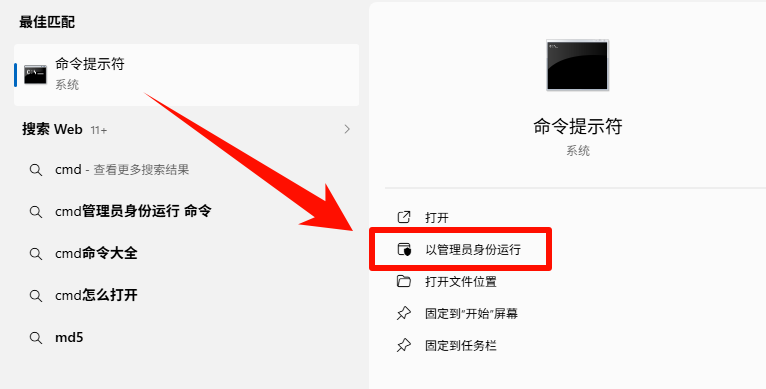
1、在任务栏的搜索框中输入“cmd”或“命令提示符”。在搜索结果中,右键点击“命令提示符”,选择“以管理员身份运行”。
2、在弹出的黑色命令窗口中,准确输入以下命令,然后按回车键:powercfg.exe /hibernate off
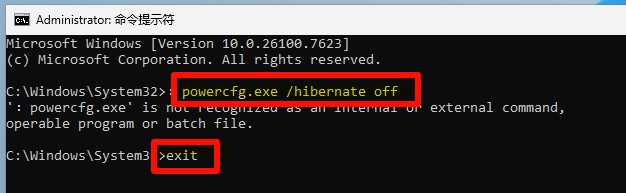
命令执行成功后,窗口不会有任何提示,直接关闭即可。此时,hiberfil.sys文件已被系统自动删除,C盘空间也已释放。
如何恢复休眠功能和 hiberfil.sys 文件?
如果你关闭休眠后,发现需要再次使用该功能,恢复起来同样简单。
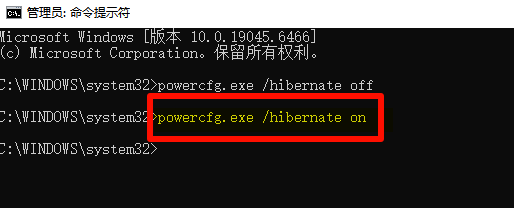
同样以管理员身份打开“命令提示符”。输入以下命令,然后按回车键:powercfg.exe /hibernate on
执行后,系统将重新启用休眠功能,并自动创建 hiberfil.sys 文件。
hiberfil.sys 和 pagefile.sys 有什么区别?
在 C 盘根目录,你通常还会看到另一个大文件 pagefile.sys。它们虽然都是系统文件,但作用完全不同。
hiberfil.sys 休眠文件:保存休眠时的内存数据 通过 powercfg /h off 命令关闭休眠
pagefile.sys 虚拟内存文件:当物理内存不足时,作为内存的补充 通过“系统属性”->“高级”->“性能设置”->“高级”->“虚拟内存”进行调整
切记:两个文件都不建议手动删除。
好了,通过上面的内容你就可以很快速的了解休眠文件是如何开启和禁用的方法了,你可以根据自己的需要来决定是否开启或关闭以节省磁盘空间。如果你还想了解更多关于 Windows 电脑等方面的办公小技巧,也不要忘记持续关注简鹿办公。

 有用
有用













