

修改 hosts 文件提示权限不足怎么办?两种方法教你完美解决


 Win下载
 Mac下载
日常使用电脑时,我们访问一个网站通常依赖 DNS 解析。但 Windows 在发起 DNS 查询前,会先检查本地 hosts 文件。如果 hosts 文件中已经存在对应域名记录,系统会直接使用其中配置的 IP 地址。
因此,hosts 文件非常适合测试环境切换、本地站点调试、临时屏蔽某些域名,或在网站迁移到新服务器时提前预览效果。不过,由于它属于系统文件,直接双击打开并保存时,经常会提示“权限不足”或“无法保存”。下面介绍几种常见且实用的修改方法。
hosts 文件在哪里?
Windows 系统中,hosts 文件位于:C:\Windows\System32\drivers\etc\hosts 目录中。它没有扩展名,文件名就是 hosts。
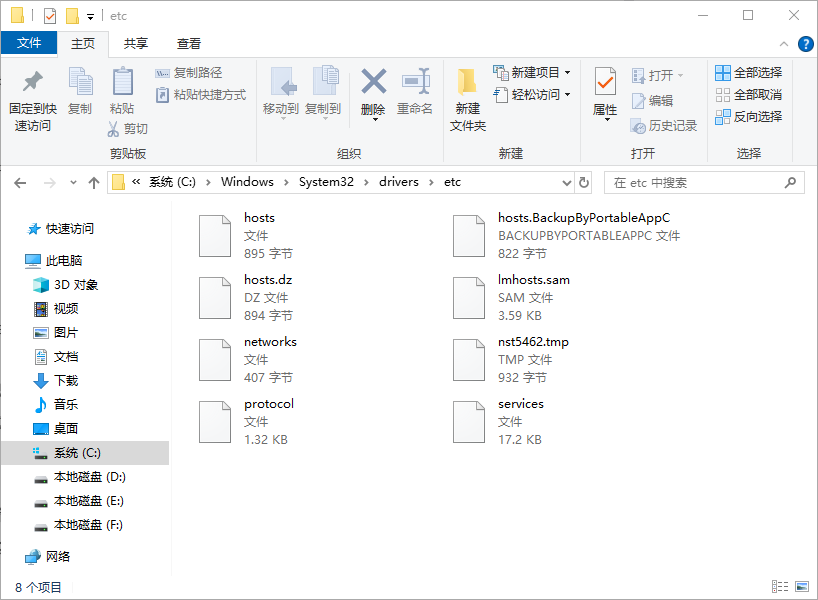
可以通过按 Win + R 打开“运行”;然后输入:C:\Windows\System32\drivers\etc,回车后即可看到 hosts 文件。
方法一:以管理员身份打开记事本编辑
这是最推荐、也最安全的方式。不需要修改系统文件权限,就能正常保存。
操作步骤如下:
在开始菜单搜索 记事本;右键点击“记事本”,选择 以管理员身份运行;在记事本中点击 文件 → 打开;在地址栏输入:C:\Windows\System32\drivers\etc
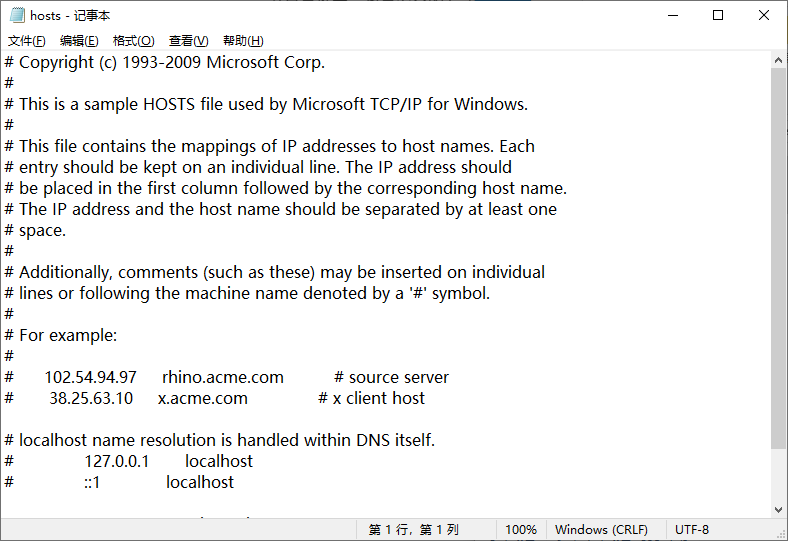
将右下角文件类型改为 所有文件 (*.*);选择 hosts 文件并打开;编辑完成后按 Ctrl + S 保存。如果提示权限不足,可以先以管理员身份启动记事本,再通过“文件 → 打开”定位到 hosts 文件。
方法二:修改 hosts 文件权限后直接编辑
如果你希望直接双击用记事本或其他编辑器打开并保存,可以修改文件权限。
操作步骤如下:
打开 C:\Windows\System32\drivers\etc;右键 hosts 文件,选择 属性;切换到 安全 选项卡;点击 编辑;选择当前用户名或 Users 组;勾选 完全控制 或 修改;点击 应用 → 确定。
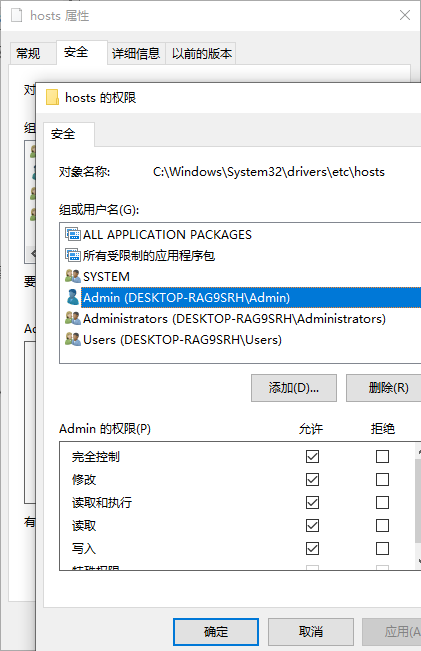
修改权限后,即可用记事本、Notepad++、VS Code 等编辑器直接打开并保存。需要注意的是,hosts 是系统文件,不建议长期放宽权限。如果只是偶尔修改,优先使用“以管理员身份运行编辑器”的方式更安全。
hosts 文件怎么写?
hosts 文件每行一条记录,格式为:IP地址 域名
例如:
127.0.0.1 test.local
192.168.1.100 dev.example.com
0.0.0.0 ads.example.com
如果要临时禁用某条记录,可以在行首加 # 注释掉:
# 127.0.0.1 test.local
这样系统就不会再使用该条映射,之后需要恢复时,只需删除 # 即可。

 有用