



手机 M4A 音频转 MP3 格式,用 VTAConverter APP 一键搞定


 Win下载
Win下载
 Mac下载
Mac下载
M4A 格式的流行主要归功于苹果公司。从早期的 iPod、iTunes 商店下载的音乐,到如今 iPhone 和 iPad 的系统自带录音,默认保存的格式就是 M4A。因此,任何使用苹果设备的用户都很容易接触到这种格式。
第一步:下载并打开 VTAConverter APP
首先,我们需要在手机上安装 VTAConverter APP。打开手机自带的应用商店(安卓手机可在应用市场、华为应用商店等搜索,苹果手机可在 App Store 搜索),在搜索框中输入“VTAConverter”,找到对应APP后点击下载并安装。安装完成后,点击手机桌面的 APP 图标,启动 VTAConverter。
第二步:进入音频转换功能界面
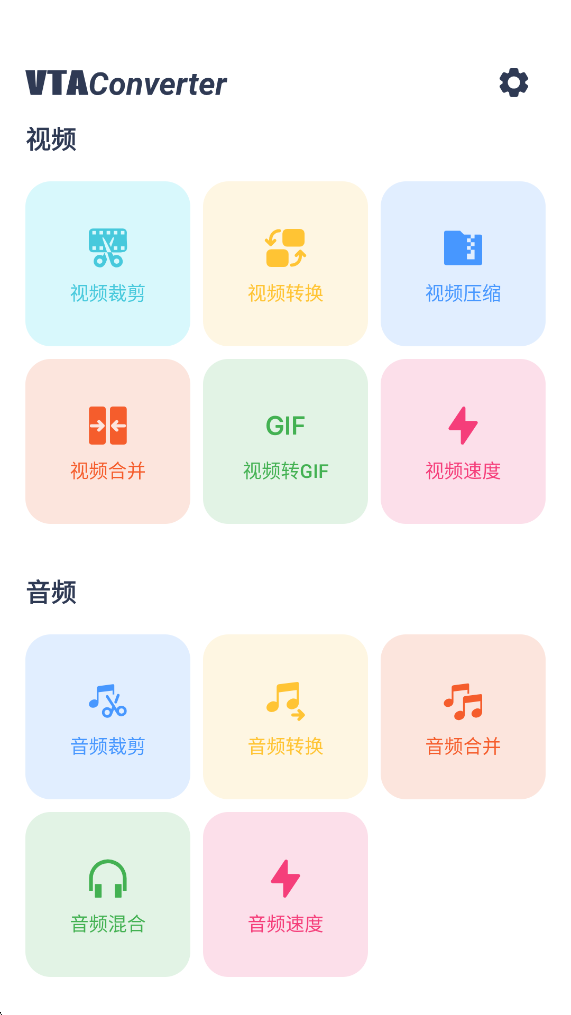
启动 APP 后,我们会看到主界面包含多种功能选项,重点关注音频相关操作。在界面的音频选项中,找到并点击「音频转换」功能,进入音频转换的专属操作页面。
第三步:选择需要转换的 M4A 音频文件
进入音频转换页面后,APP 会自动扫描手机内所有的音频文件,并以列表形式展示出来,方便我们快速查找。在列表中找到你想要转换的 M4A 音频文件,点击选中该文件即可。
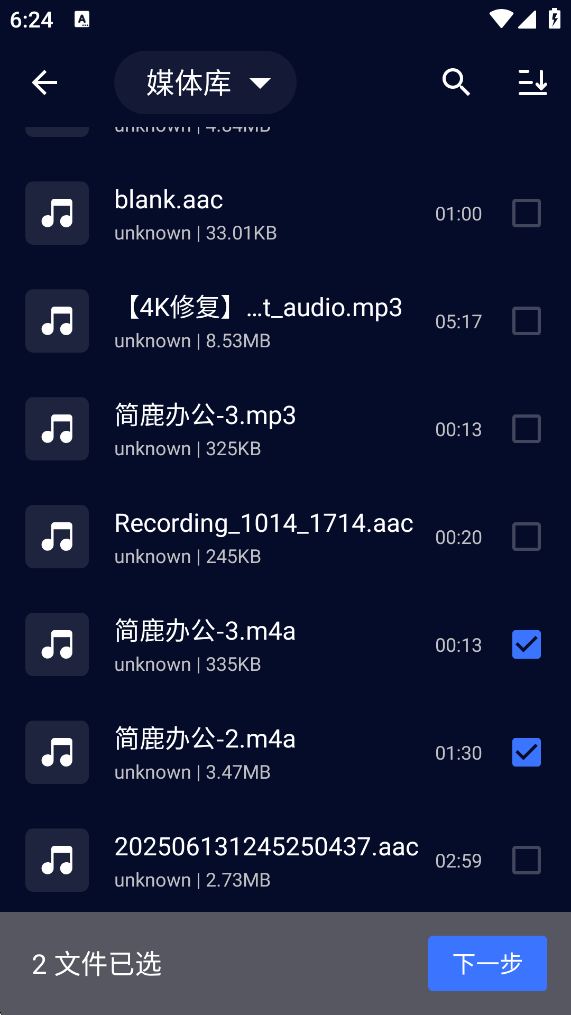
值得一提的是,这款 APP 支持批量转换功能,如果你有多个 M4A 音频需要转换,无需逐个操作,只需长按文件,勾选所有需要转换的 M4A 文件,即可一次性选中多个文件,大幅提升转换效率,适合需要批量处理音频的场景。
选中文件后,点击页面下方的「下一步」按钮,进入后续的输出参数设置界面。
第四步:选择 MP3 格式与 320kbps 比特率
进入输出设置界面后,我们需要重点设置两个核心参数,确保转换后的音频质量和兼容性:
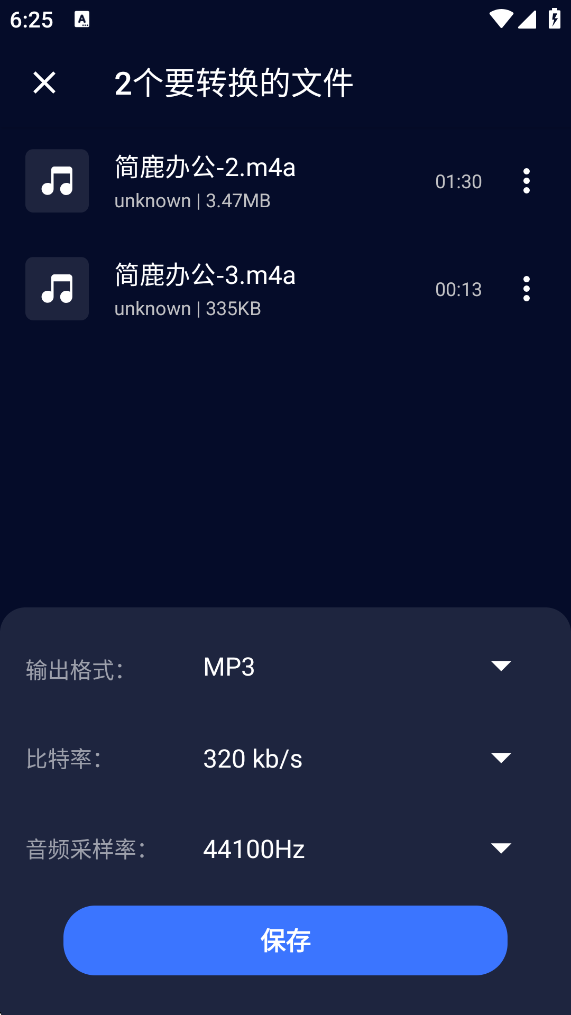
1. 输出格式设置:在输出选项的“格式”下拉菜单中,找到并选择「MP3」格式。MP3是目前最通用的音频格式,几乎所有设备和平台都能完美支持,转换后无论是播放还是分享都毫无压力,这也是我们转换格式的核心目的。
2. 比特率设置:在格式设置下方,找到“比特率”选项,将其调整为「320kbps」。比特率直接影响音频音质,320kbps 是 MP3 格式的最高音质标准,能最大程度保留原M4A音频的细节,转换后音质清晰饱满,人耳几乎察觉不到音质损失,兼顾音质与文件体积的平衡,适合对音质有要求的用户。
参数设置完成后,仔细核对一遍,确认输出格式为 MP3、比特率为 320kbps,避免因设置错误影响转换效果。
第五步:点击保存,完成音频转换
所有参数设置无误后,点击页面下方的「保存」按钮,APP 将自动开始音频格式转换。转换速度根据音频文件大小和数量有所不同,单个短音频通常几秒就能完成,批量转换也无需长时间等待,全程无需手动干预。
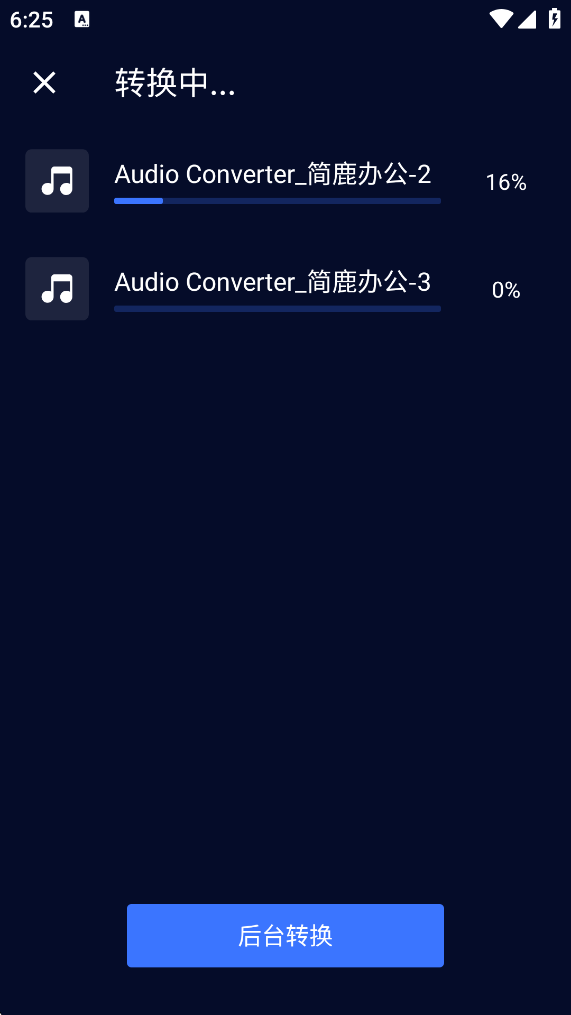
转换完成后,APP 会自动提示“转换成功”,同时将转换后的 MP3 音频保存到手机默认的音频文件夹中,后续可通过手机文件管理器找到该音频,直接用于播放、分享或其他用途。
新手小技巧
1. 转换前建议确认 M4A 文件无损坏,避免因原文件问题导致转换失败;
2. 批量转换时,建议不要同时勾选过多文件,避免占用过多手机内存,影响转换速度;
3. 若转换后找不到 MP3 文件,可 在 VTAConverter APP 内查看“转换记录”,直接定位文件位置;
4. 320kbps 比特率虽音质好,但文件体积相对较大,若追求更小文件体积,可根据需求调整为 192kbps,兼顾音质与存储需求。
以上就是用 VTAConverter APP 将手机 M4A 音频转换为 MP3 的完整教程,整个过程仅需5步,操作简单、高效快捷,无需专业技能,新手也能轻松掌握。无论是偶尔转换单个音频,还是批量处理多个文件,这款工具都能满足需求,轻松解决 M4A 格式兼容性问题,让你的音频文件随时随地顺畅使用。

 有用
有用













