



无需专业软件!用简鹿快速合并多个FLAC音频制作无损串烧音乐


 Win下载
Win下载
 Mac下载
Mac下载
喜欢无损音乐的朋友,常常会想将多首 FLAC 格式的歌曲拼接成串烧,无论是用于车载播放、健身陪伴,还是日常循环聆听,都能省去频繁切换歌曲的麻烦。很多人误以为制作 FLAC 串烧需要复杂的专业音频编辑工具,其实不然 —— 只需一款简鹿视频格式转换器,就能轻松完成。
今天就为大家详细拆解,如何用简鹿合并多个FLAC音频,快速制作专属无损串烧音乐。
可能有朋友会疑惑,简鹿是视频格式转换器,为什么能用来合并音频?其实这款工具的功能十分全面,其「视频合并」功能不仅支持视频拼接,还完美兼容各类音频格式的合并,其中就包括 FLAC 无损音频,无需额外安装其他音频工具,一站式就能搞定串烧制作,省时又省心。
第一步:打开找到音频合并入口
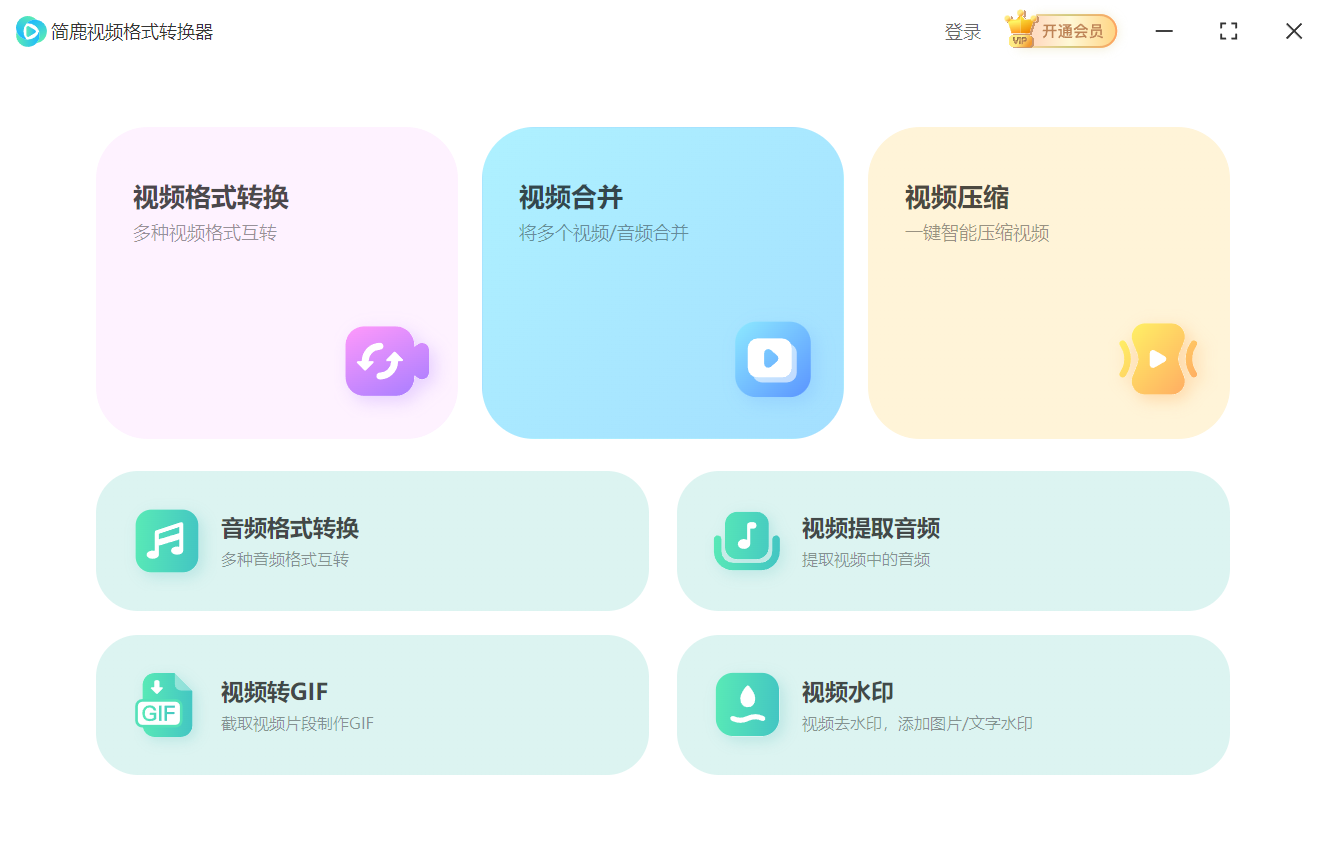
首先,确保你的电脑上已经安装好简鹿视频格式转换器(支持 Windows 和 Mac 系统,可前往官网下载最新版本),双击打开软件,进入主界面。我们直接找到并点击主界面上的「视频合并」选项,这里需要注意,该功能同时支持音频合并。
第二步:添加需要合并的 FLAC 音频文件
进入合并操作界面后,找到界面中的「添加文件」按钮,点击后会弹出文件选择窗口,在窗口中找到你想要制作串烧的所有 FLAC 音频文件。
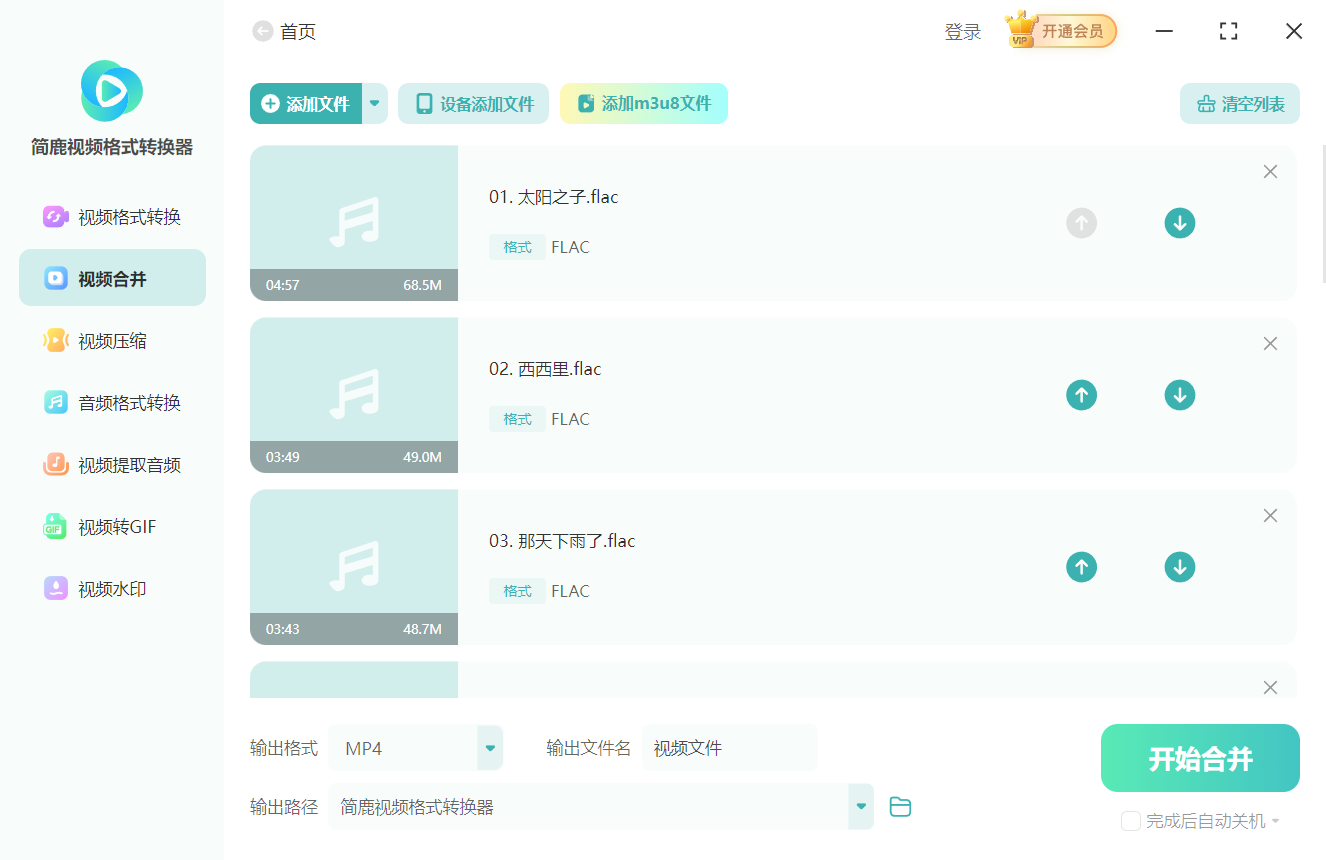
为了保证合并后串烧的音质统一、播放流畅,建议导入的所有 FLAC 音频文件,尽量保持相同的采样率、比特率和声道数,避免出现音量忽大忽小、音质突变或播放卡顿的情况,最大程度保留 FLAC 无损音频的优势,让串烧体验更出色。同时,若误添加了不需要的文件,可点击该文件右侧的“×”按钮删除,或点击「清空列表」重新导入。
第三步:调整音频顺序,贴合串烧需求
所有 FLAC 音频文件导入后,会按添加顺序自动排列在文件列表中。但串烧音乐往往需要特定的播放顺序(比如按歌曲风格、节奏快慢排序),这时我们可以在列表中,点击每首音频右侧的「上移」「下移」按钮,手动调整文件的排列顺序,直到符合你的预期为止。
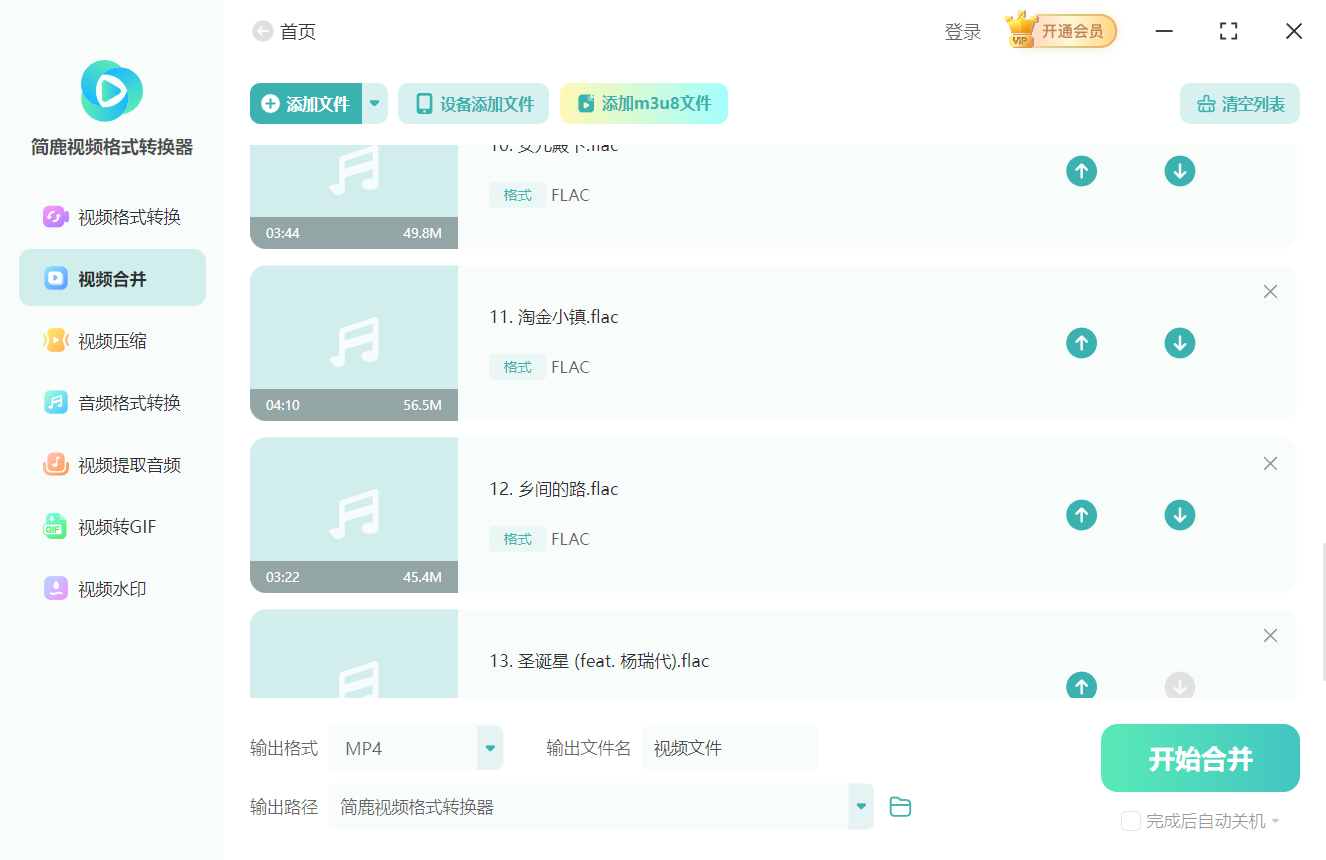
调整完成后,建议快速核对一遍顺序,确认无误后再进行下一步操作,避免合并后发现顺序错误,重新操作浪费时间。
第四步:设置输出格式
顺序调整完毕后,我们需要设置合并后的输出格式,核心是保留 FLAC 的无损音质。在界面下方找到「输出格式」选项,点击下拉菜单,选择「音频」分类,在其中找到并选中「FLAC」格式。
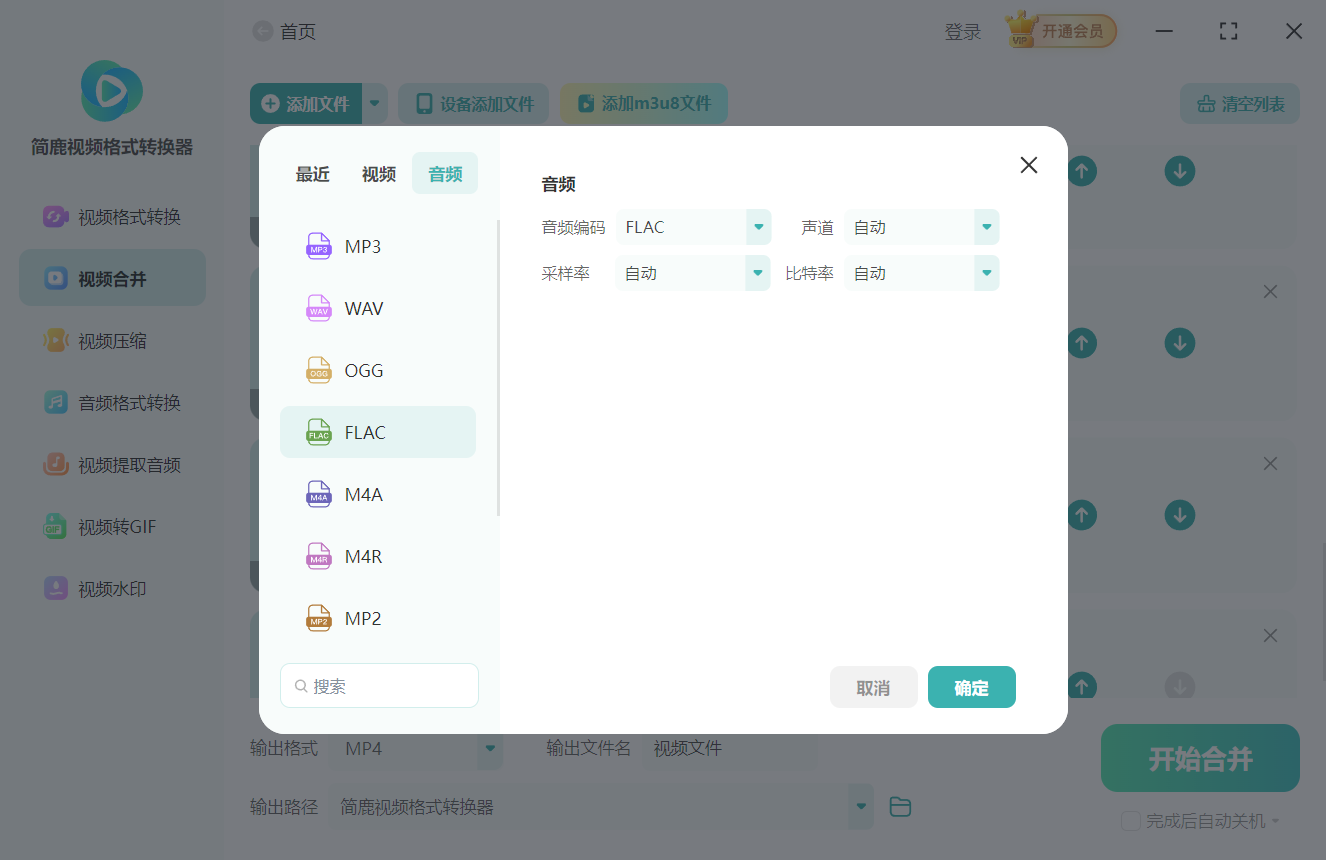
若有需要,还可点击「输出路径」选项,自定义合并后串烧文件的保存位置(建议选择容易找到的文件夹,方便后续查找);若无特殊需求,保持默认设置即可,软件会自动匹配最优参数,确保合并后的音频播放流畅、音质无损。
第五步:启动合并,完成串烧制作
所有设置确认无误后,点击界面中的「开始合并」按钮,软件将自动启动合并进程,合并进度会在界面中实时显示,无需手动干预。合并时间根据 FLAC 文件的大小、数量有所不同,文件越多、体积越大,合并时间稍长,耐心等待即可,期间不要关闭软件,避免合并失败。
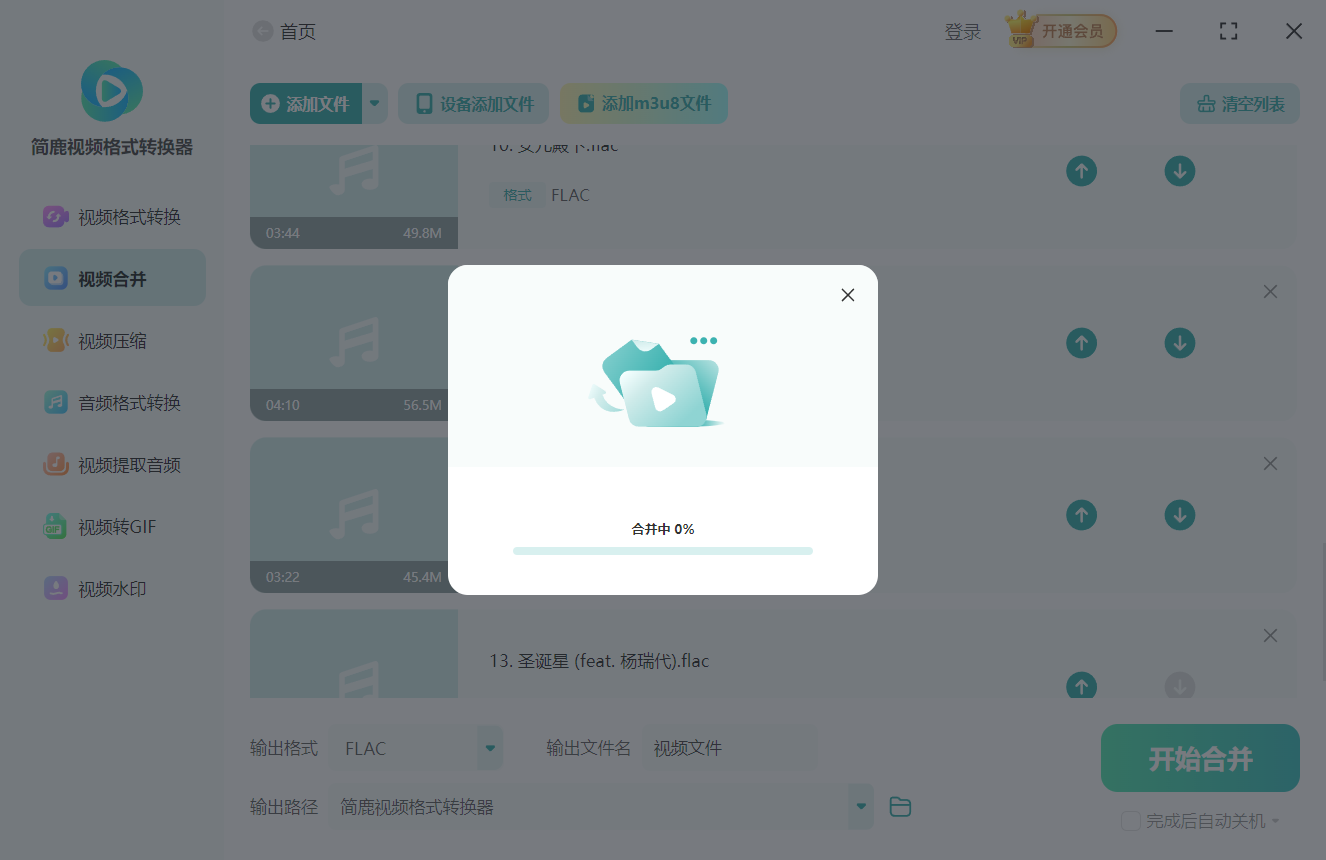
当合并进度显示 100% 时,软件会弹出“合并成功”的提示,此时点击界面中的「打开文件夹」按钮,就能直接跳转到保存路径,找到合并后的 FLAC 串烧文件。双击文件,用音乐播放器打开,确认播放顺序正确、音质无损耗,即完成整个串烧制作过程。
总结来说,用简鹿视频格式转换器合并 FLAC 音频制作串烧,全程仅需5步,操作简单易懂,无需专业音频知识,还能完美保留无损音质。无论是新手还是经常需要制作串烧的朋友,这款工具都能帮你高效完成需求,轻松打造专属的 FLAC 无损串烧音乐,再也不用为频繁切换歌曲而烦恼。

 有用
有用













