



简单几步实现ogv格式转换rm格式
时间:2025-12-16
来源:简鹿视频格式转换器

简鹿视频格式转换器

万能视频转换好吗?快来试试这款简鹿视频格式转换器是一款全方位视频转换工具,支持多种音视频格式之间的快速转换,满足您不同的视频编辑和播放需求。
官方正版
纯净安全
软件评分:
 Win下载
Win下载
 Mac下载
Mac下载
RM格式凭借其优秀的流媒体传输能力和压缩效率,特别适合网络环境较差的播放场景。OGV作为基于开放源代码的视频格式,以其出色的跨平台特性和免版权费用优势,在开源社区广受欢迎。,本文将介绍如何实现ogv格式转换rm格式。
准备工作
2. 稳定的网络连接环境
3. 需要转换的OGV格式源文件
ogv格式转换rm格式转换步骤
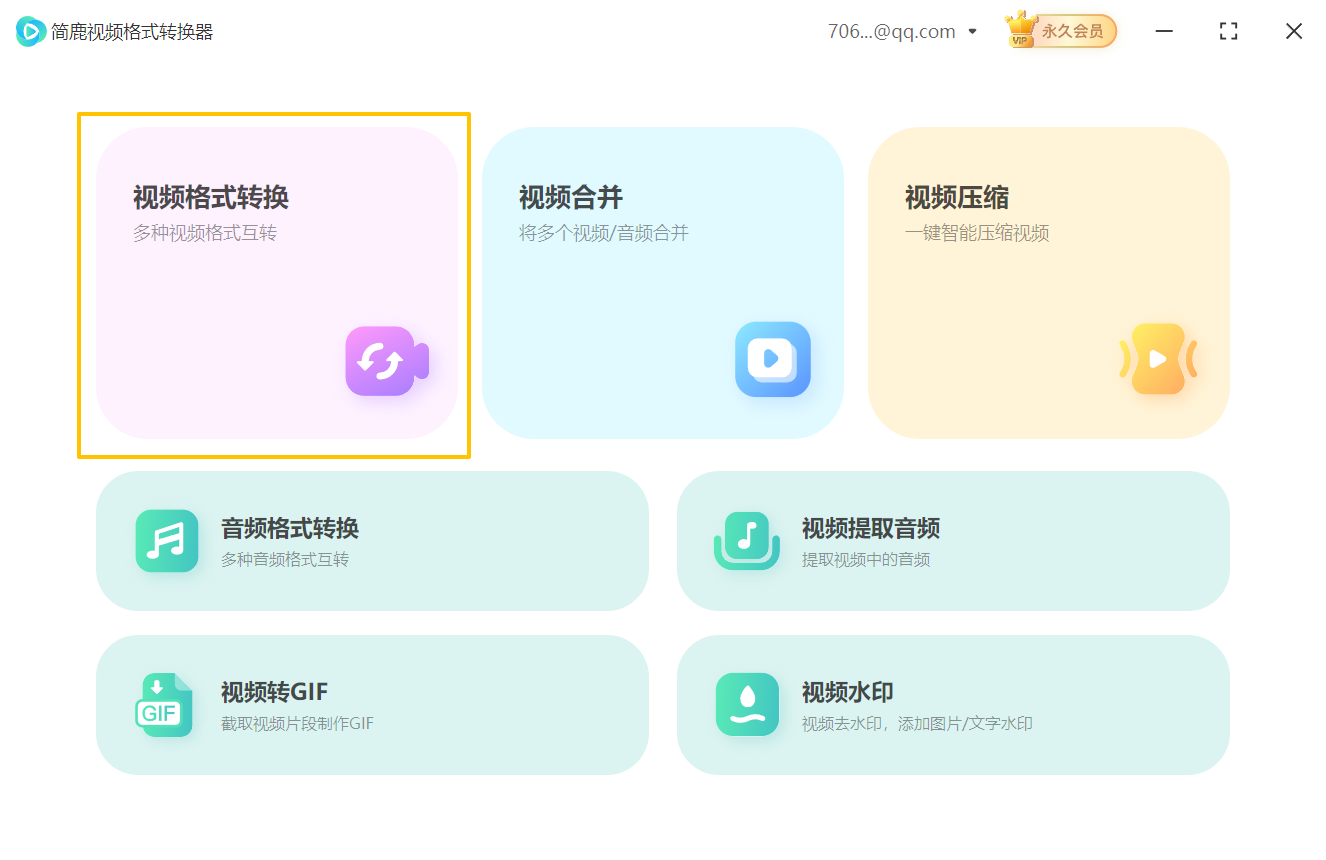
第一步:启动转换程序
双击运行简鹿视频格式转换器。选择"视频格式转换"功能打开。
第二步:导入源文件
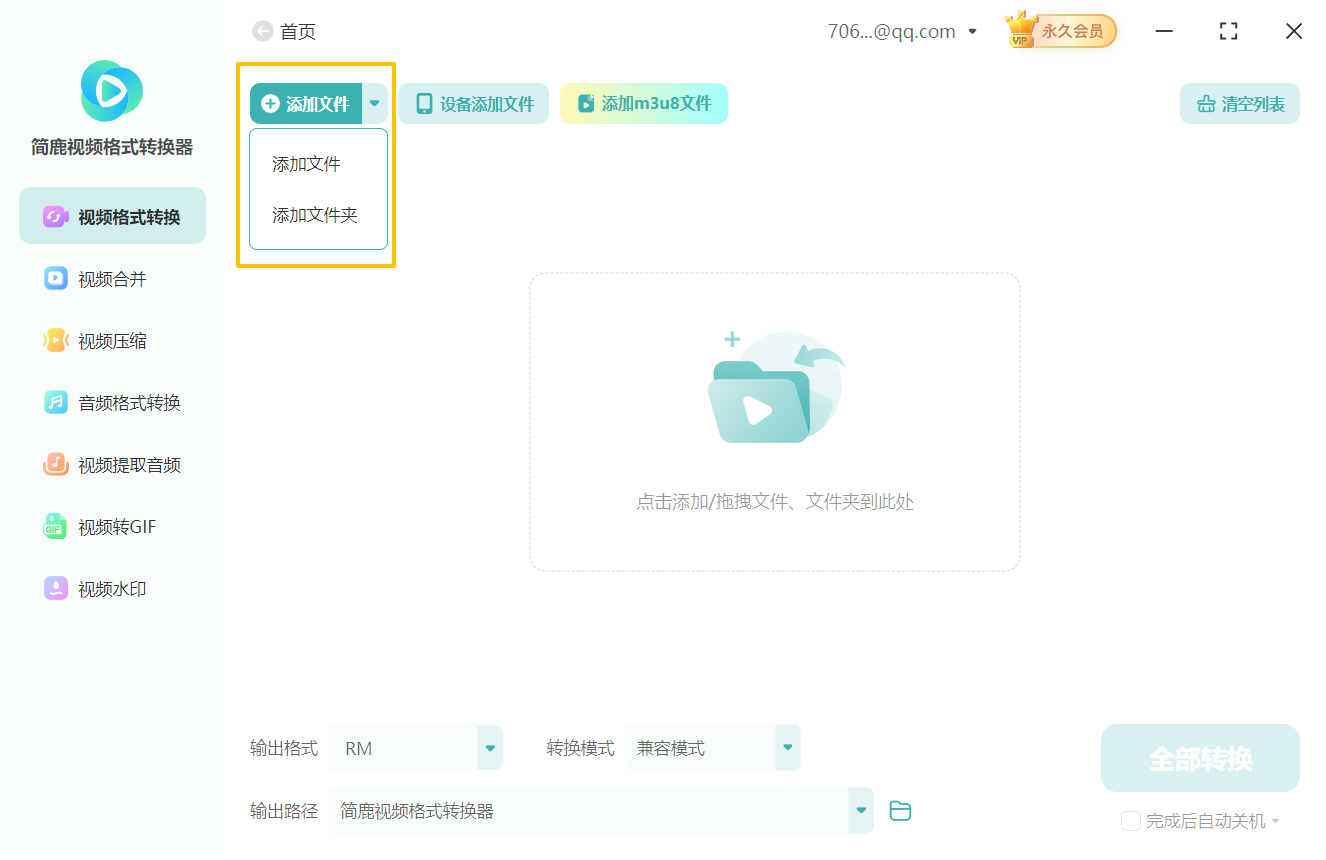
点击左上角中的"添加文件"按钮,将需要转换的OGV视频文件添加到软件中。软件支持批量处理,可同时导入多个文件进行序列转换。
第三步:选择输出格式
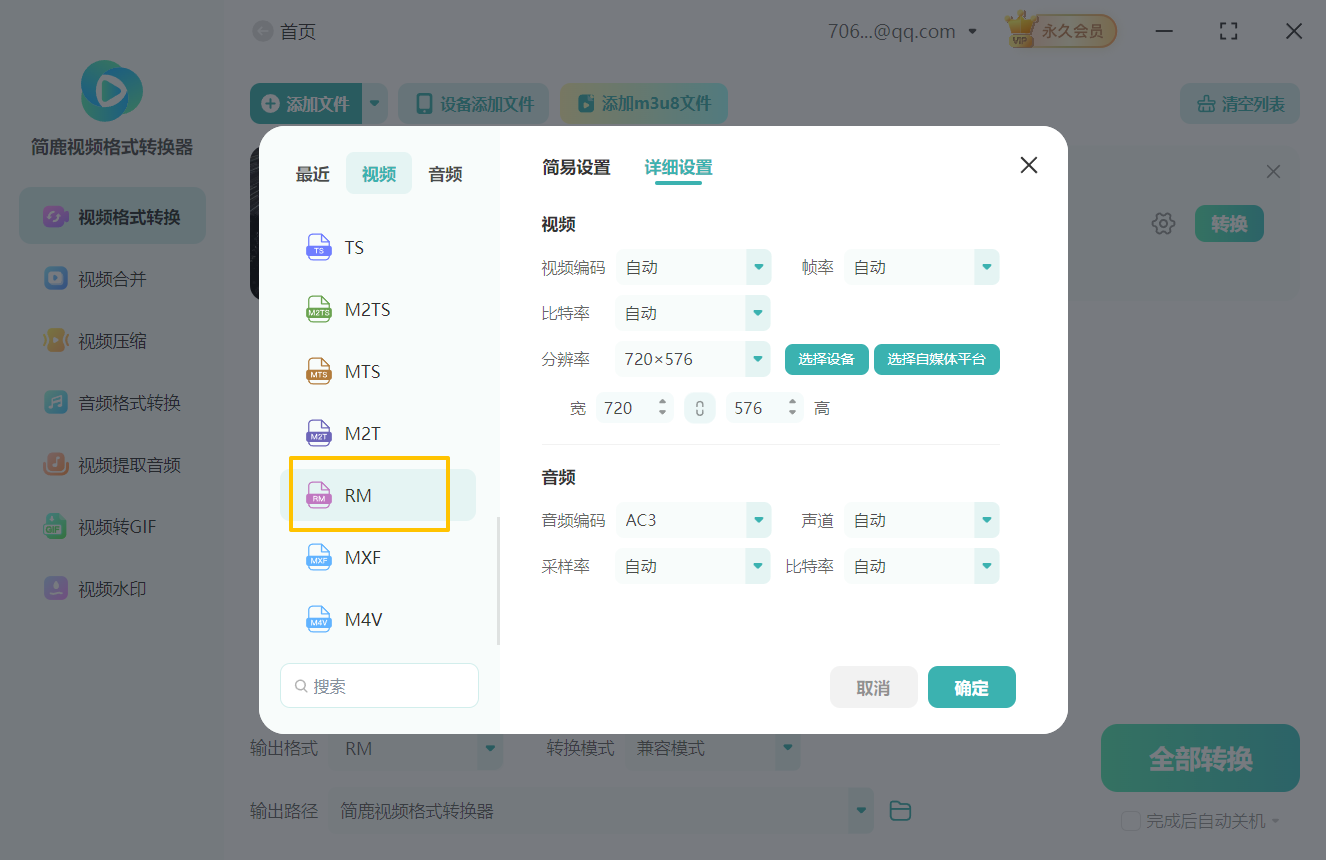
点击输出格式选项。从菜单中选择"RM"格式作为转换目标格式。该格式采用特殊的压缩算法,能在保证基本画质的前提下显著减小文件体积。
第四步:参数设置
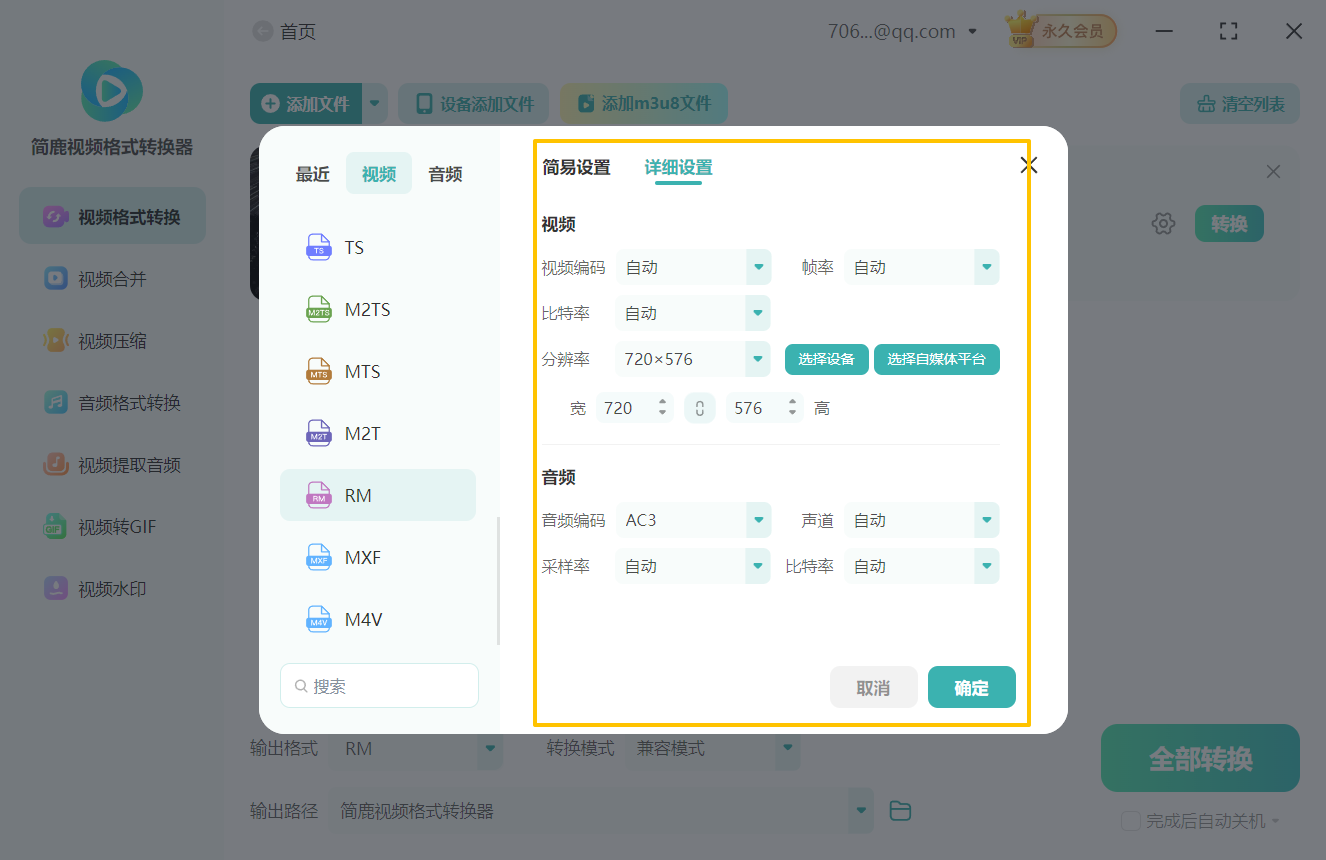
根据网络传输需求,可对视频参数进行适当调整。您可以调整分辨率、采样率、帧率等不同参数。
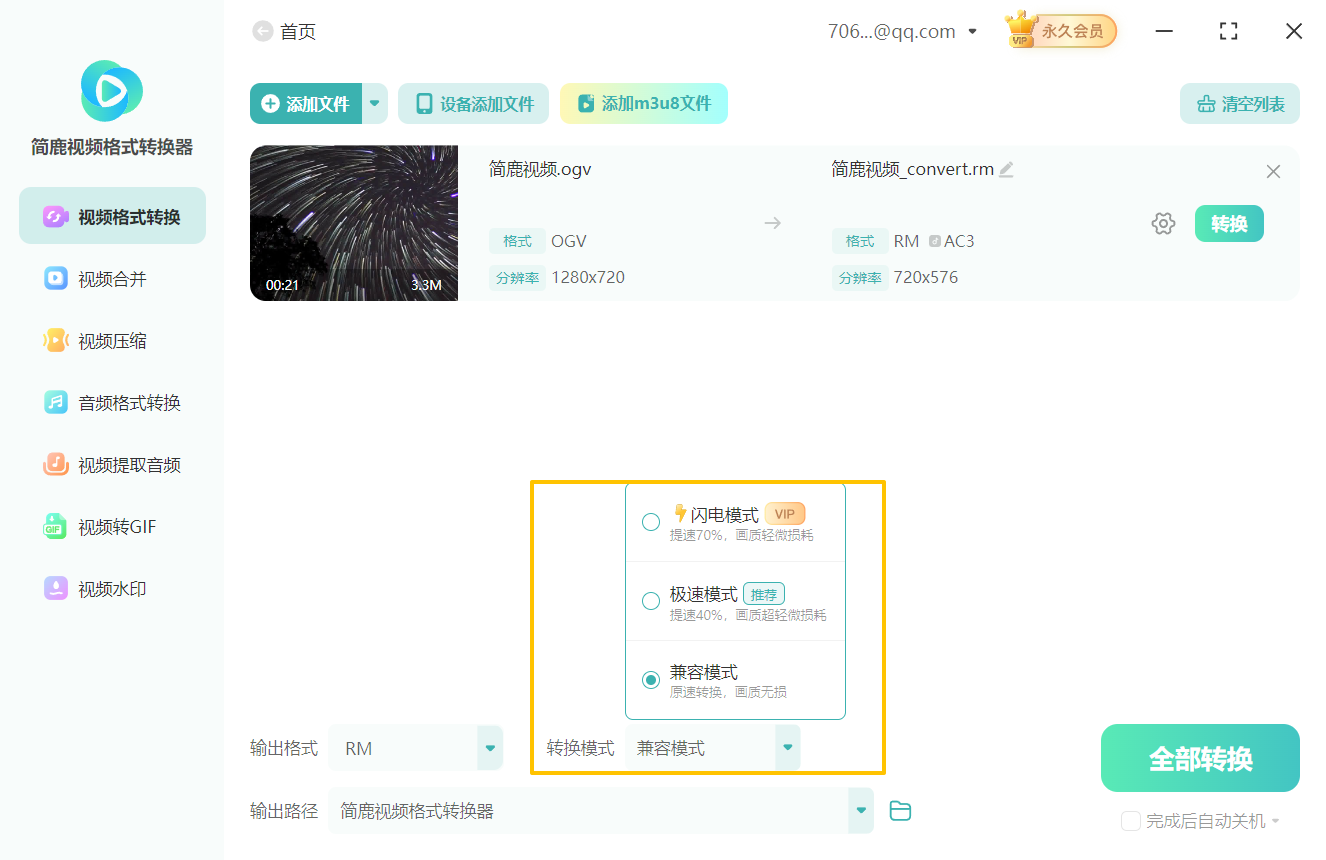
第五步:选择转换模式
根据具体使用场景选择合适的转换模式。软件提供兼容模式、极速模式和闪电模式三种模式供您选择。
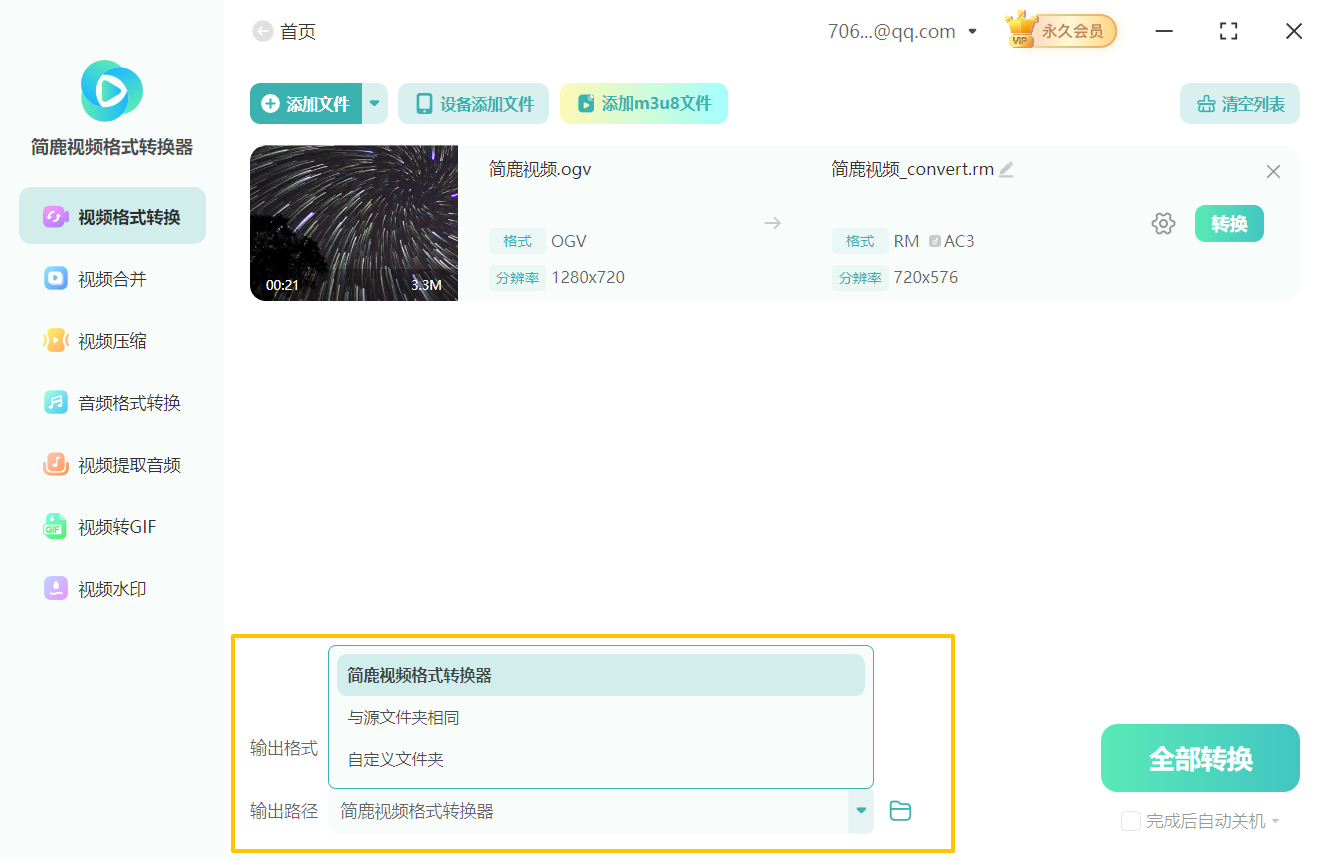
第六步:设置输出路径
点击"输出路径"按钮,为转换后的RM文件指定存储位置。建议建立专门的流媒体视频文件夹,便于后续的传输和管理。
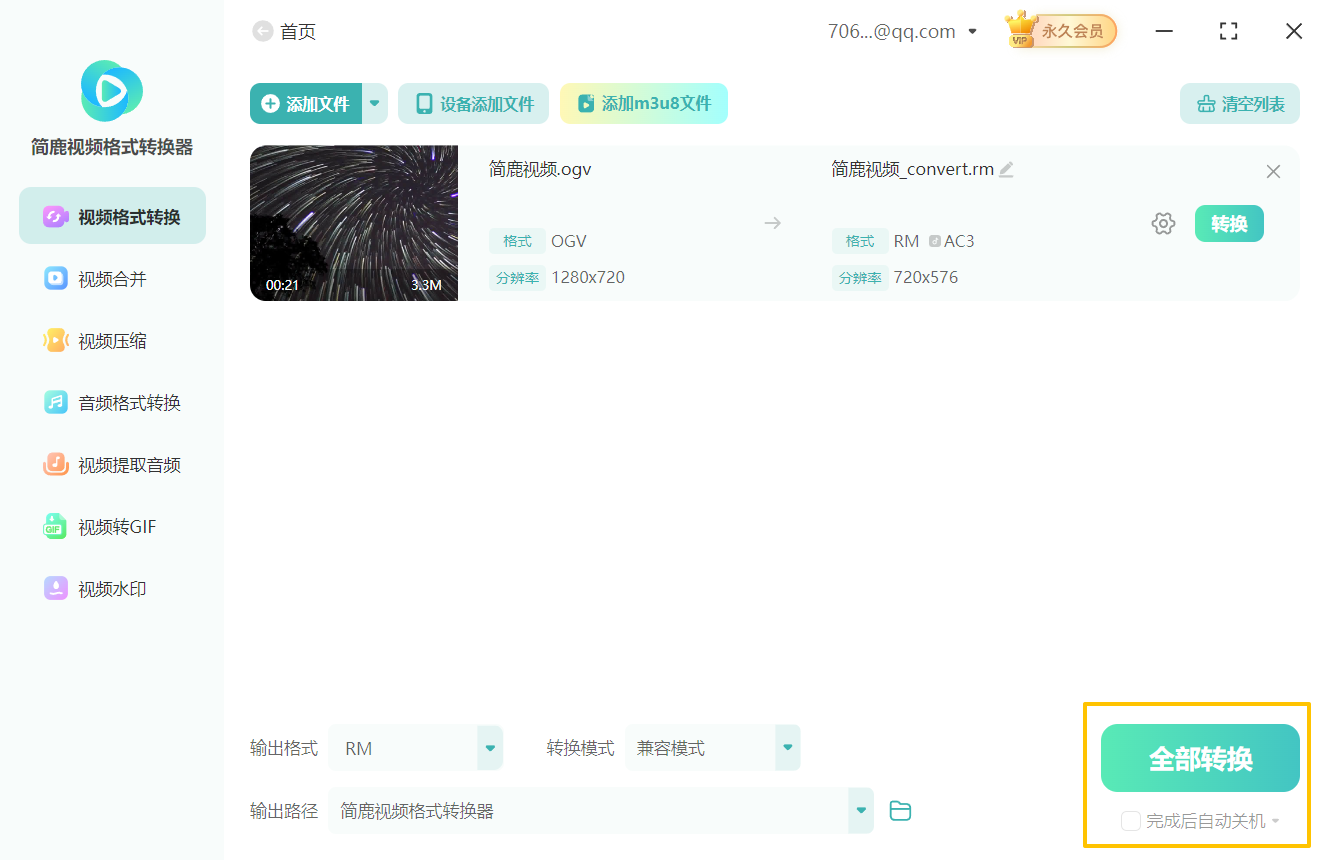
第七步:执行转换
确认所有参数设置完成后,点击"开始转换"按钮启动转换进程。
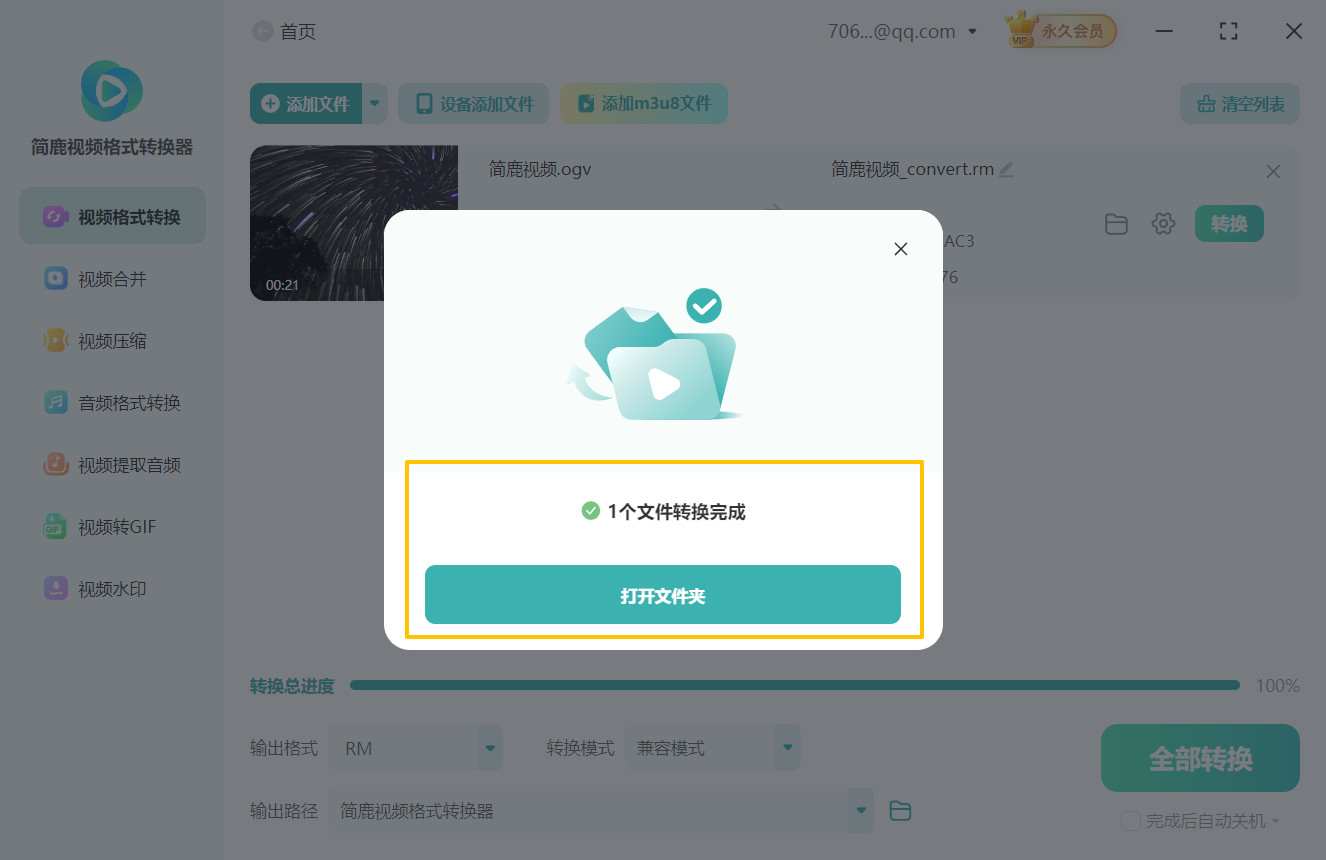
第八步:查看结果
稍等片刻,格式转换完成后会弹出提示窗口,点击"打开文件夹"即可查看生成的RM文件。
通过以上简明步骤,您就能轻松实现ogv格式转换rm格式。现在就使用简鹿视频格式转换器,让您的视频内容在网络传播中更加顺畅!
标签:

 有用
有用
有用
+1



猜你喜欢
深入探讨ASF格式转换M4V格式的转换技巧
12-20
mp3视频转换器免费版分享
11-26
webm视频格式转换成ogv视频格式怎么实现
11-10
图解mov视频格式怎么转换成M4V视频格式
10-21


常见问题
1
Mac 如何流畅播放 TS 文件?多款优质播放器横评附格式转换方案
2
Google AI Edge Eloquent:谷歌悄然推出离线可用 AI 语音听写应用
3
谷歌误公开四年前的 Chromium 安全漏洞,随后试图再次将其隐藏
4
微软暂时放弃在 Windows 上强制安装 Microsoft 365 Copilot
5
Transmission 4.1 让我最爱的 BitTorrent 客户端变得更好
6
Google Chrome 151 发布,史上最大规模安全更新与多项重大调整
7
HEVC 到底是什么?高清视频编码播放与转换的详细解读
8
开源多媒体框架 FFmpeg 9.0 “Lei” 正式发布








