



简鹿MP3格式转换器,新手也能学会的WAV转MP3方法


 Win下载
Win下载
 Mac下载
Mac下载
下载的音频是 WAV 格式,想存进手机听歌、发给朋友分享,却发现文件太大占内存,甚至部分播放器不支持?
其实解决这个问题很简单,用简鹿MP3格式转换器,几步就能把 WAV 转换成小巧通用的MP3格式,新手也能零门槛上手。在开始教程前,先跟大家科普下这两种音频格式的区别,帮大家更清楚为什么要转换~
先搞懂 WAV 和 MP3 到底有啥不一样?
WAV 是由 IBM 和微软在 1991 年联合开发的音频格式,是 Windows 系统中最常见的无损音频格式之一,核心采用 PCM 脉冲编码调制技术存储音频信息,能完整保留原始声音的所有细节,音质几乎和原始录音无差别,没有任何压缩损耗。
该音频格式文件体积极大,每分钟的 WAV 音频大约需要 12MB 磁盘空间,一首 5 分钟的歌曲,WAV 格式可能要占用 60MB 左右,而且部分手机播放器、社交平台对其支持度不高。
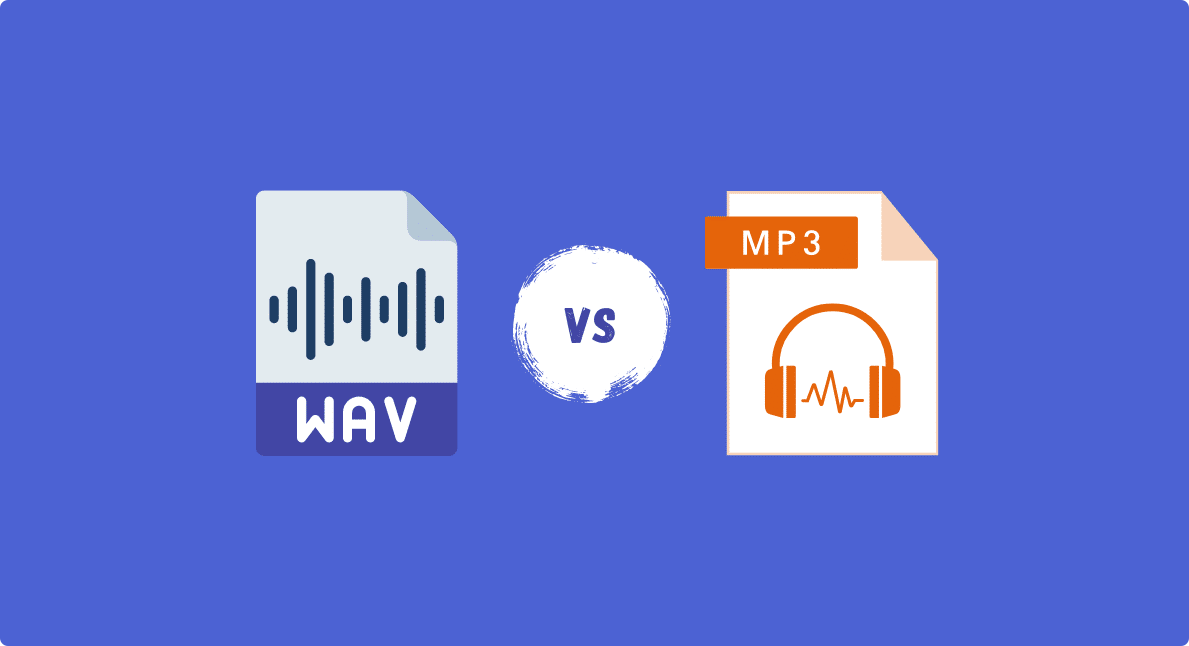
MP3 格式诞生于 1991 年,由 Moving Picture Experts Group(动态图像专家组)研发,是目前最主流、最通用的音频格式。它采用无损压缩技术,能在保证听觉上接近原始音质的前提下,将音频文件体积压缩到原来的 1/10 甚至更小,同样一首5分钟的歌曲,MP3 格式仅需 3-5MB,大大节省存储和传输成本。
更重要的是,MP3格式兼容性极强,几乎所有设备(手机、电脑、音箱、耳机)和平台(微信、QQ、短视频平台)都能直接支持,不用额外安装播放器,是日常听歌、分享音频、制作短视频配乐的首选格式。
了解完两种格式的区别,接下来就是最核心的操作教程啦!简鹿MP3格式转换器的界面简洁直观,操作步骤极简,全程不用复杂设置,哪怕是第一次用,也能1分钟搞定转换,具体步骤往下看:
第一步:打开软件,选择“音频转换”功能
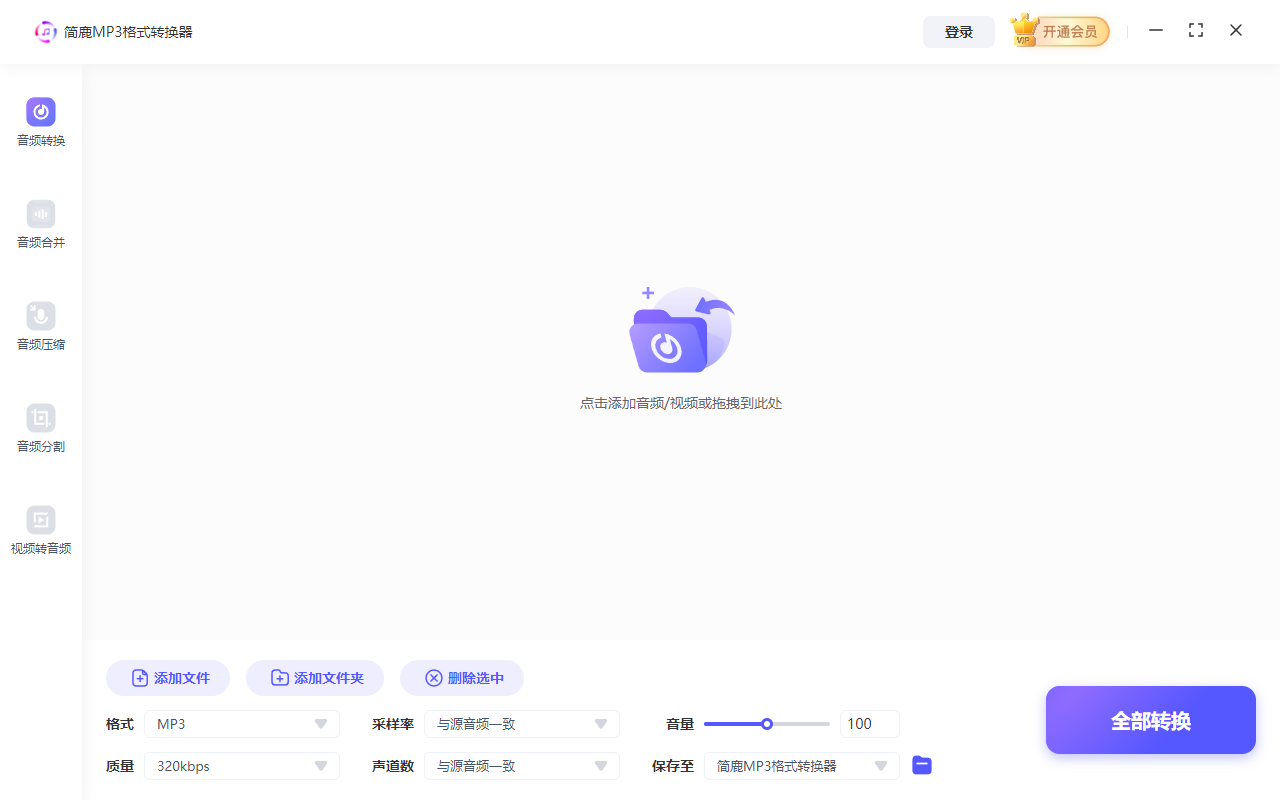
安装并打开简鹿MP3格式转换器,进入软件主界面后,找到并点击【音频转换】选项,点击后会进入转换操作页面。
第二步:添加需要转换的 WAV 音频文件
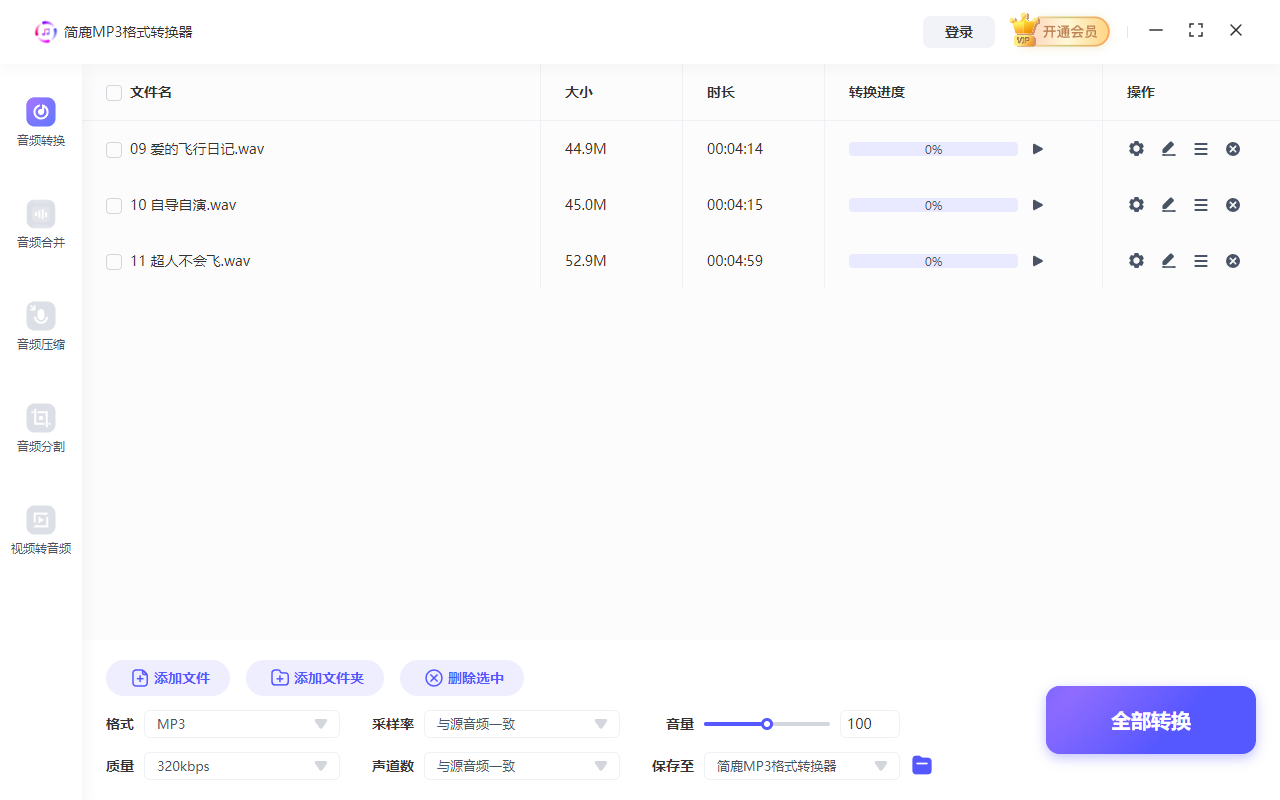
进入音频转换页面后,找到页面中的【添加文件】按钮,点击后会弹出文件选择窗口,找到你需要转换的 WAV 音频文件,选中后点击“打开”,文件就会添加到软件的转换列表中。
第三步:选择输出格式为 MP3,参数保持默认
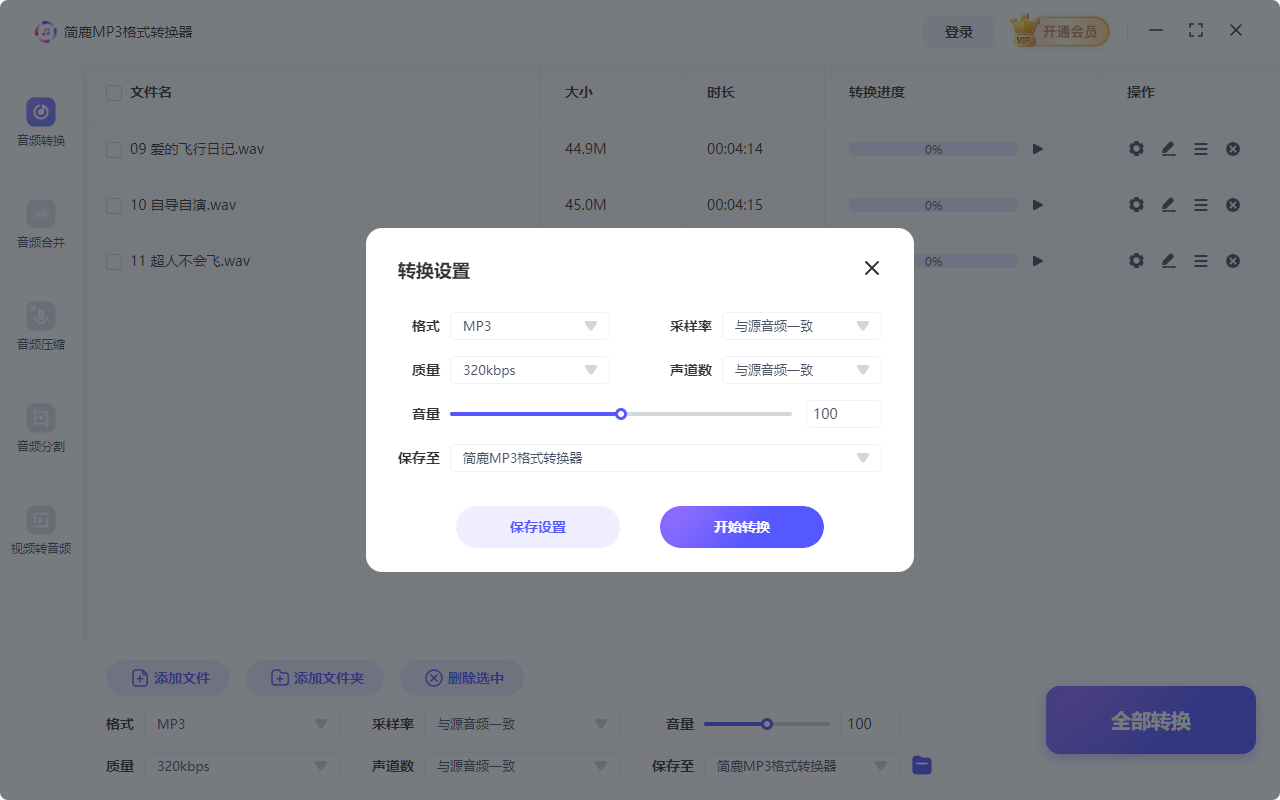
在软件底部的“格式”选项栏中,点击下拉菜单,找到并选择【MP3】格式。至于采样率、音频质量、声道数这些参数,大家完全不用手动调整,软件会默认设置为最适配日常使用的参数,一般情况下默认就足够啦。
第四步:点击“全部转换”
所有设置都确认无误后,找到页面右下角的【全部转换】按钮,点击一下,软件就会自动开始转换啦!
简鹿MP3格式转换器提供 Windows 和 Mac 两个版本,不管你用的是 Windows 电脑(Win10、Win11等),还是 Mac 电脑(MacBook、iMac等),都能正常安装使用,适配性很高。
目前软件暂未提供 Linux、鸿蒙系统版本,也没有安卓和 iOS 手机版本,只能在电脑上操作哦~ 手机上的 WAV 文件,可以先传到电脑上,再用这款软件转换。
最后总结
其实 WAV 转 MP3 真的没有大家想的那么复杂,用简鹿MP3格式转换器,4步就能搞定,全程零难度、零门槛,不用懂任何音频专业知识,新手也能轻松上手。
平时需要经常处理音频、转换格式的小伙伴,赶紧试试这款软件,既能解决 WAV 文件体积大、不兼容的问题,又能保留够用的音质,日常使用完全足够啦!

 有用
有用













