



简鹿 MP3 格式转换器转换 APE 为 MP3 教程|附 FFmpeg 快速转换命令


 Win下载
Win下载
 Mac下载
Mac下载
在无损音频格式中,APE 是不少音乐爱好者的选择,但其兼容性较差,多数手机、车载播放器、普通 MP3 设备均不支持直接播放,将其转换为通用的 MP3 格式,能大幅提升音频的使用场景和适配性。
简鹿 MP3 格式转换器以操作简单、转换速度快的特点,成为普通用户转换音频格式的优选工具,本文将详细讲解用该工具把 APE 转换为 MP3 的具体步骤,同时附上 FFmpeg 命令行转换方法,满足不同用户的使用需求。
APE 是一种无损压缩音频格式,也被称为 Monkey's Audio,它能在保证音频原始音质不丢失的前提下,对音频文件进行高比例压缩,大幅减小文件体积,因此常被用于存储高品质的音乐原文件。但无损压缩的特性也让其存在兼容性差、文件解析要求高的问题,无法在多数便携播放设备上直接使用,格式转换成为解决这一问题的常用方式。
一、简鹿 MP3 格式转换器转换 APE 为 MP3 步骤
简鹿 MP3 格式转换器的操作界面简洁直观,转换 APE 为 MP3 仅需三步,零基础也能快速上手,具体操作如下:
1、安装并启动简鹿 MP3 格式转换器,在软件左侧的功能导航栏中,找到并点击音频转换功能,进入专门的音频格式转换操作界面。
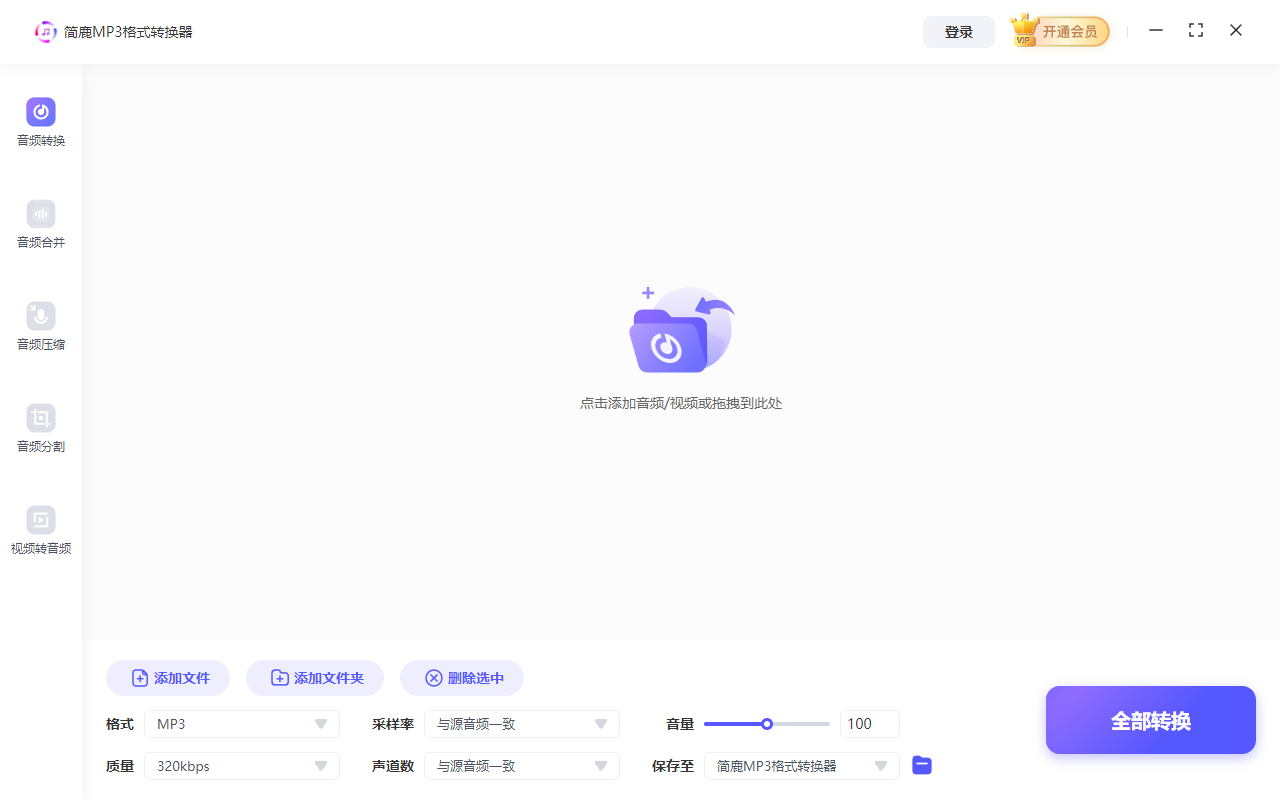
2、在音频转换界面中,点击显眼的添加文件按钮(部分版本支持文件夹批量添加),在弹出的文件浏览器中,找到存储 APE 音频的文件夹,选中目标文件后点击 “确定”,即可将 APE 文件导入软件,软件支持同时添加多个 APE 文件进行批量转换。
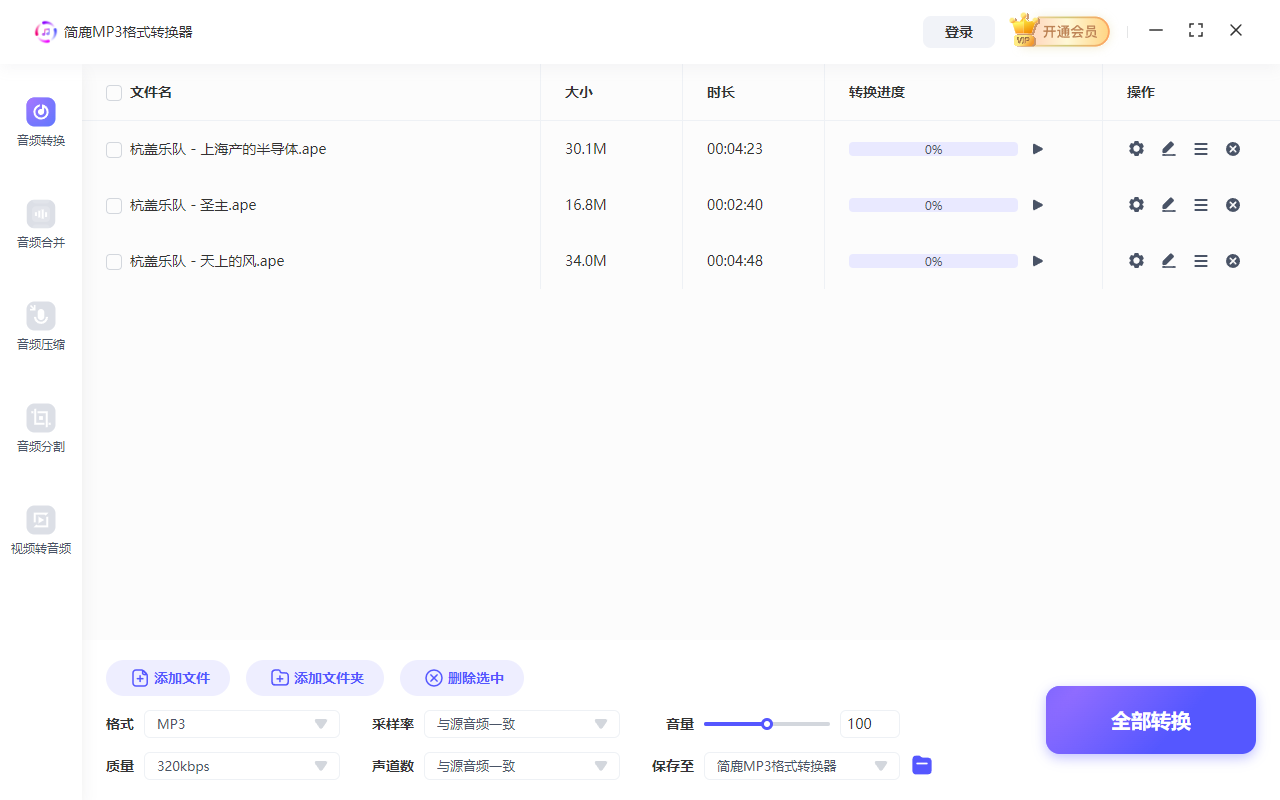
3、导入文件后,在软件界面底部的输出格式下拉菜单中,找到并选择MP3格式(部分版本可自定义 MP3 的比特率等参数,默认参数适配多数播放场景);确认格式选择后,点击界面中的全部转换按钮,软件将自动开始转换,转换进度会在界面中实时显示,等待进度完成即可。

转换完成后,可点击界面中的 “打开输出文件夹”,直接查看转换后的 MP3 音频文件。
二、FFmpeg 命令行快速转换 APE 为 MP3
对于熟悉电脑操作、习惯使用命令行的用户,可通过 FFmpeg 工具快速实现 APE 到 MP3 的转换,无需安装图形化软件,操作更高效,具体步骤如下:
确保电脑已安装 FFmpeg 工具,若未安装,可前往 FFmpeg 官方网站下载对应系统的安装包并完成配置(配置环境变量后可在任意目录执行命令);
打开电脑的命令提示符(Windows)或终端(Mac/Linux),通过cd命令切换到 APE 音频文件所在的文件夹目录;
输入以下简洁转换命令,按下回车键即可开始转换:ffmpeg -i input.ape output.mp3
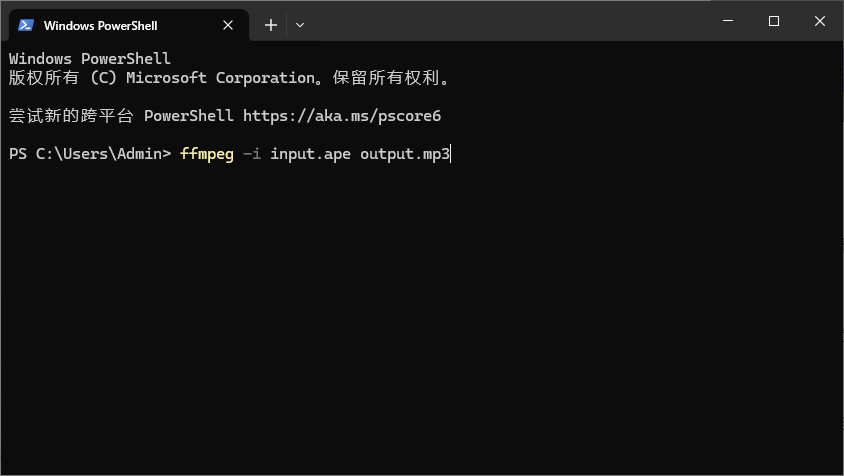
命令说明:将命令中的input.ape替换为你的 APE 文件实际名称(含后缀),output.mp3替换为你想要的 MP3 输出文件名称(含后缀),FFmpeg 将以默认参数完成转换,适配日常播放需求。
若需要自定义 MP3 比特率(如 320kbps 高品质),可使用进阶命令:ffmpeg -i input.ape -b:a 320k output.mp3
通过上面两种方法,你就可以很轻松的把 APE 音频转换为 MP3 了。同时,你也可以使用简鹿视频格式转换器中的音频格式转换功能,也可以对常见的音频格式进行批量转换。

 有用
有用













