



FFmpeg 怎么使用?这个音视频处理必不可少的神器


 Win下载
Win下载
 Mac下载
Mac下载
如果你只是偶尔需要转换几个音视频文件,或许可以随便找几款免费的转码软件凑合用。不过,你得尽量避开那些捆绑流氓插件的软件,还得祈祷它们刚好支持你需要的格式和参数。
其实,你完全可以考虑直接使用 FFmpeg。作为一款开源的多媒体处理“性能怪兽”,市面上绝大多数免费转换工具的底层核心,正是 FFmpeg。
FFmpeg 是一款基于命令行运行的程序,这意味着它的操作体验不如那些带有图形界面(GUI)的软件直观便捷。但千万别因此望而却步,因为掌握它的基础用法其实非常简单。
来看看这个例子:ffmpeg -i video.avi video.mp4
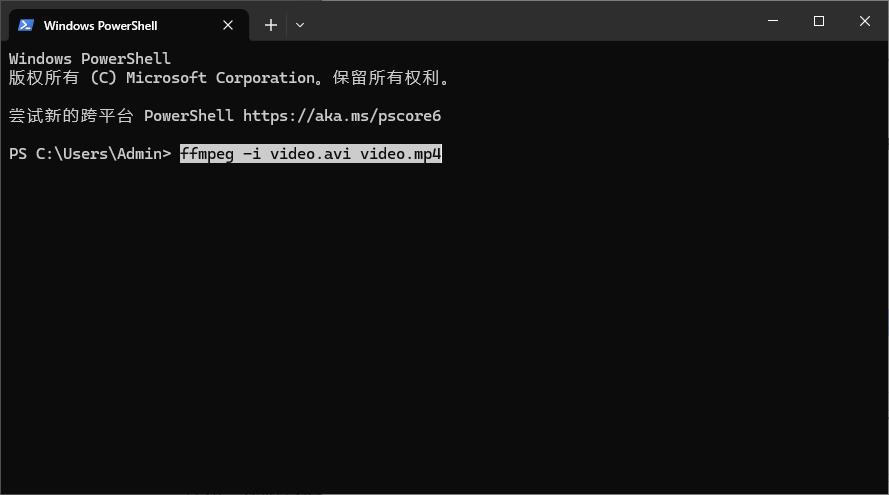
你大概已经猜到了它的含义。这里涉及两个文件,-i 参数代表其后的第一个文件是输入源,而第二个文件则是我们要生成的输出文件。这条命令的作用就是将 AVI 格式的视频转换为 MP4 格式。
如果想转换成其他格式?只需把最后的 .mp4 后缀换成你需要的格式即可。而且,这不仅仅适用于视频(如 .mov 或 .flv),你还可以使用 video.mp3 来提取音频,或者用 video.gif 来生成动态 GIF 图片(不过请注意,GIF 文件体积通常很大,建议仅对短视频尝试此操作)。
虽然上面的例子使用的是视频文件,但 FFmpeg 的能力远不止于此。它同样支持各种音频格式之间的转换,以及图像格式的转换。由于 FFmpeg 几乎兼容市面上所有的音视频格式,这在日常使用中会非常方便。
除了简单的“一对一”格式转换,它还能实现更多进阶操作。例如:
ffmpeg -i video.mov frame%d.jpg
ffmpeg -i StillImage.jpg -i music.mp3 myvideo.mp4
第一条命令可以将视频逐帧提取,并保存为一系列 JPEG 图片;第二条命令则能将一张静态图片与一段音频结合,合成并输出为一个 MP4 视频。
当然,FFmpeg 并非适用于所有场景。如果你只是想把两三个视频转换成 iPhone 兼容的格式,那么去研究复杂的命令行参数未免太费时了,直接把文件拖拽到图形界面的转换软件中显然是更省事的选择。
但是,如果你希望实现批量自动化转换,或者需要支持更多冷门格式,甚至希望对输出文件的各项参数进行极其精细的控制,那么探索 FFmpeg 绝对是个明智的选择。它的入门门槛并不高,而且当你想深入学习时,网络上也有极其丰富的教程和文档资源可供参考。
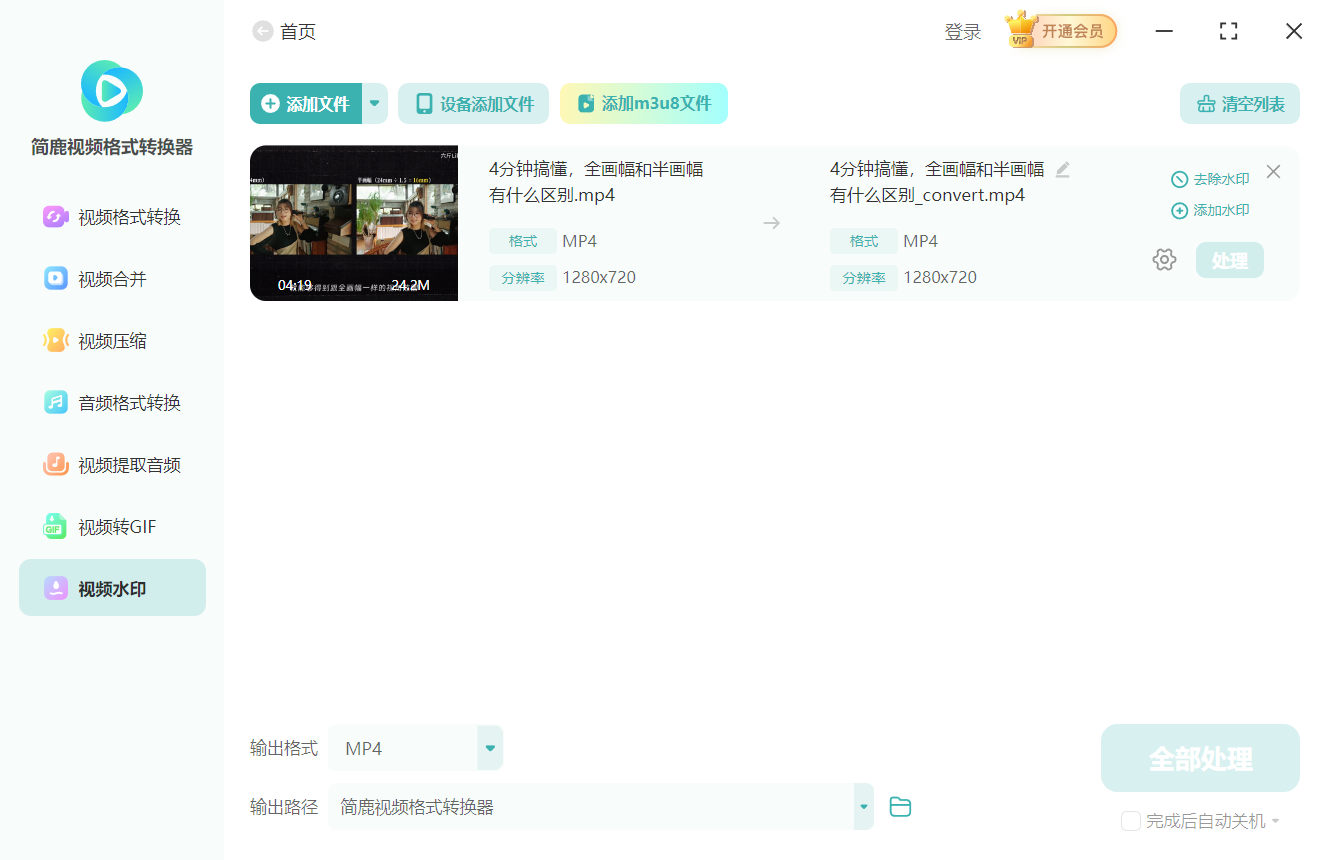
不过,随着技术的成熟,现在也有越来越多的视频格式转换工具,例如网站上提供的简鹿视频格式转换器,它无须让你使用繁琐的 FFmpeg 命令就可以轻松转换或调整视频,而且你可以在 Windows 和 macOS 系统上轻松处理音频、视频等文件。

 有用
有用













