



FFmpeg 用这几条命令轻松就能转换 MOV 视频为 MP4


 Win下载
Win下载
 Mac下载
Mac下载
在视频处理和跨平台分享中,将苹果设备常用的 MOV 格式转换为兼容性更广的 MP4 格式是极高频的需求。FFmpeg 作为业界最强大的开源多媒体处理工具,凭借其极高的效率和精准的参数控制,成为了专业用户和开发者的首选。本文简鹿办公将带你掌握 FFmpeg 转换 MOV 视频的核心技巧。
在使用 FFmpeg 时,首先需要明确你的核心诉求,这决定了你该使用哪种转换模式:
流复制:如果你的 MOV 文件内部已经使用了 H.264/H.265 视频流和 AAC 音频流,仅仅是容器格式不兼容,你可以直接进行“换壳”操作。这种方式不经过任何解码和再编码,转换速度极快(可达实时速率3倍以上),且画质绝对无损。
重新编码:如果原 MOV 采用了特殊编码(如 ProRes),或者你需要大幅压缩文件体积、调整分辨率,则需要通过重新编码将其转换为标准的 H.264 + AAC 格式。
常用 FFmpeg 转换命令详解
1. 极速无损转换(仅更改封装格式)
适用于内部编码已是 H.264/AAC 的 MOV 文件。
ffmpeg -i input.mov -c:v copy -c:a copy -f mp4 output.mp4
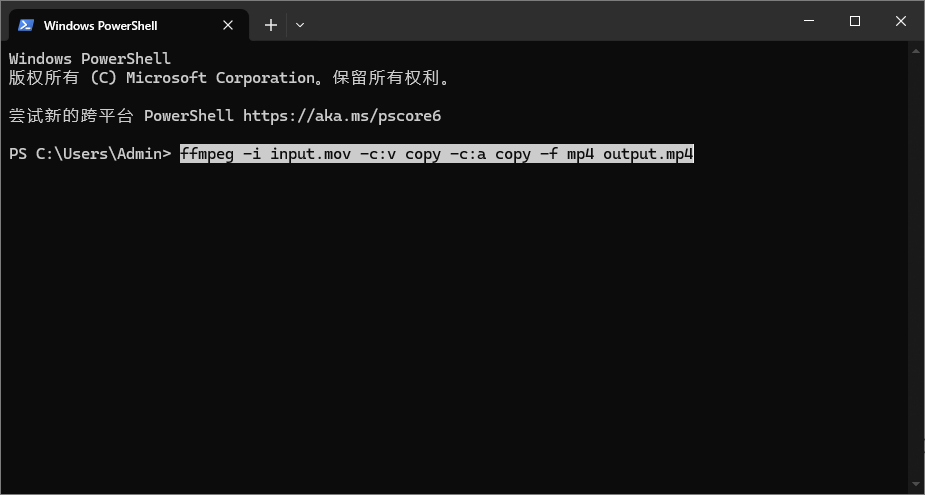
参数解析:-c:v copy 和 -c:a copy 表示直接复制视频流和音频流,完全规避编解码过程。
2. 高质量重编码转换(推荐日常使用)
适用于需要确保最大兼容性或原文件为非标准编码的情况。
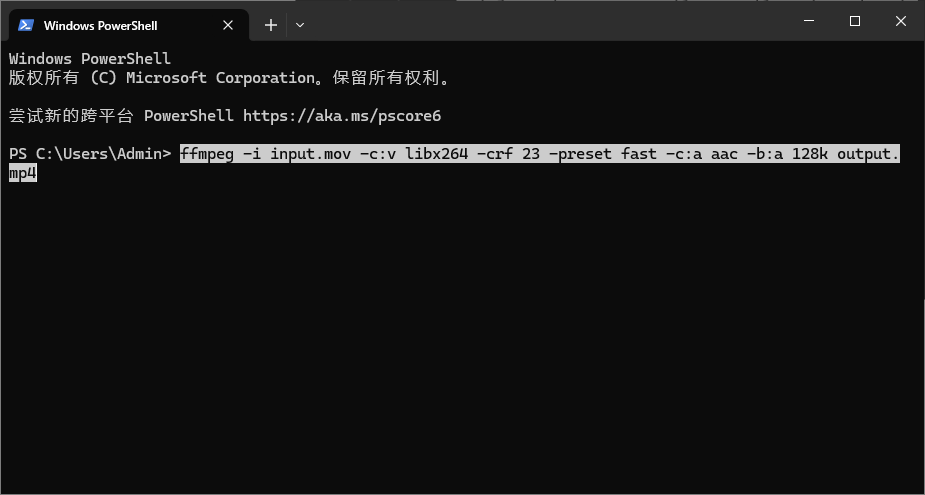
ffmpeg -i input.mov -c:v libx264 -crf 23 -preset fast -c:a aac -b:a 128k output.mp4
参数解析:
-c:v libx264:指定使用兼容性最好的 H.264 编码器。
-crf 23:恒定速率因子,数值范围 0-51。23 是默认值,能在画质和体积间取得完美平衡(若追求更高画质可降至 18-20)。
-preset fast:控制编码速度与压缩率的平衡,fast 适合日常快速处理。
-c:a aac -b:a 128k:将音频转换为 AAC 格式,并设定 128kbps 码率以保证音质。
3. 进阶优化:支持网页流式播放
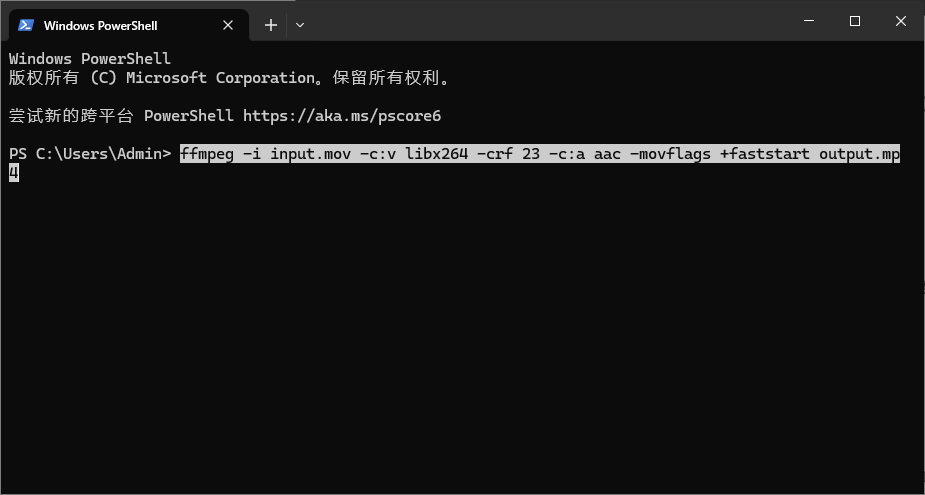
如果你转换后的 MP4 需要上传到网站或嵌入网页,强烈建议加上 -movflags +faststart 参数。它会将 MP4 的元数据(moov atom)移到文件头部,使视频无需下载完即可开始播放。
ffmpeg -i input.mov -c:v libx264 -crf 23 -c:a aac -movflags +faststart output.mp4
批量处理与进阶瘦身技巧
1. Windows PowerShell 批量转换
面对海量素材,无需逐个输入命令。在视频所在文件夹打开 PowerShell,输入以下命令即可一键批量处理:
Get-ChildItem *.mov | ForEach-Object { ffmpeg -i $_.FullName -c:v libx264 -crf 23 -c:a aac ($_.BaseName + ".mp4") }
2. 极限压缩:降低分辨率与帧率
如果重编码后文件依然过大,可以通过降低分辨率(如 4K 降至 1080P)或帧率(如 60fps 降至 30fps)来进一步“瘦身”。
ffmpeg -i input.mov -c:v libx264 -crf 23 -vf scale=-1:720 -r 30 -c:a aac output_720p.mp4
3. 终极压缩:使用 H.265 (HEVC)
在不考虑老旧设备兼容性的前提下,将编码器替换为 libx265,在同等画质下,文件体积可比 H.264 再减小 30%-50%。
常见问题排查
转换后无声音:通常是因为音频编码不兼容,尝试强制指定音频编码为 AAC:-c:a aac。
转换速度过慢:可将 -preset 参数调整为 ultrafast,虽然文件体积会略微增大,但速度可提升 3-5 倍。
画质下降明显:尝试调低 CRF 值(如从 23 降至 18),或者检查原 MOV 是否为高码率专业格式,若是,建议使用 H.265 进行转换。
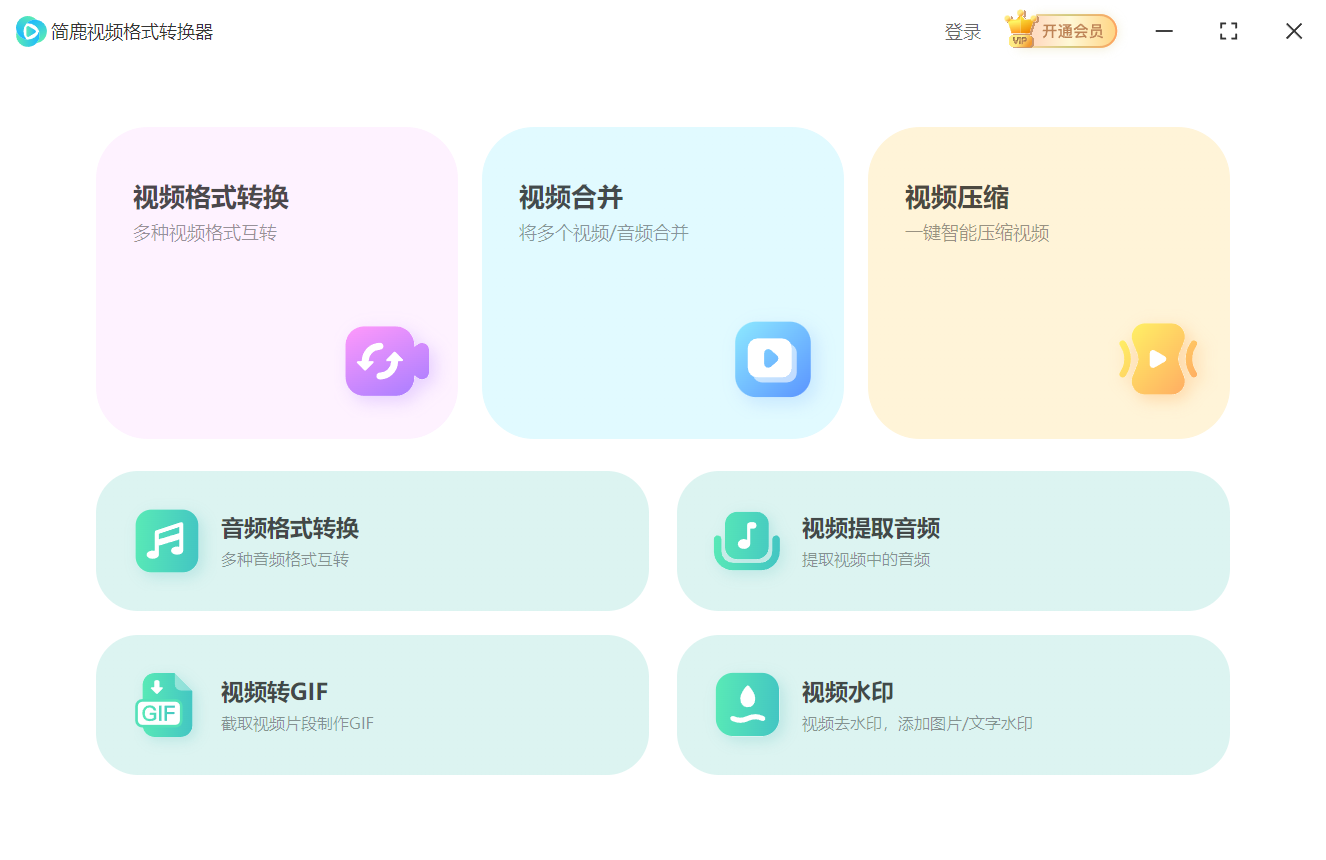
另外,如果你对使用命令行感觉操作麻烦,或者您更喜欢带有 GUI 界面的视频转换应用,那么你可以使用简鹿视频格式转换器这款工具,它提供了视频格式转换、视频压缩、视频转GIF等常用的功能,可以让你轻松快速的批量处理 MOV 视频格式。

 有用
有用













