



怎样查看视频文件是 H.264 还是 H.265 编码?教你一键查看视频编码信息


 Win下载
Win下载
 Mac下载
Mac下载
很多用户常会遇到一种困惑:同样后缀都是 MP4 的视频,有的能直接在电视、车载播放器正常播放,有的却无法解码黑屏,根源大多是封装格式一致,但内部视频编码不同,MP4 只是容器,内部常见 H.264(AVC)、H.265(HEVC)两种主流编码。想要精准区分编码类型,免费工具 MediaInfo 是最简单高效的解决方案。
一、两种获取 MediaInfo 的安装方式
MediaInfo 是开源免费的媒体信息查看工具,有两种便捷安装途径:
独立单装版:单独下载 MediaInfo 客户端安装,软件体积小巧,专注媒体参数解析;
集成 K-Lite 解码包:影音圈常用的 K-Lite Codec Pack 万能解码套件内置集成 MediaInfo,安装完整解码包后无需额外装软件,日常播放各类冷门视频的同时附带编码查询能力,影音爱好者首选。
两种安装方式完成后,工具会自动写入系统右键菜单,无需启动软件主程序即可快速调用。
二、一键查询步骤,右键即可查看编码
操作流程极简,零基础也能快速上手:
在电脑文件夹中找到需要查验的视频文件(MP4、MKV、MOV、TS 等全格式通用);鼠标右键单击目标视频,在弹出的右键菜单栏选择「MediaInfo」;软件自动弹出媒体详情页面,切换至完整参数视图,找到【Video】区块。
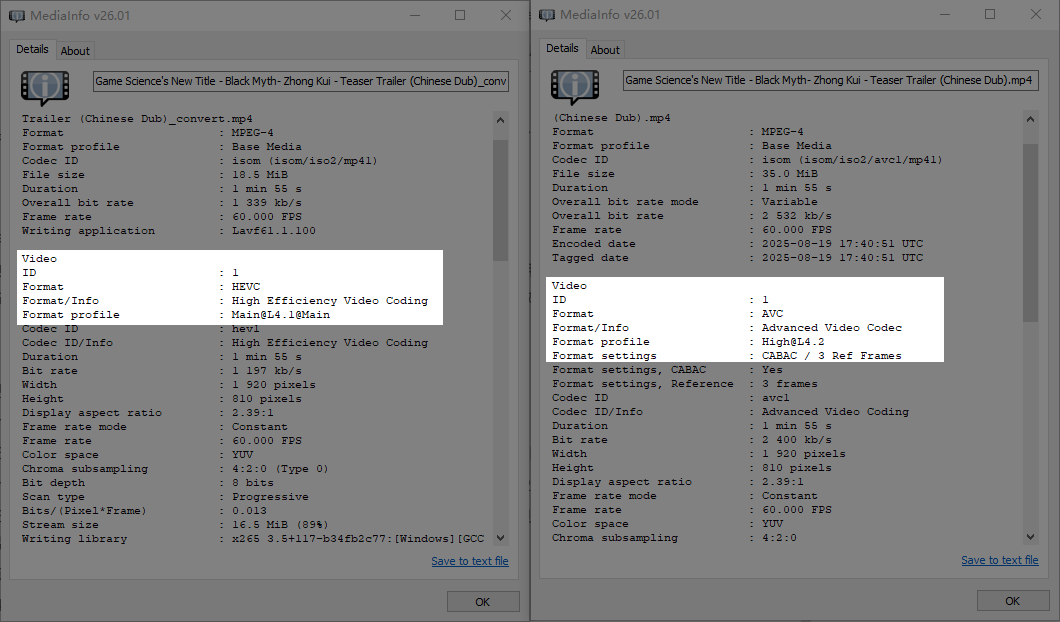
在视频参数栏依靠 Format 字段即可精准区分两种编码:
Format:AVC|Format/Info:Advanced Video Codec → 该视频为 H.264 编码
H.264 兼容性拉满,老电视、老旧手机、车载设备、各类剪辑软件全兼容,缺点同等画质下文件体积偏大。
Format:HEVC|Format/Info:High Efficiency Video Coding → 该视频为 H.265(HEVC)编码
H.265 是新一代高效编码,同等清晰度下文件体积比 H.264 节省约一半空间,但是老旧播放硬件普遍缺少硬解支持,极易出现有画面无声音、无法打开的问题。
文件后缀(MP4/MKV)不等于编码格式
MP4 只是封装容器,既可以装入 H.264 视频流,也能封装 H.265、AV1 等编码,仅凭扩展名完全无法判断内部编码,这也是同款 MP4 有的能播、有的不能播的核心原因。MKV 同理,仅为封装格式,内部编码五花八门。
MediaInfo 凭借免费、轻量、全格式兼容的优势,成为影音玩家必备小工具。以后遇到同名后缀视频播放异常,只需右键调取参数,通过 AVC 与 HEVC 标识快速分辨 H.264/H.265 编码,轻松解决设备不兼容难题。

 有用
有用













