



视频中的音频怎样提取?从 MP4 视频提取 MP3 音频格式教程


 Win下载
Win下载
 Mac下载
Mac下载
在观看一部音乐 MV 或电影时,被其中的背景音乐或插曲深深吸引,想要将其保存为独立的音频文件,以便在手机、车载音响或音乐播放器中随时欣赏?
其实,视频文件通常由视频轨和音频轨两部分组成。我们完全可以将音频部分剥离出来,转换成通用的 MP3 格式。本文将为你提供两种最实用的方法:一种是适合新手的图形界面软件法(以简鹿视频格式转换器为例),另一种是适合极客的命令行高效法(使用 FFmpeg)。
方法一:图形界面操作(适合新手/批量处理)
如果你不熟悉代码操作,或者需要一次性处理几十个视频文件,使用专门的转换软件是最简单、直观的选择。这里我们以跨平台(支持 Windows 和 Mac)的简鹿视频格式转换器为例。
1. 启动软件并选择功能
打开简鹿视频格式转换器,在主界面上找到并点击 “视频提取音频” 功能。

2. 添加视频文件
点击界面上的 “添加文件” 按钮。在弹出的文件浏览窗口中,找到你存放 MP4 视频的文件夹。你可以单选一个视频,也可以按住 Ctrl (Windows) 或 Command (Mac) 键多选多个视频文件。选中后点击“打开”,文件列表中将显示所有待处理的视频。

3. 设置输出格式
在文件列表下方或右侧,找到 “输出格式” 选项。点击下拉菜单,在音频分类中选择 “MP3”。
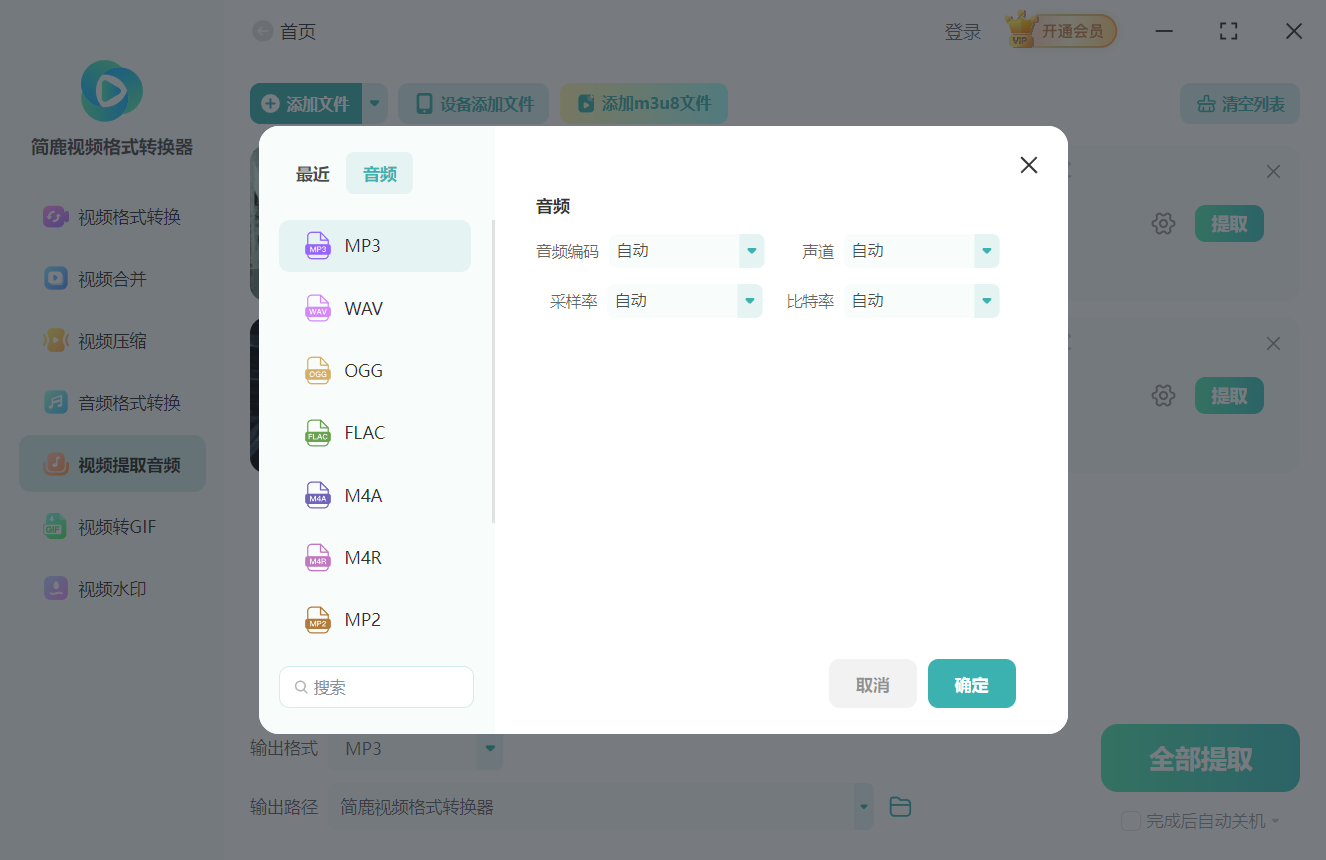
4. 开始提取
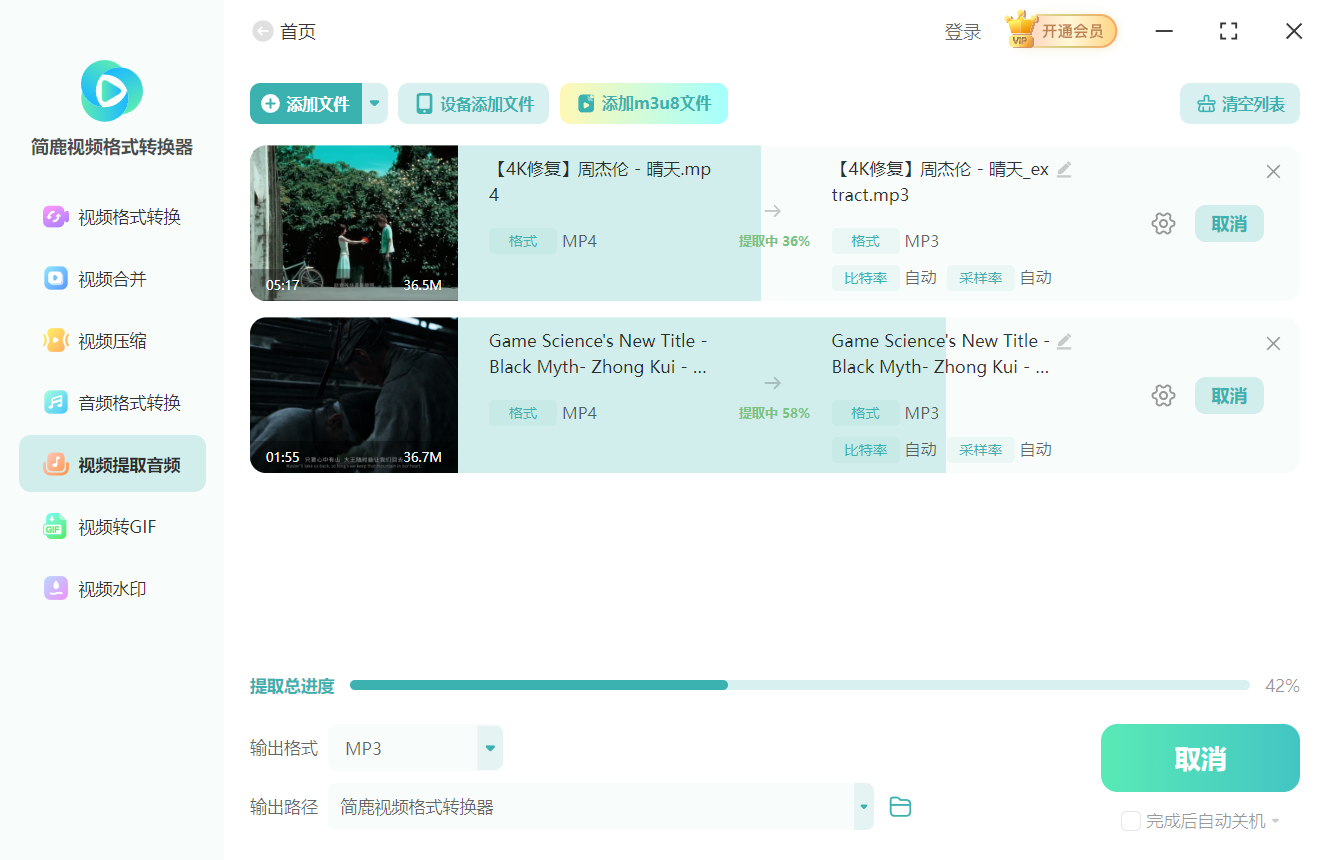
确认无误后,点击右下角的 “全部提取”按钮。软件将逐个处理列表中的视频,分离音频并编码为 MP3。处理完成后,点击 “打开输出文件夹” 即可看到你提取好的纯音频文件。
方法二:FFmpeg 命令行操作(适合极客/自动化)
如果你已经安装了 FFmpeg(一个强大的开源多媒体框架),那么只需一行命令即可瞬间完成提取。这种方法速度极快,且易于编写脚本进行自动化处理。
打开命令行工具(Windows 的 CMD/PowerShell 或 Mac 的 Terminal),导航到视频所在的文件夹,然后输入以下命令:ffmpeg -i input.mp4 -vn -acodec libmp3lame -q:a 2 output.mp3

以下是命令参数的含义:
-i input.mp4 输入文件 将 input.mp4 替换为你实际的视频文件名。
-vn 忽略视频 Video No,告诉 FFmpeg 不要处理视频流,只保留音频。
-acodec libmp3lame 音频编码器 指定使用 LAME 编码器将音频转换为 MP3 格式。
-q:a 2 音质质量 设置可变比特率 (VBR) 的质量等级。2 代表高质量(约 190-210kbps),数值越小质量越高(0 为最高)。你也可以用 -b:a 320k 指定固定 320kbps。
output.mp3 输出文件 提取后的音频文件名,可自定义。
如果你在 Mac/Linux 下有一个文件夹全是 MP4 视频,想一次性全部转为 MP3,可以使用简单的循环命令:
Mac/Linux (Bash):
for i in *.mp4; do ffmpeg -i "$i" -vn -acodec libmp3lame -q:a 2 "${i%.mp4}.mp3"; done
Windows (PowerShell):
Get-ChildItem *.mp4 | ForEach-Object { ffmpeg -i $_.Name -vn -acodec libmp3lame -q:a 2 ($_.BaseName + ".mp3") }
常见问题解答
Q1: 提取出来的 MP3 没有声音怎么办?
A: 请检查原视频是否本身静音,或者原视频的音频编码格式比较特殊。尝试在 FFmpeg 命令中去掉 -acodec 参数,改用 -c:a copy(如果原音轨本身就是 MP3 或 AAC 且容器支持),或者直接重新选择软件中的其他编码格式尝试。
Q2: 为什么提取的文件体积比原视频小那么多?
A: 这是正常的。视频文件的大部分体积通常由画面数据占据,去除视频轨后,仅保留音频的 MP3 文件体积自然只有原文件的几十分之一甚至更小。
Q3: 哪种方法音质更好?
A: 理论上,如果使用相同的编码参数(如 320kbps),两种方法的音质几乎没有区别。FFmpeg 作为底层引擎,很多图形软件内部调用的也是它。关键在于你设置的比特率(Bitrate),建议设置为 192kbps 或以上以保证听感。

 有用
有用













