



MP4转MP3怎么弄?用CapCut或简鹿视频格式转换器一键提取MP3


 Win下载
Win下载
 Mac下载
Mac下载
在日常的视频剪辑或素材整理中,我们经常会遇到需要单独保留视频中声音的场景,比如提取好听的背景音乐、保存讲座录音或是制作播客素材。将 MP4 视频转换为 MP3 音频其实非常简单。本文中简鹿办公将为你详细介绍两种实用的转换方法,并解答一些常见问题。
方法一:使用 CapCut(剪映桌面版)转换
CapCut Desktop 是一款功能强大的视频编辑软件,如果你电脑上已经安装了它,无需额外下载其他工具,就能轻松实现视频转音频。
第一步:导入你的 MP4 视频
打开 CapCut 软件,点击“创建项目”新建一个工程。接着,将你的 MP4 视频文件从本地存储导入到软件中,或者直接将其拖拽到下方的时间线上。
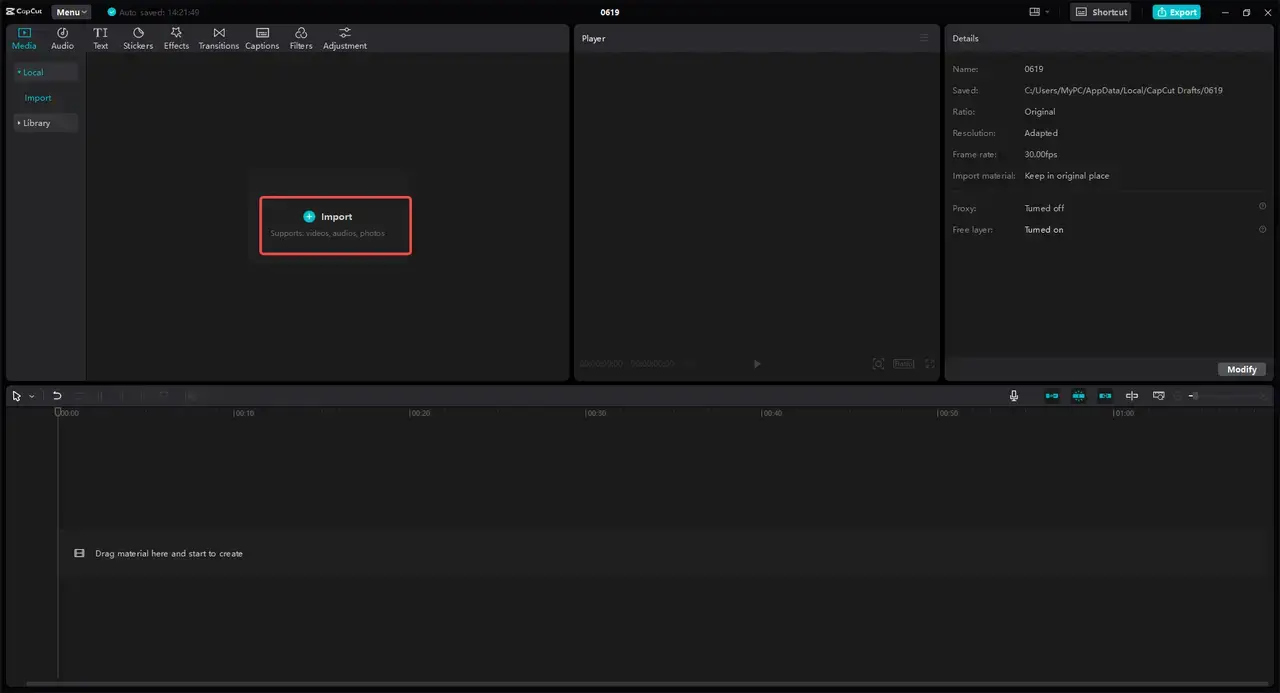
第二步:提取音频轨道
在时间线上找到你刚刚导入的视频片段,使用鼠标右键点击它,在弹出的菜单中选择“提取音频”。此时,视频的音频轨道就会被分离出来,作为一个独立的音频文件显示在视频下方。
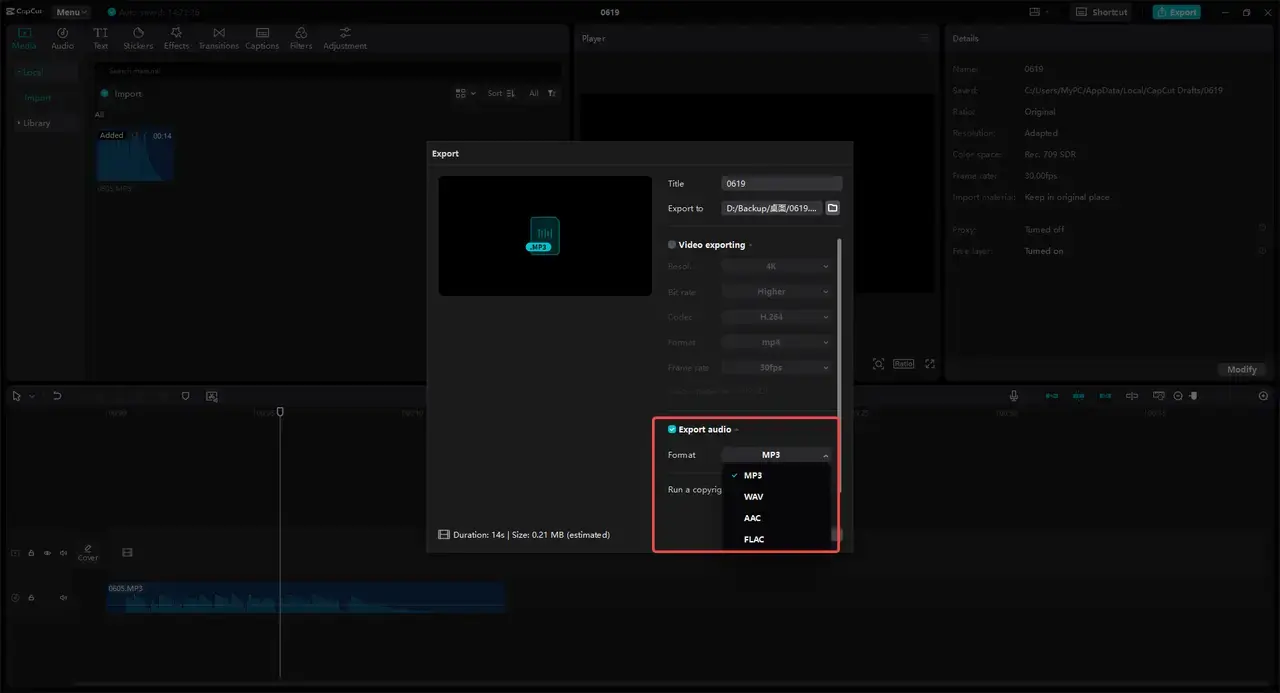
第三步:导出为 MP3 格式
点击软件右上角的“导出”按钮。在弹出的导出设置窗口中,取消勾选“视频”选项,仅勾选“音频”。接着,在音频格式的下拉菜单中选择“MP3”。最后,再次点击“导出”按钮,等待处理完成,你的 MP3 音频文件就保存好了。
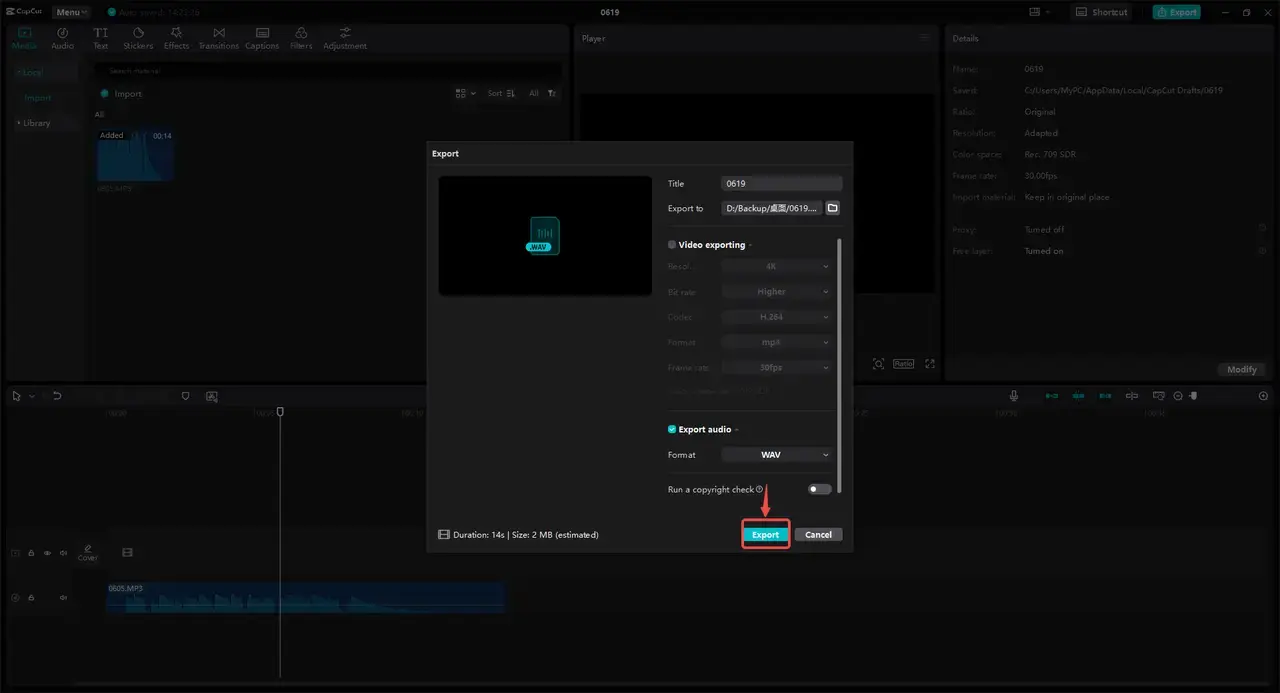
方法二:使用简鹿视频格式转换器
如果你不想打开庞大的剪辑软件,或者需要批量处理多个视频,使用专门的格式转换工具会更加高效。简鹿视频格式转换器就是一个非常便捷的选择。
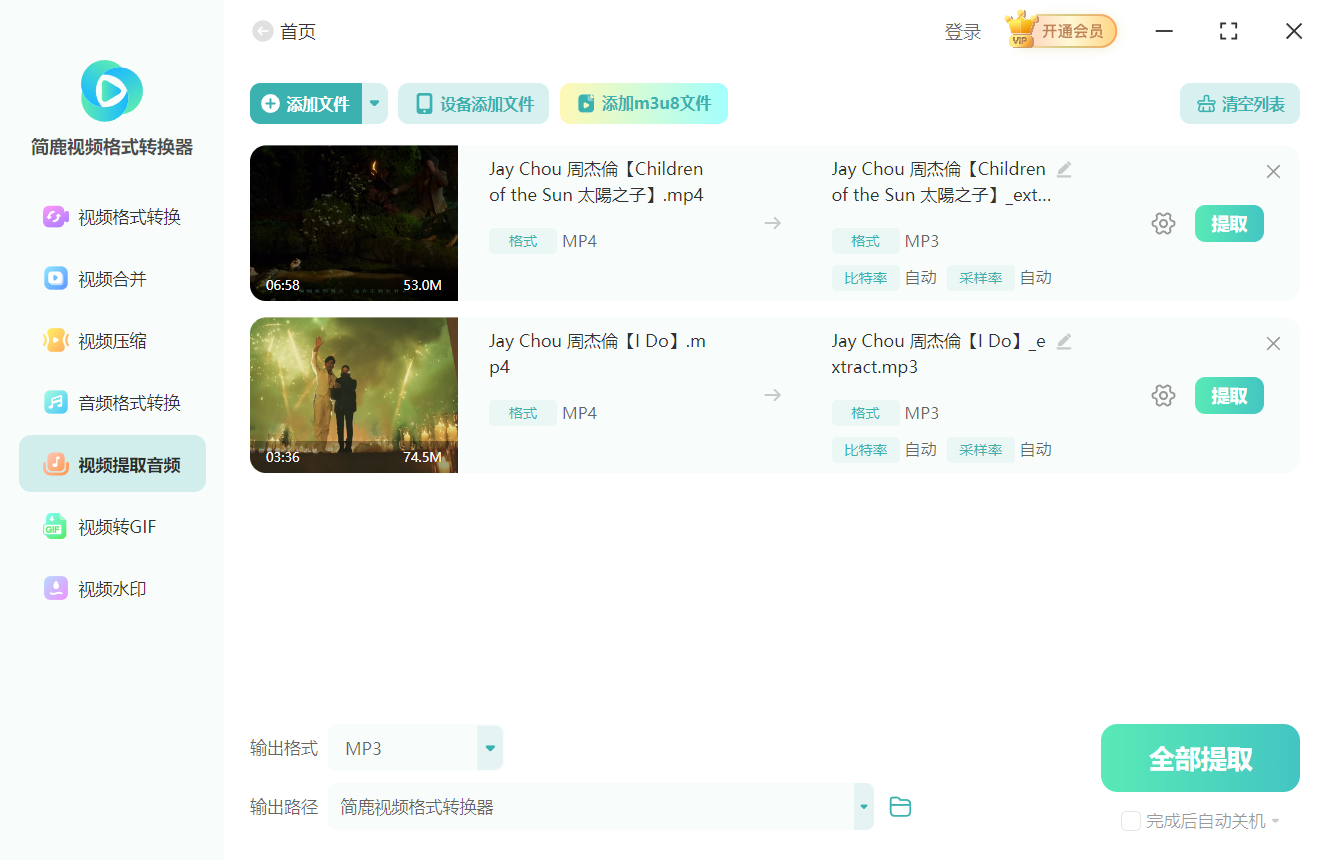
操作极其简单:
打开软件后,在主界面选择“视频提取音频”功能;接着点击添加你需要转换的视频文件;在输出格式设置中,选择“MP3”格式;确认无误后,点击“全部提取”按钮即可。软件会自动批量处理,帮你快速生成音频文件。
常见问题解答
Q1:转换后的 MP3 音质较差怎么办?
A:音质通常取决于原视频的音频质量。如果在转换时支持设置参数,可以尝试将比特率调高至 192kbps 或 320kbps,这能显著提升输出音频的清晰度。
Q2:是否支持批量转换多个视频?
A:支持的。无论是使用简鹿视频格式转换器,还是 CapCut(通过导入多个视频到时间线并统一导出音频),都可以一次性处理多个视频文件,大幅节省时间。
Q3:为什么我提取出来的音频没有声音?
A:请检查原 MP4 视频本身是否包含音频轨道。有些视频可能是纯画面(如延时摄影),或者在导入剪辑软件时不小心将音频静音了。
Q4:除了 MP3,还能导出其他格式吗?
A:可以。CapCut 等专业工具在导出音频时,除了 MP3,通常还支持 WAV、AAC、FLAC 等格式。如果你对音质有极高要求(如专业音乐制作),可以选择输出无损的 WAV 或 FLAC 格式。

 有用
有用













