






 手把手教你做系统启动盘,Rufus 中文版 U 盘启动盘制作教程
电脑重装系统、给新机器装个 Windows 或 Ubuntu,绕不开的一件事就是——先做一个能引导启动的 U 盘。传统做法要么到处找收费工具,要么被复杂的分区参数绕晕。其实有一款体积只有 2MB 的小工具,就能把这件事变得极其简单,它就是 Rufus。
2026-10-11 Mac 系统上多个音频文件如何合并成一个?
在 Mac 上整理录音、课件、播客素材或会议记录时,经常会遇到多个音频文件分散在不同文件夹里的情况。比如一段采访被分成了好几段,几节课程录音需要合成一个完整文件,或者想把几首背景音乐拼成一段连续播放的音频。如果逐个打开再手动拼接,效率很低,还容易出错。更省事的办法是使用专门的音频合并工具,把多个文件按顺序合并成一个完整的音频。
2026-10-10 WebM 视频怎么转 MP4?用 Winxvideo AI 轻松搞定视频格式转换
WebM 是网页视频常见格式,很多从浏览器、在线平台保存下来的视频都会是 WebM 格式。但它在手机、电视、剪辑软件或部分播放器中兼容性不如 MP4。如果你希望视频能更稳定地播放、分享或上传,可以把 WebM 转成 MP4。
2026-10-09 WebM 格式怎么转换成 MP4?HandBrake 免费转换 WebM 格式教程
今天给大家带来HandBrake 转换器实操教程,这款开源免费、无广告、无水印的跨平台工具,支持单文件转换和批量批量转换,可自定义分辨率、画质、编码参数,兼顾新手易用性和进阶调节需求,轻松搞定 WebM 转 MP4 需求。
2026-10-09 如何修改视频的编码格式?这四种修改方法你要知道
很多人会遇到这样的问题:同样是 MP4 文件,有的设备能流畅播放,有的却黑屏、没声音,或者上传平台时提示“格式不支持”。原因通常不在后缀名,而在视频内部的编码格式。MP4、MKV、MOV 只是容器,真正决定播放兼容性、画质和文件体积的是视频编码,例如 H.264、H.265、AV1 等。
2026-10-07 简鹿视频格式转换器如何把音乐 FLAC 转换成 MP3 格式
如果你的手机、电脑、车载音响空间有限,而且对音质没有发烧级要求,把 FLAC 转成 320kbps MP3 是个很实用的方案。它在听感上已经非常接近无损,同时文件体积会明显缩小,兼容性也更好。
2026-10-05 简鹿视频格式转换器如何把M4A转成MP3格式操作步骤
从 iPhone 录音、会议记录、课程音频里导出的文件,经常会遇到 M4A 格式。M4A 音质不错,文件体积也比较小,但它并不是所有设备都支持。比如一些老款 MP3 播放器、车载音响、电视、剪辑软件或分享平台,可能更推荐使用兼容性更强的 MP3。把 M4A 转成 MP3,通常能减少播放不兼容的问题。
2026-10-04 如何使用简鹿视频格式转换器为 MP4 添加文字水印
给视频添加文字水印,是保护版权、标注来源或强化品牌识别的常用方式。很多用户会直接打开专业剪辑软件处理,但如果只是需要快速给 MP4 等视频加上文字水印,使用 简鹿视频格式转换器 会更轻量,操作也更直观。这款工具支持 Windows 和 macOS 系统,除了视频格式转换外,还内置了视频水印功能,可以添加文字水印或图片水印,并支持批量处理。
2026-10-03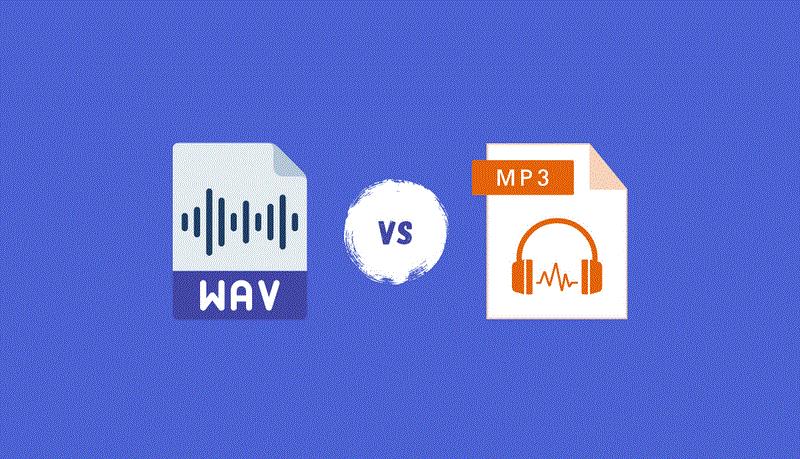 M4A和MP3哪个音质更好?答案可能和你想的不一样
MP3和M4A是两种最常见的音频格式,很多人下载音乐时会注意到,同一首歌既有MP3版本也有M4A版本,那么它们到底哪个音质更好?为什么苹果设备偏爱M4A,而MP3却能成为万能格式?
2026-09-30 简鹿教你怎样使用 VLC 播放器转换 3GP 视频为 MP4
虽然很多人觉得 3GP 很旧,而且没有必要转换或保留,其实只要视频质量够好,我们还是可以通过使用 VLC 播放器进行免费转换的。VLC 不仅是一款免费好用的播放器,它也可以转换视频或音频文件,非常方便实用。
2026-09-29 PS 实用技巧:手把手教你将视频转换成 GIF 动态图
在社交平台分享内容时,GIF 动态图凭借短小生动的特点,成为表达情绪、截取精彩片段的常用素材。很多人不知道 Photoshop 不仅可以处理图片,还能够直接编辑视频,快速把视频片段导出为 GIF 动图。今天就为大家分享 PS 视频转 GIF 完整操作教程,普通用户也可以轻松上手。
2026-09-27 用什么软件可以把视频转成 GIF 动画文件?这几款工具收好了
GIF动图凭借其自动播放、兼容性强的特点,已经成为表达情绪和传递信息的常用格式。但很多用户发现,直接用手机相册或电脑自带工具转换出来的GIF往往体积过大、画质模糊,甚至无法发送。那么,究竟用什么软件可以把视频转成GIF?
2026-09-27








