



简鹿教你怎样使用 VLC 播放器转换 3GP 视频为 MP4


 Win下载
Win下载
 Mac下载
Mac下载
虽然很多人觉得 3GP 很旧,而且没有必要转换或保留,其实只要视频质量够好,我们还是可以通过使用 VLC 播放器进行免费转换的。
方法一:使用 VLC 播放器转换 3GP 为 MP4
VLC 是一款功能强大的开源媒体播放器,除了播放功能外,它还内置了视频格式转换功能,完全免费且无需安装额外插件。以下是详细操作步骤:
步骤 1:打开 VLC 播放器
启动 VLC 播放器后,在顶部菜单栏点击"媒体",然后选择"转换/保存"选项(Windows 系统快捷键为 Ctrl+R,Mac 系统为"文件"菜单下的"转换/流")。
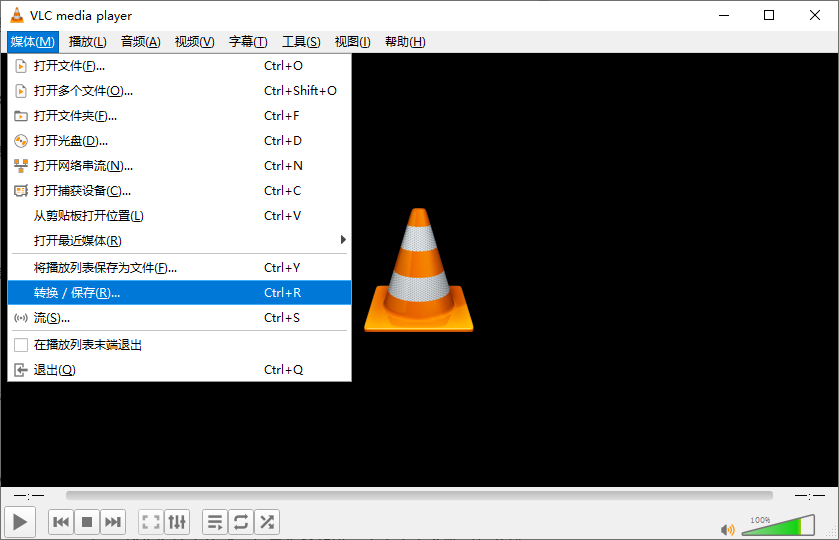
步骤 2:添加 3GP 视频文件
在弹出的"打开媒体"窗口中,选择"文件"选项卡,点击"添加"按钮,浏览并选择你想要转换的 3GP 视频文件。如果需要转换多个文件,可以一次性添加多个。
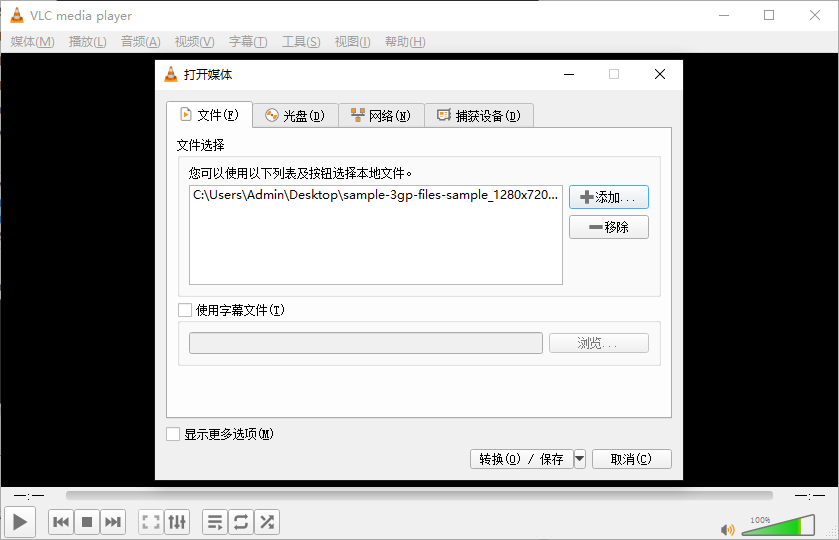
步骤 3:进入转换设置
添加完文件后,点击窗口底部的"转换/保存"按钮,进入转换设置界面。
步骤 4:选择输出格式
在"配置文件"下拉菜单中,选择"Video - H.264 + MP3 (MP4)"作为输出格式。如果你希望进一步自定义参数(如分辨率、比特率、帧率等),可以点击右侧的扳手图标进入详细设置。
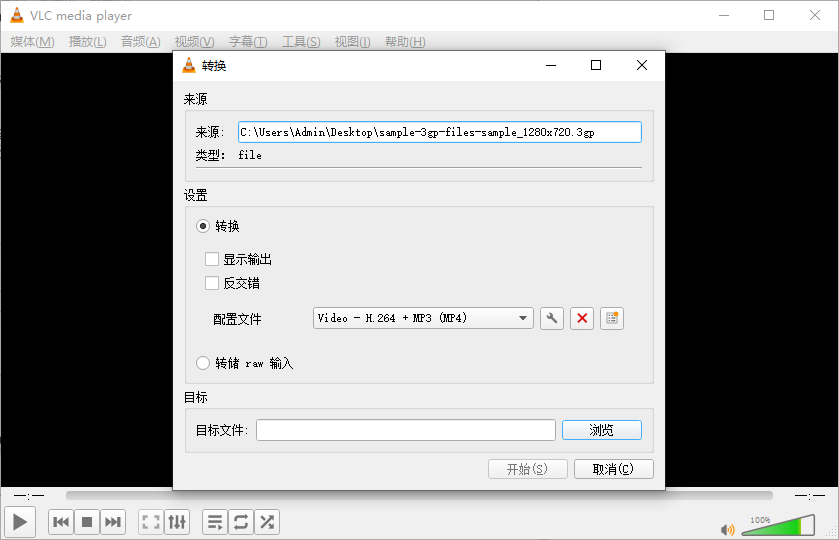
步骤 5:设置目标文件并开始转换
在"目标文件"处点击"浏览"按钮,选择输出文件的保存路径并命名文件(确保文件后缀为 .mp4)。确认无误后,点击"开始"按钮,VLC 将开始转换视频格式。
转换过程中,主界面底部会显示进度条。需要注意的是,VLC 转换过程中不支持暂停,需保持程序运行且电脑不进入休眠状态。转换完成后,你可以在指定的保存路径中找到转换后的 MP4 文件。
方法二:使用简鹿视频格式转换器批量转换
如果你手里有大量的 3GP 视频需要转换,使用 VLC 逐个转换会比较耗时。这时,你可以选择专业的视频转换工具——简鹿视频格式转换器,它支持 Windows 和 macOS 双系统,操作简单且支持批量处理。
步骤 1:下载并安装简鹿视频格式转换器
从官方网站下载对应系统版本的安装包,按提示完成安装后启动软件。
步骤 2:选择"视频格式转换"功能
在主界面中,点击"视频格式转换"功能模块,进入转换操作界面。
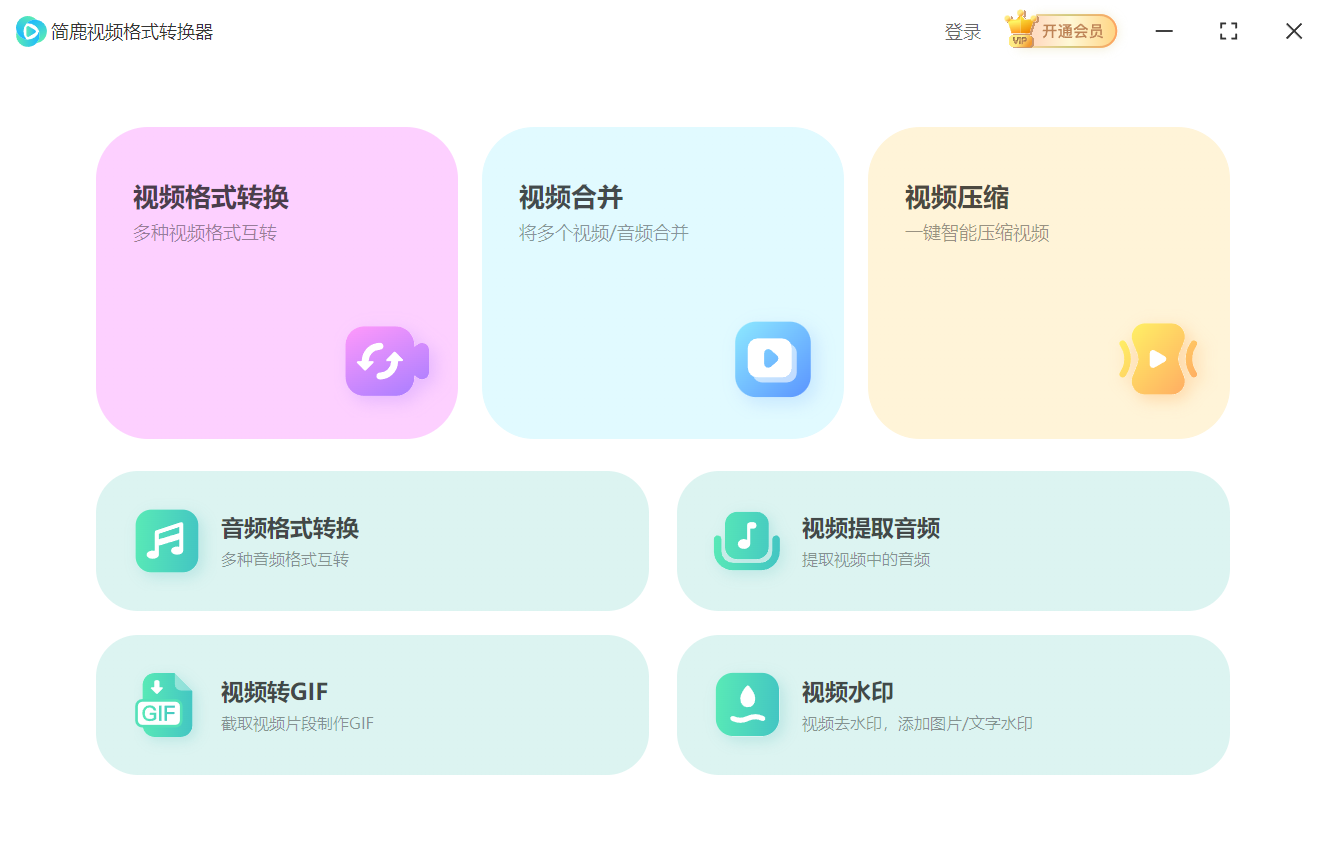
步骤 3:导入 3GP 视频文件
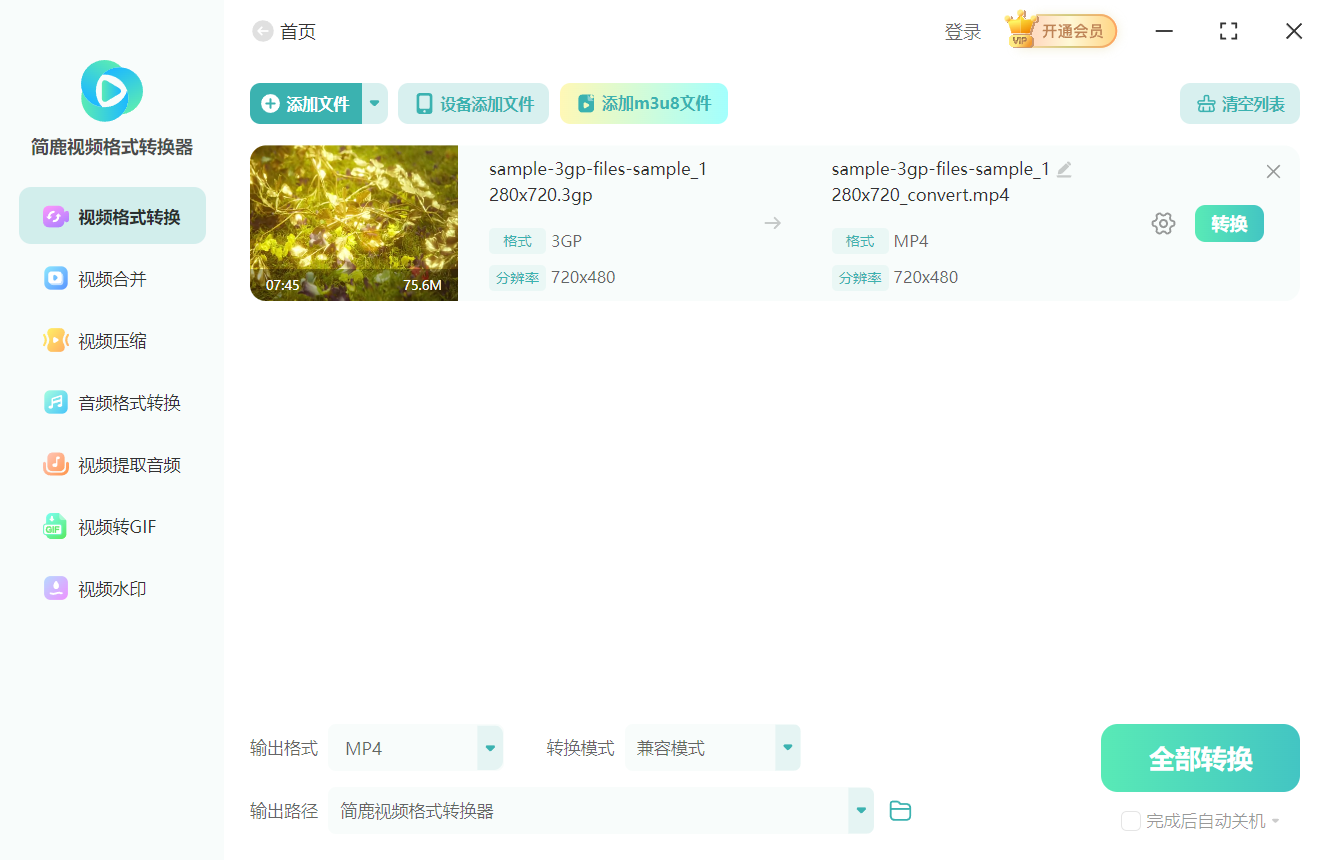
点击"添加文件"按钮,选择需要转换的 3GP 视频文件。你也可以直接将文件拖拽到软件窗口中。简鹿支持批量导入,可以一次性添加多个文件或整个文件夹。
步骤 4:设置输出格式
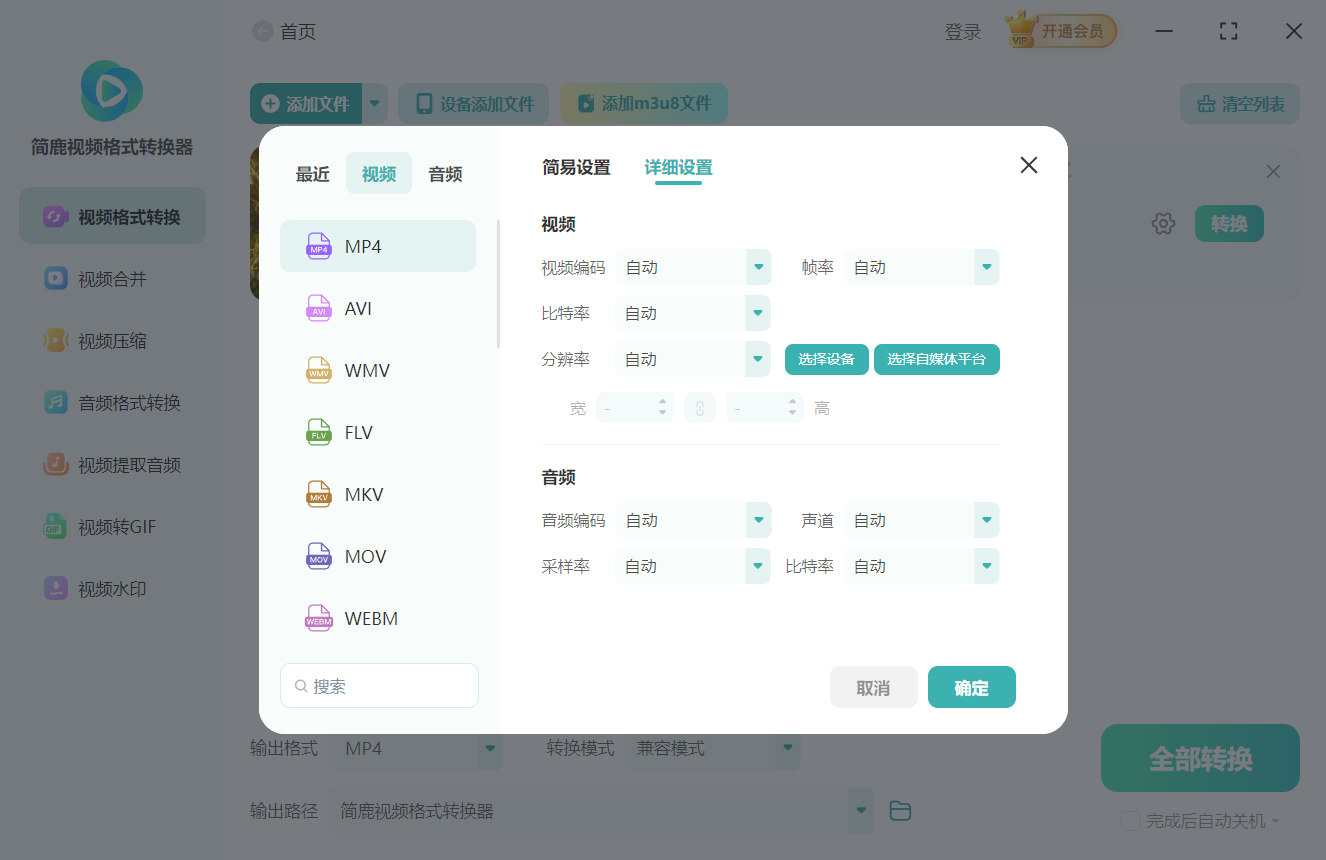
在界面右侧的"输出格式"选项中,选择 MP4 格式。如果需要自定义参数(如分辨率、帧率、比特率等),可以点击齿轮图标进入详细设置。
步骤 5:开始批量转换
确认输出格式和保存路径无误后,点击底部的"全部转换"按钮,软件将自动开始批量转换。转换完成后,点击"打开文件夹"即可查看所有转换后的 MP4 文件。
无论是使用 VLC 播放器进行单次转换,还是借助简鹿视频格式转换器进行批量处理,将 3GP 视频转换为 MP4 格式都非常简单。如果你只是偶尔转换一两个文件,VLC 完全够用;但如果你手中有大量老视频需要整理归档,简鹿视频格式转换器的批量处理功能会帮你节省大量时间。
无论选择哪种方法,都建议在转换前备份原始 3GP 文件,转换完成后及时播放检查,确认音画同步、无模糊卡顿后再进行归档。

 有用
有用
 上一篇
上一篇












