



Winhance:更安全、更精准的 Windows 去臃肿方案


 Win下载
Win下载
 Mac下载
Mac下载
最近,我对 Windows 电脑越来越感到沮丧:即使我没有主动使用某些应用,它们依然在后台疯狂运行。这些程序不仅占用了宝贵的内存,还持续消耗着系统资源,一点点蚕食着我的电脑性能。久而久之,我的机器反应变得迟钝,打开任何应用都慢半拍。
就在那时,我决定寻找去臃肿工具。这类工具能帮我识别并清理那些毫无价值却常驻后台的应用、启动项和预装软件。禁用或移除它们,可以释放系统资源,让电脑重新变得轻快流畅。
在尝试了几款工具后,我终于发现了一款效果惊人的神器 Winhance。它成功削减了不必要的进程,减轻了系统负担。回想起来,我真希望早点发现它,因为它让我无需升级硬件,就获得了焕然一新的流畅体验。
Winhance:Windows 的清道夫
随着时间推移,Windows 电脑往往会堆积大量预装软件、隐藏进程和后台运行的系统功能。它们大多没什么用,却实实在在地消耗着内存和算力。
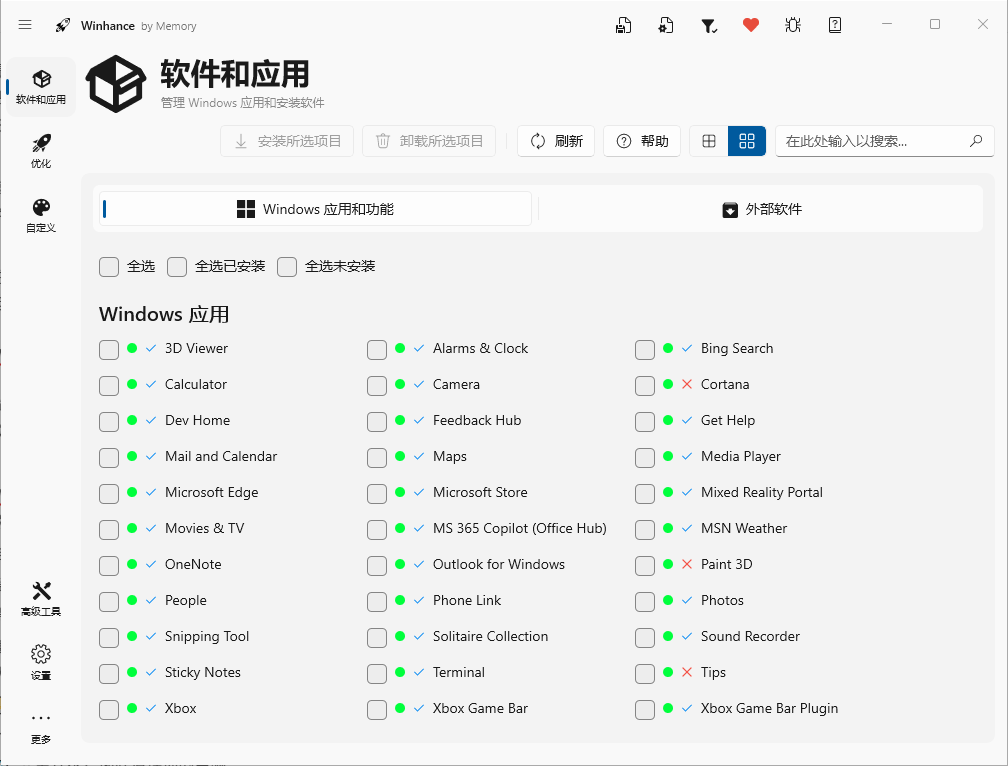
Winhance 正是为此而生。这是一款适用于 Windows 10 和 Windows 11 的免费开源工具。它无需你重装系统,就能帮你清理和优化电脑。与其经历繁琐的重置过程,不如用它来:
移除不需要的应用
禁用不必要的后台服务
微调系统设置,提升运行效率
更棒的是,Winhance 非常注重隐私控制和个性化定制。它可以禁用追踪功能、减少闲置服务的后台活动,并移除那些大多数人从不使用的预装应用。
安全提示:Winhance 最让人安心的功能是,它在首次运行时会自动创建系统还原点。这就像一道安全网,万一优化后出现意外,你可以随时将系统回滚到之前的状态。
只需几步,彻底清理你的电脑
使用 Winhance 非常简单:
安装后,右键点击图标选择“以管理员身份运行”,以便进行系统级更改。在界面中找到“软件和应用”选项卡,这里列出了你系统中安装的所有应用。
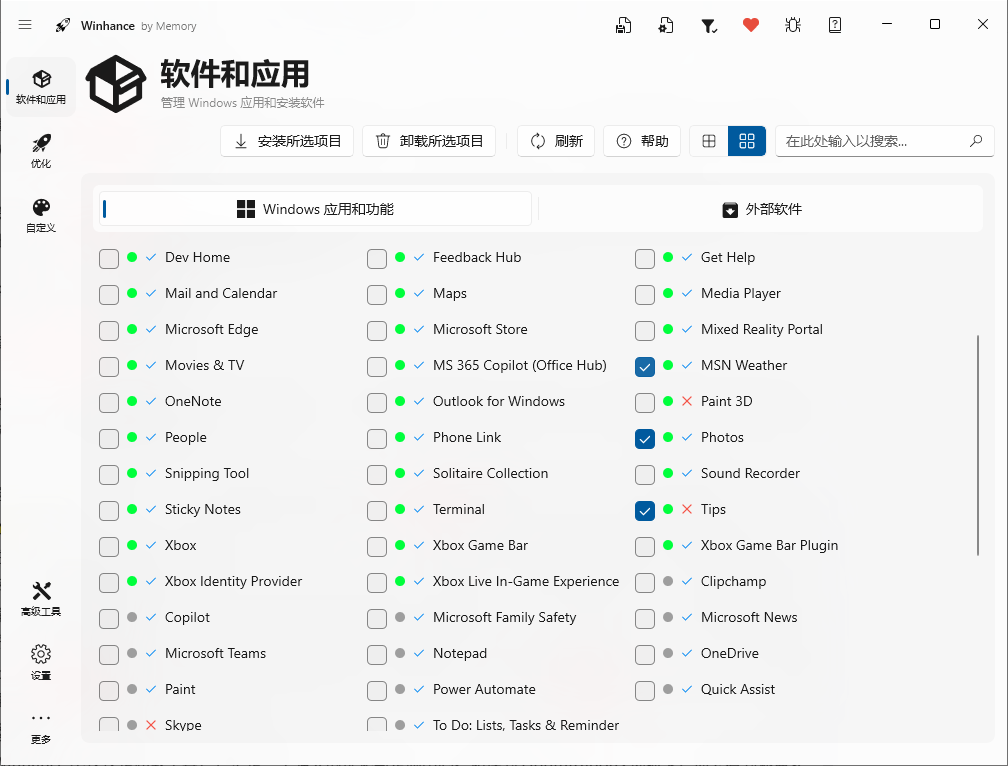
选中你不再需要的应用,点击“卸载所选项目”。Winhance 会立即将它们移除,释放空间并减少后台活动。
注意事项
在列表中,你会发现部分应用旁边标有红色叉号(X)。这是一个警告标志,意味着移除该应用可能会导致日后难以重装,或影响某些系统功能。
例如,如果你决定卸载 Microsoft Edge,请确保你已经安装了其他浏览器(如 Chrome 或 Firefox),否则你可能无法方便地下载新浏览器。
此外,Winhance 不仅能清理预装应用,还能卸载你自行安装的第三方软件(如 WhatsApp)。这比在 Windows 设置里层层翻找要快得多。
这才是 Windows 该有的控制面板
Winhance 不仅仅是卸载工具,它更是一个强大的优化与定制中心。切换到“优化”选项卡,你会看到涵盖安全、广告、锁屏、系统速度和内容分发等多个类别的设置。
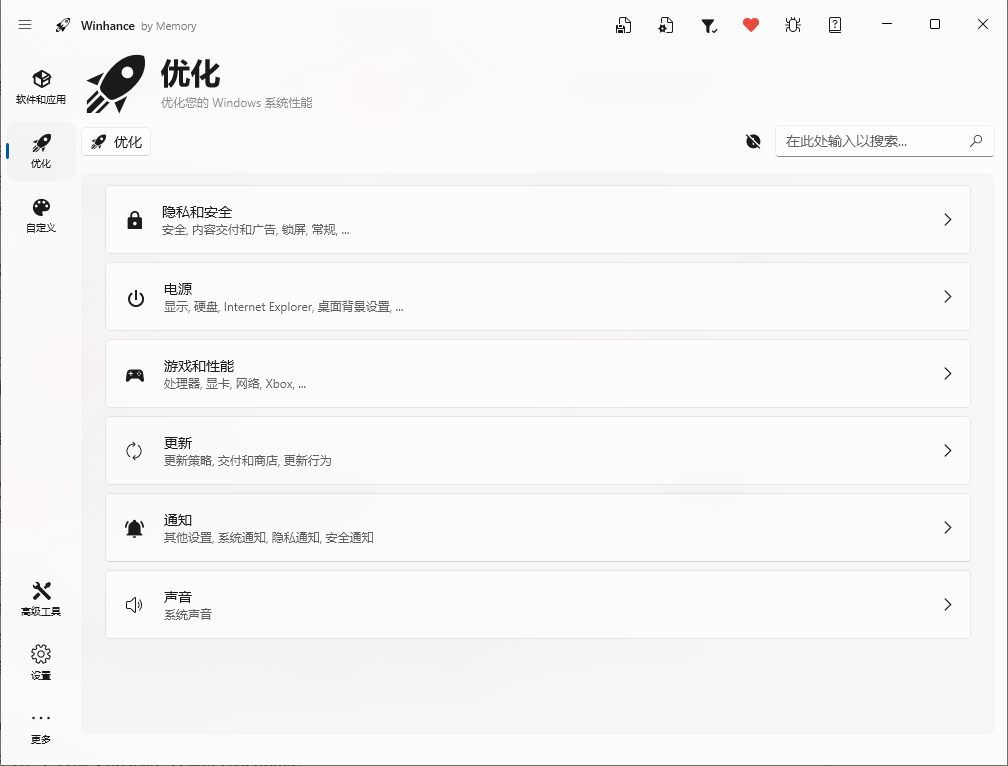
核心亮点:
隐私保护:一键关闭活动历史追踪、遥测数据收集等功能;禁用不必要应用的摄像头权限。
游戏与性能专属优化:设有专门的 Gaming & Performance 板块,可调整处理器优先級、为游戏分配更多 CPU/GPU 资源、限制网络后台占用,甚至深度控制 Xbox 相关服务。
界面定制:
任务栏:移除多余图标,只保留 essentials。
开始菜单:隐藏“推荐”栏目、默认显示所有固定应用、禁用 Bing 搜索结果、关闭账户通知等。
每个选项旁都有清晰的小图标提示:如果注册表值缺失或需要重启才能生效,它会明确告知你。这让不熟悉注册表的用户也能安全操作。
Winhance 是一款真正赋予用户控制权的工具。它免费、开源,功能丰富,能帮你剔除冗余 clutter,按需定制系统,并榨取更多性能。
如果你也喜欢折腾电脑,追求极致纯净高效的 Windows 体验,那么 Winhance 绝对值得一试。只要小心使用,它能让你的 Windows 焕然一新,变得更快、更干净、更懂你。

 有用
有用













