



磁盘管理怎么把D盘空间分给C盘?无损扩容教程来了


 Win下载
Win下载
 Mac下载
Mac下载
C盘空间告急、频繁飘红,而D盘却闲置大量空间?很多人第一反应是直接用 Windows 自带的磁盘管理工具操作,却发现“扩展卷”选项是灰色的,根本无法使用。其实,这背后是系统工具的设计限制。本文将为你详解两种主流方法,并重点推荐更安全、更便捷的第三方无损扩容方案。
为什么 Windows 磁盘管理“不好用”?
Windows 自带的磁盘管理工具虽然无需安装额外软件,但在“从D盘分空间给C盘”这件事上存在一个硬性限制:
“扩展卷”功能要求未分配空间必须紧邻目标分区(C盘)的右侧。
当你直接对D盘执行“压缩卷”时,生成的未分配空间会出现在D盘的右侧,而不是C盘的右侧。由于C盘和这块未分配空间之间隔着整个D盘,系统无法识别,因此“扩展卷”选项会呈灰色不可用状态。
要绕过这个限制,Windows磁盘管理唯一的办法是删除整个D盘,让D盘原有的空间变成紧邻C盘右侧的未分配空间。这意味着D盘上的所有数据都会被清空,操作前必须将D盘的重要文件完整备份到移动硬盘、云盘或其他分区。
Windows 磁盘管理操作步骤(需删除D盘)
按 Win + X 打开磁盘管理(或运行 diskmgmt.msc),右键点击D盘,选择“删除卷”,确认删除后该区域变为未分配空间;
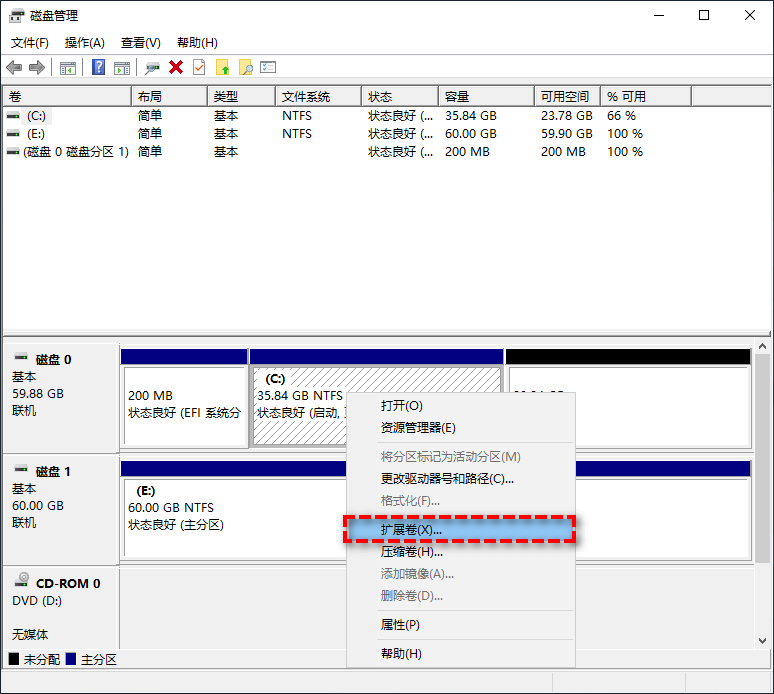
右键点击C盘,选择“扩展卷”,按照向导将未分配空间合并到C盘,如需保留D盘,可在扩展后从C盘再压缩出一个新分区重建D盘。
需要注意的是,这种方法必须删除D盘,数据全部丢失,风险极高,要求C盘与D盘必须相邻,若中间存在恢复分区、EFI分区等,即使删除D盘也无法扩展。
第三方分区工具实现D盘到C盘合并
专业的第三方分区工具(如傲梅分区助手、易我分区大师、DiskGenius等)则完全不存在上述问题。它们可以直接从D盘划拨空闲空间给C盘,全程不删除分区、不丢失数据,且不受“未分配空间必须相邻”的限制。
以下以傲梅分区助手为例,详细演示4步无损操作流程:
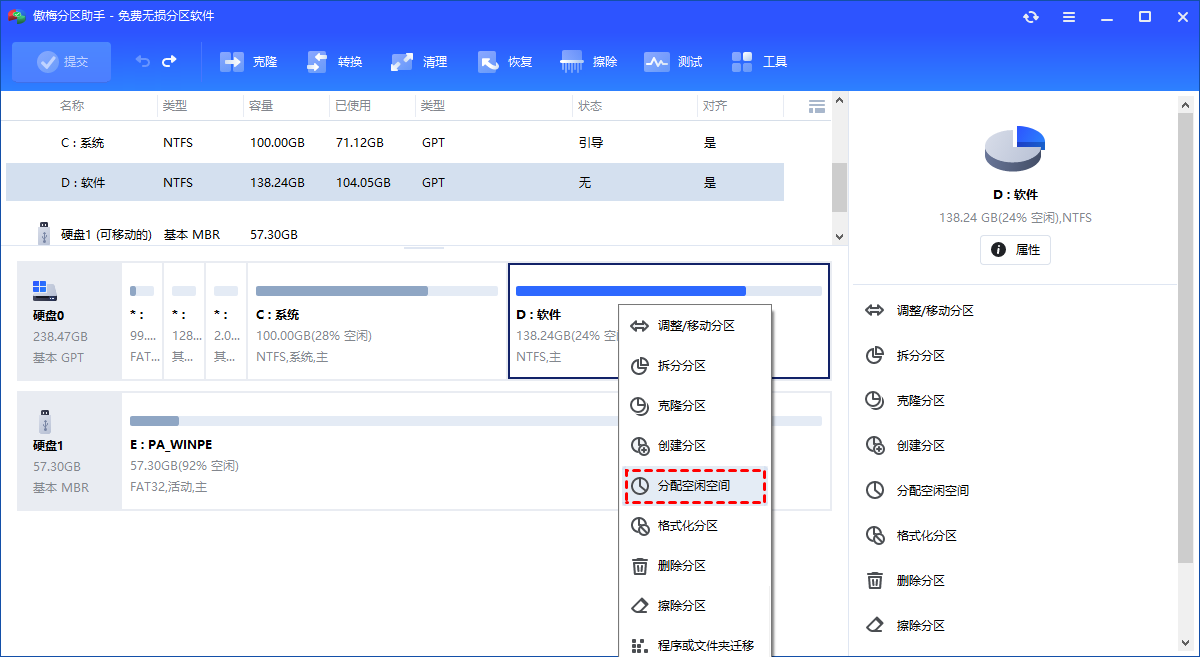
步骤1:打开分区工具,选择“分配空闲空间”
下载安装并打开分区工具,在主界面中找到有充足空闲空间的D盘分区,右键点击它,在弹出的菜单中选择“分配空闲空间”。
步骤2:设置分配大小和目标分区
在弹出的窗口中,输入要从D盘分配出去的空间大小(单位MB,1GB=1024MB),并在下拉菜单中选择目标分区为C盘。界面会实时预览D盘缩小多少、C盘扩大多少,确认无误后点击“确定”。

步骤3:提交并执行操作
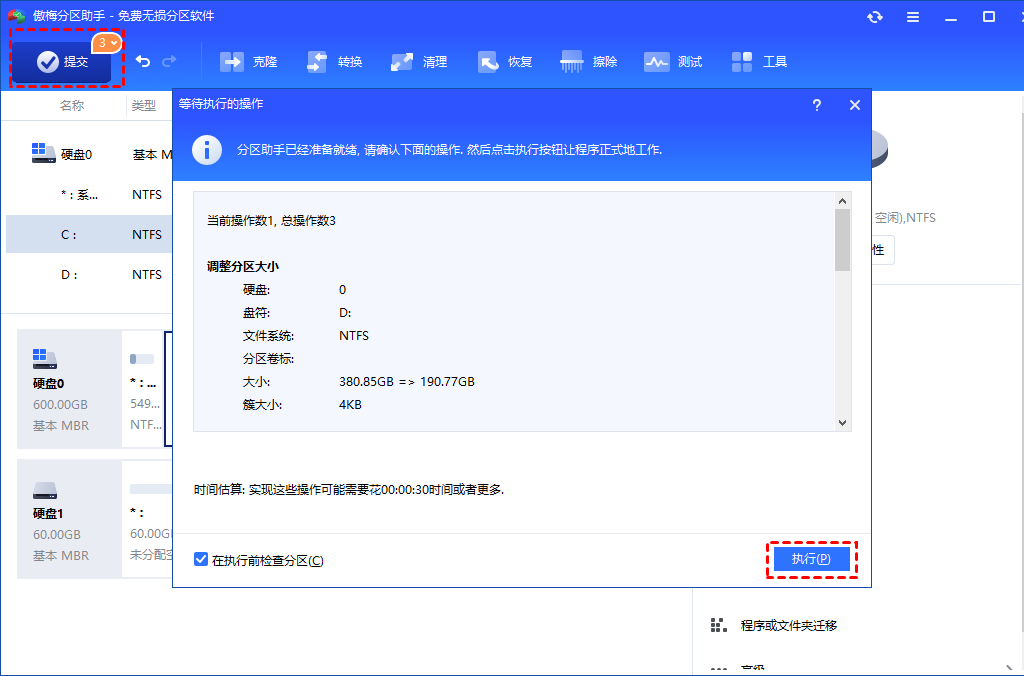
回到主界面后,左下角会出现“待执行操作”提示。点击左上角的“提交”按钮查看操作预览,确认容量变化正确后,点击“执行”开始正式操作。
步骤4:重启进入PE模式自动完成
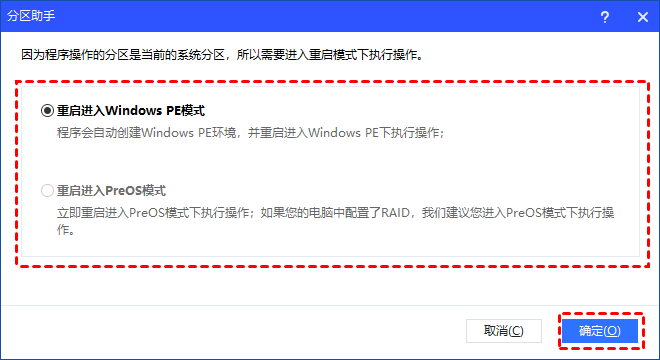
点击“执行”后,软件会弹出提示窗口,告知需要重启计算机以完成操作(因为系统盘C盘在 Windows 运行时处于锁定状态,必须在预安装环境下调整)。点击“确定”,电脑会自动重启并进入 PE 模式,在蓝色背景的界面中自动完成分区调整,全程无需手动干预。等待几分钟后,电脑再次重启回到桌面。
打开“此电脑”查看,你会发现C盘容量已经增大了指定数值,而D盘的文件完好无损,一切如常。
无论使用哪种方法,以下几点务必牢记:
同一物理硬盘:C盘和D盘必须位于同一块物理硬盘上,跨硬盘无法互相分配空间。可在磁盘管理中查看“磁盘0”“磁盘1”标识来确认。
提前备份数据:虽然第三方工具支持无损操作,但任何分区调整都存在断电、误操作等意外风险,建议操作前将重要文件备份到移动硬盘或云端。
保持供电稳定:笔记本用户务必连接电源适配器,台式机避免意外断电。操作过程中严禁强制关机。
关闭占用程序:操作前关闭所有正在读写D盘的程序,包括杀毒软件实时监控、云同步进程、虚拟机等,避免分区被锁定导致操作失败。
检查 BitLocker 加密:如果D盘启用了 BitLocker 加密,需先在系统设置中关闭加密并等待解密完成,否则分区工具的操作选项可能呈灰色不可用。
对于绝大多数用户来说,使用第三方分区工具是无损扩容C盘的最佳选择 —— 无需删除D盘、无需备份迁移数据、操作简单直观,几分钟就能搞定。而 Windows 自带的磁盘管理工具仅适合D盘没有重要数据、且愿意承担数据丢失风险的极端场景。
C盘空间充足,系统运行才会更流畅。与其反复清理临时文件、卸载软件,不如一次性从D盘“借”点空间,从根本上解决C盘焦虑。

 有用
有用













