



如何使用格式工厂从 MKV 视频中提取音频并转换为 MP3


 Win下载
Win下载
 Mac下载
Mac下载
MKV 是一种封装格式,通常包含高质量的视频和音频轨道。如果您只想保留其中的声音(例如提取电影原声、会议录音或音乐 MV 的音频),使用格式工厂(Format Factory)是一个简单且高效的选择。
本教程将手把手教您如何将 MKV 视频中的音频提取并转换为高音质 MP3 文件。
格式工厂从 MKV 提取 MP3 操作步骤
第一步:选择输出格式
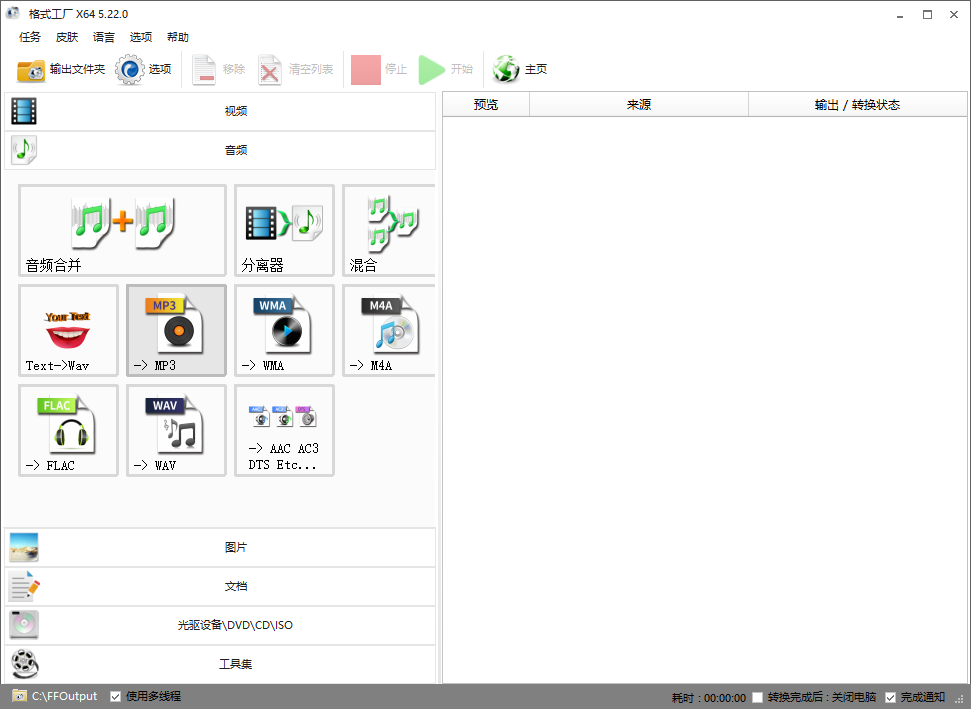
打开格式工厂主界面。在左侧的功能菜单栏中,找到并点击 “音频”类别。在右侧出现的图标中,点击 “-> MP3”。
第二步:导入视频文件
在弹出的“MP3”设置窗口中,点击中间的 “添加文件”按钮。在文件浏览窗口中,找到您的 MKV 视频文件,选中并点击“打开”。
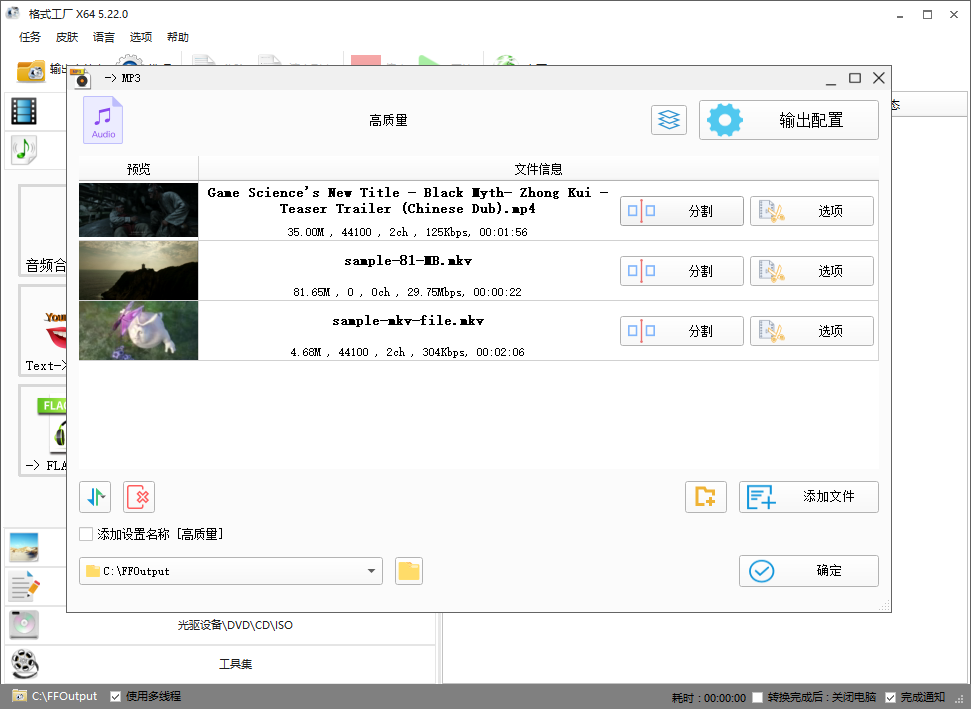
提示:您可以一次性添加多个 MKV 文件进行批量处理。
第三步:设置最佳音质
为了确保提取出的音频清晰、无损耗感,我们需要调整编码参数:
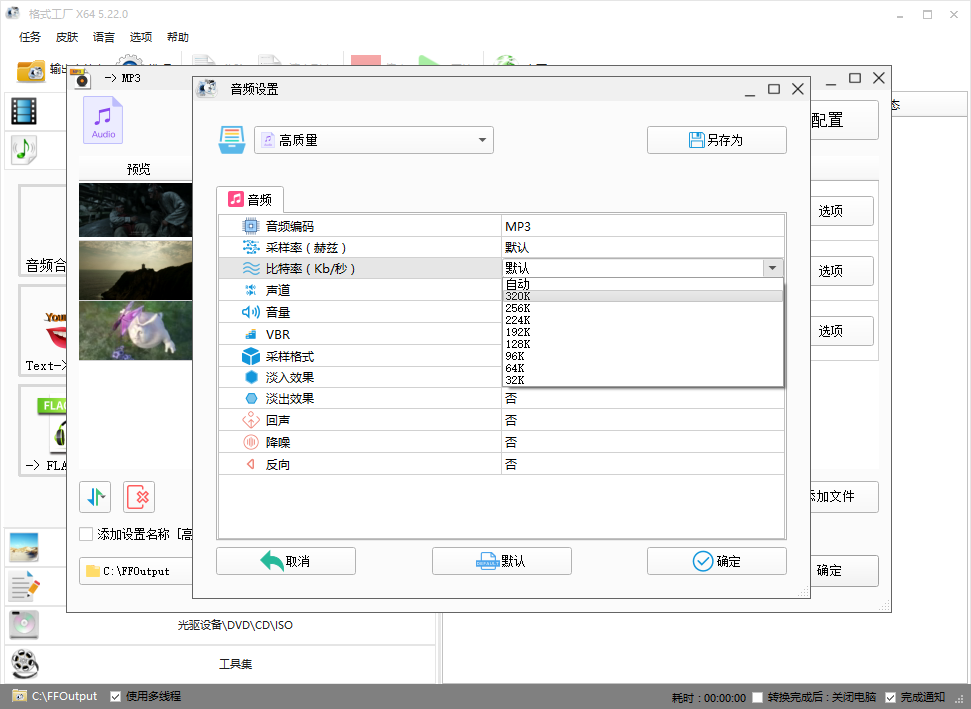
在文件列表右侧,点击 “输出配置”按钮。在弹出的配置窗口中,找到 “比特率”选项。点击下拉菜单,选择 320 kbps。
为什么要选 320kbps?
MKV 视频通常内置了高质量的音轨。如果转换为低比特率(如 128kbps),会丢失大量高频细节,导致声音发闷。320kbps 是 MP3 格式的最高标准,能最大程度还原原始音质,接近 CD 效果。
确认其他设置(如采样率通常保持默认或与源文件一致),点击 “确定” 保存配置。
第四步:开始转换
回到主设置窗口,确认文件列表中的目标比特率已显示为 320kbps。点击窗口右上角的 “确定” 按钮,任务将被添加到主界面的任务列表中。
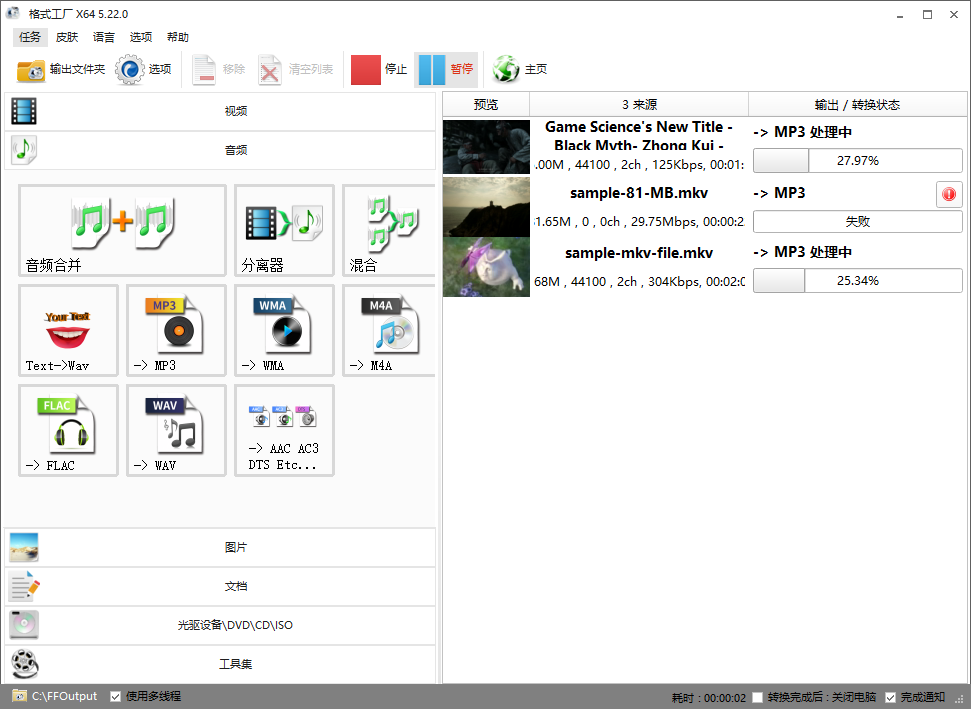
在格式工厂主界面顶部工具栏中,点击绿色的 “开始”按钮。软件将开始处理,进度条走完后,状态会显示为“完成”。
转换完成后,右键点击任务列表中的该项目,选择 “打开输出文件夹”。您现在可以看到提取好的 MP3 音频文件,可以直接复制到其他设备或进行剪辑使用了。
格式工厂支持同时添加几十个 MKV 文件,点击一次“开始”即可全部自动转换,非常适合整理整套剧集或专辑。由于我们只提取音频,所以不用担心视频画面的任何问题,即使原视频有卡顿,提取出的音频通常是流畅的。
如果需要保留歌曲名、艺术家等信息,可以在“输出配置”中的“标签”选项卡里手动输入,或者使用专门的标签编辑软件后期处理。通过以上简单的四步,您就可以轻松从任何 MKV 视频中提取出高品质的 MP3 音频了!

 有用
有用













