



使用 Apowersoft 视频转换王转 MKV 为 MP4 方法 + FFmpeg 教程


 Win下载
Win下载
 Mac下载
Mac下载
MKV 格式因能封装多音轨、多字幕及高清画质,被广泛用于高清视频存储。但 MKV 兼容性较差,多数手机、智能电视及普通播放器不支持直接播放,而 MP4 格式凭借高兼容性、高压缩率与清晰画质,成为各类设备通用的视频格式。因此,将 MKV 转为 MP4 是解决播放兼容问题的常用方法。
本文中简鹿办公将详细介绍 Apowersoft 视频转换王的图形化转换方案,同时补充 FFmpeg 命令行快速转换技巧,兼顾新手易用性与高效处理需求。
Apowersoft 视频转换王软件概述
Apowersoft 视频转换王(Video Converter Studio) 是 Apowersoft 旗下一款全能型多媒体处理工具,集视频转换、编辑、录屏、播放于一体,主打 “操作简单、无损画质、格式全覆盖”。
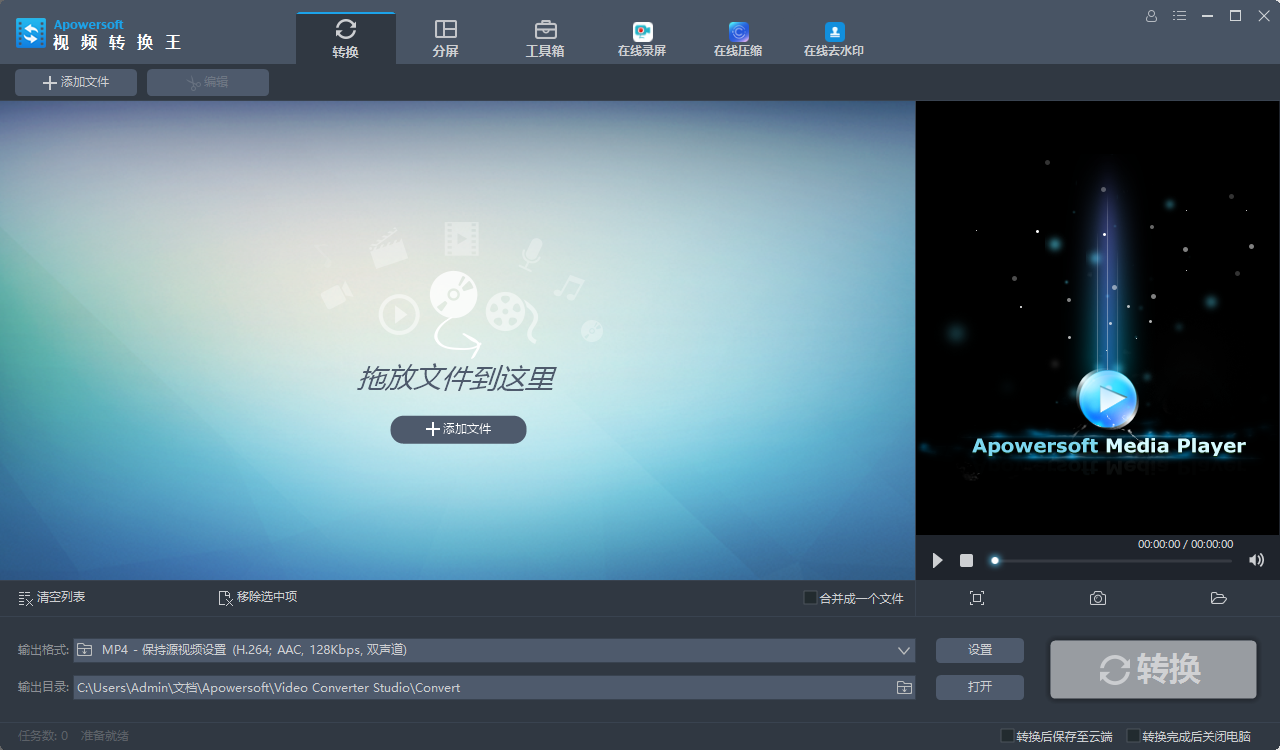
其核心优势如下:
格式兼容极强:支持 MKV、MP4、AVI、WMV、HEVC、MOV 等几乎所有主流视频格式,音频格式覆盖 MP3、AAC、FLAC 等,还可直接输出 iPhone、三星、索尼等设备适配格式。
无损高清转换:支持 1:1 无损转换,保留原始视频画质,兼容 HD、4K 高清视频处理。
操作极简:中文界面清晰,鼠标点击即可完成添加文件、选格式、转码全流程,新手无需学习即可上手。
附加实用功能:内置视频编辑器,支持裁剪、添加字幕 / 水印、特效调整;自带播放器可预览视频;支持批量转换与视频合并,大幅提升处理效率。
Apowersoft 视频转换王转换 MKV 为 MP4 详细步骤
步骤 1:启动软件并添加 MKV 文件
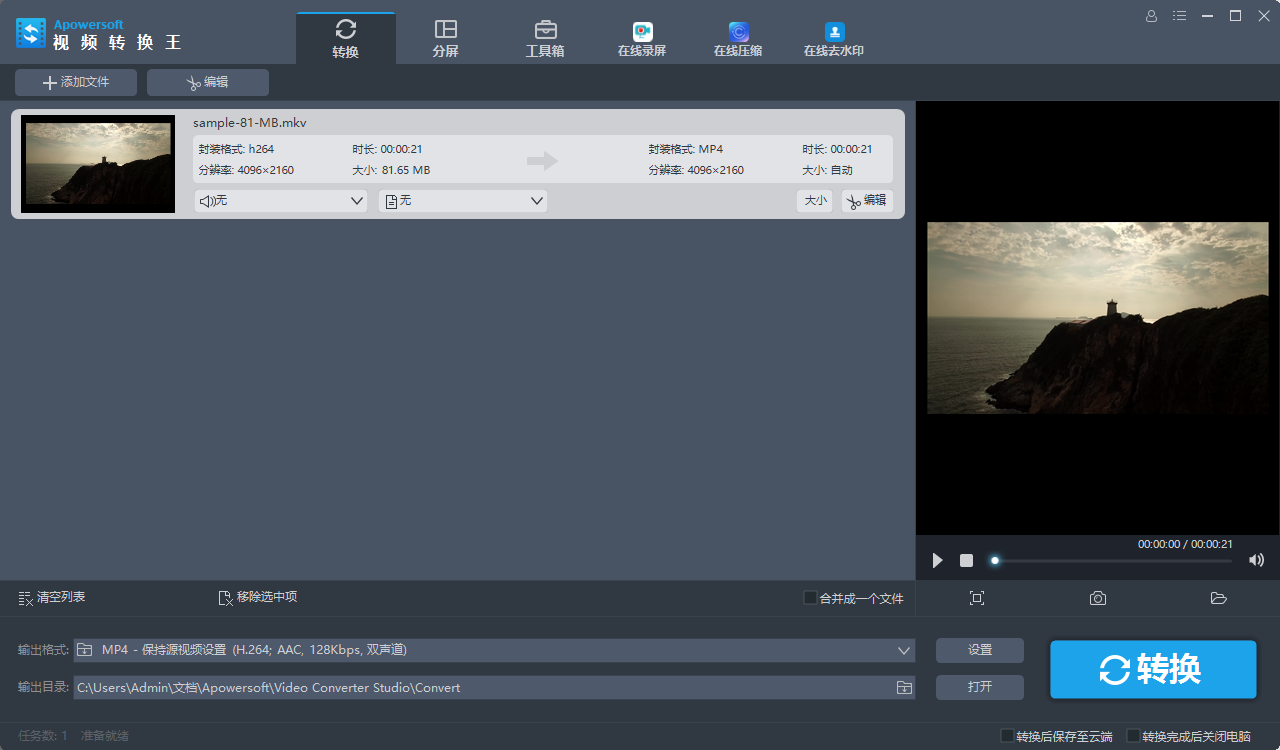
安装完成后,双击桌面 “Apowersoft 视频转换王” 图标启动软件,进入主界面。点击 “添加文件” 导入;也可直接将 MKV 文件拖拽至软件空白区域快速添加。
步骤 2:选择 MP4 输出格式并保留源视频设置
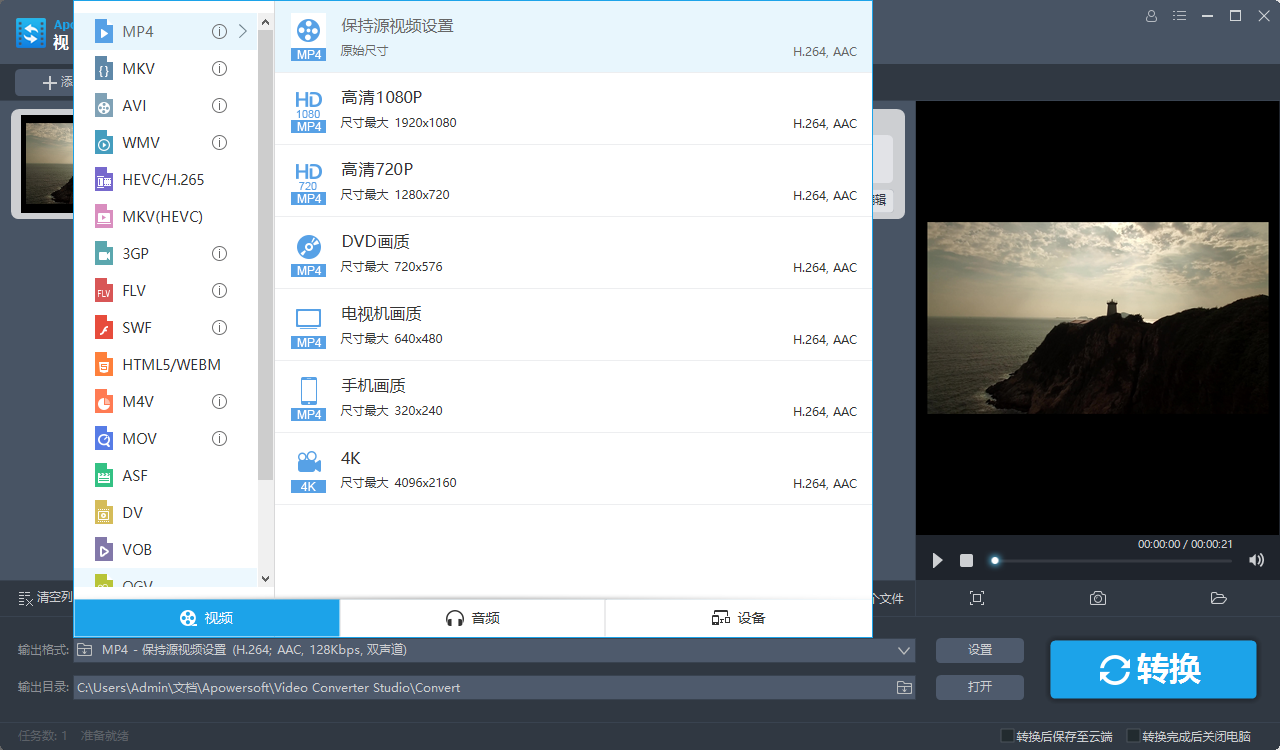
软件底部找到输出格式下拉菜单,点击展开格式列表。找到并选中MP4格式;如需精准匹配原视频画质,选择保持源视频设置。
步骤 3:设置输出目录
底部输出目录右侧点击文件夹图标,弹出路径选择窗口。
软件默认保存路径为:C:\Users\你的用户名\文档\Apowersoft\Video Converter Studio\Convert,可选择自定义路径(如 D 盘 “视频转换” 文件夹),点击 “确定” 生效。
步骤 4:开始转换并查看结果
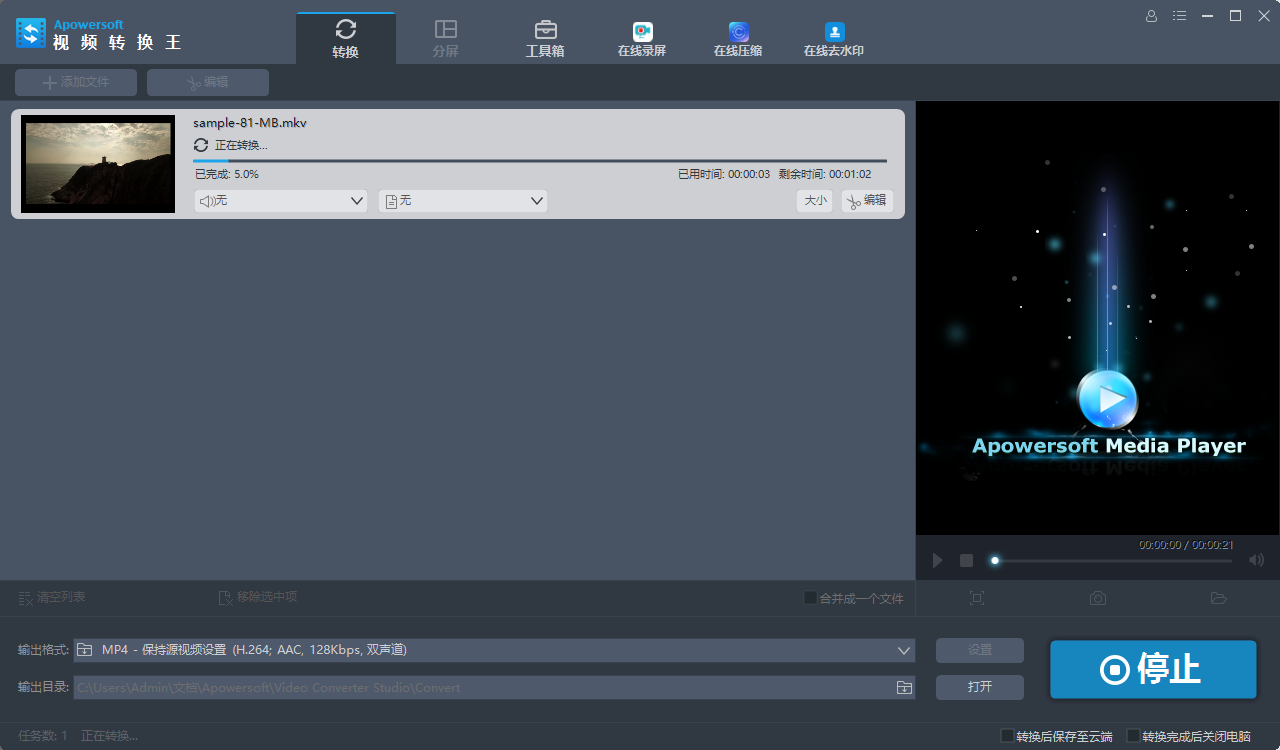
确认文件、格式、输出目录设置无误后,点击主界面右下角蓝色转换按钮,启动转换任务。
FFmpeg 命令行快速转换 MKV 为 MP4
若需批量处理或追求极致转换速度,FFmpeg 是开源免费的命令行工具,无需安装图形界面,仅需一行命令即可完成转换,且支持无损封装,速度极快。
下载安装 FFmpeg 并配置环境变量,确保可在命令行直接调用。打开命令提示符(Win+R 输入 cmd)或终端,切换到 MKV 文件所在目录。
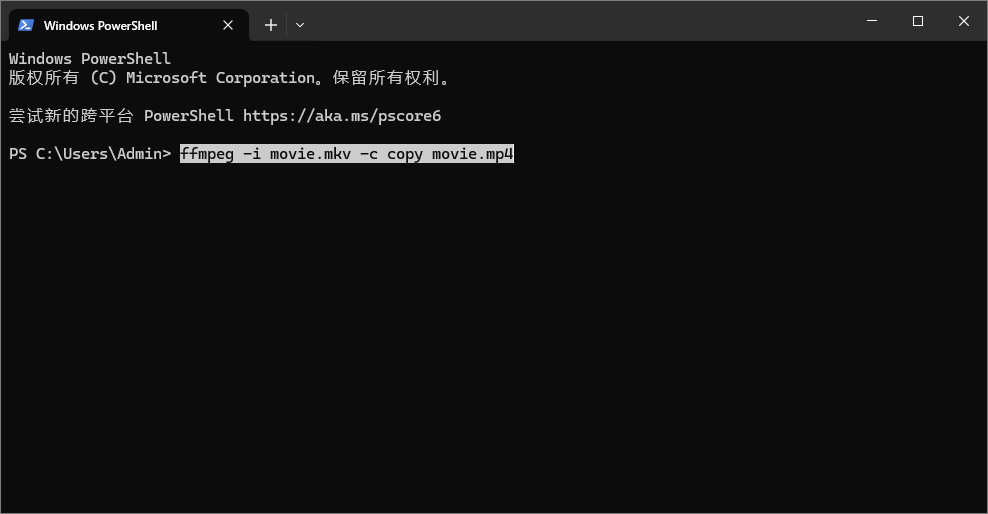
1. 无损封装(最快,不重新编码画质)
ffmpeg -i 输入文件.mkv -c copy 输出文件.mp4
说明:-c copy 直接复制视频、音频流,仅更换封装格式,10GB 视频几分钟内完成,画质 100% 保留。
示例:ffmpeg -i movie.mkv -c copy movie.mp4
2. 重新编码(兼容特殊编码,如 H.265 转 H.264)
ffmpeg -i 输入文件.mkv -c:v libx264 -c:a aac -b:a 192k 输出文件.mp4
说明:将视频转为 H.264、音频转为 AAC,适配所有设备,画质可通过参数调整。
3. 批量转换命令(一次性处理多个 MKV)
for %i in (*.mkv) do ffmpeg -i "%i" -c copy "%~ni.mp4"
说明:自动将当前文件夹内所有 MKV 转为 MP4,无需逐个操作,高效便捷。
总结
优先用 Apowersoft 视频转换王,三步完成转换,中文界面无门槛,还附带视频编辑功能,满足日常处理需求。选择 FFmpeg,命令行一键转换,开源免费无广告,速度远超图形化软件,适合频繁处理视频的用户。

 有用
有用













