



什么是自动 HDR?Windows 11 自动 HDR 选项灰色开启办法


 Win下载
Win下载
 Mac下载
Mac下载
Windows 11 引入的自动 HDR(Auto HDR) 是一项革命性的显示增强技术。它通过智能算法,将原本仅支持标准动态范围(SDR)的游戏与视频实时提升至接近 HDR 的视觉效果,显著改善亮度、对比度与色彩层次。无需等待开发者适配,老游戏也能获得画质飞跃。
接下来简鹿办公将提供精准操作步骤、硬件前提验证及优化建议,助您安全启用该功能。
一、确认设备支持自动 HDR
在尝试开启前,请务必验证以下三项硬性要求,否则选项将不可见或无效:
显示器支持 HDR:需为 HDR10 或以上认证显示器,且在 Windows 中已识别为 HDR 设备。
显卡驱动兼容:NVIDIA GTX 10 系列 / AMD RX 400 系列及以上,并安装最新官方驱动。
系统版本达标:Windows 11 22H2 或更高版本(设置 > 系统 > 关于 可查看版本号)。
提示:若“HDR”选项灰色不可点,通常因显示器未开启 HDR 模式、连接线带宽不足(建议使用 DP 1.4+ 或 HDMI 2.1),或显卡不支持。请先排查硬件链路。
二、六步开启自动 HDR 功能
1、按 Win + S 调出搜索框,或点击任务栏中央“开始”图标。点击搜索结果中的 “设置” 应用,或直接点击开始菜单齿轮图标。
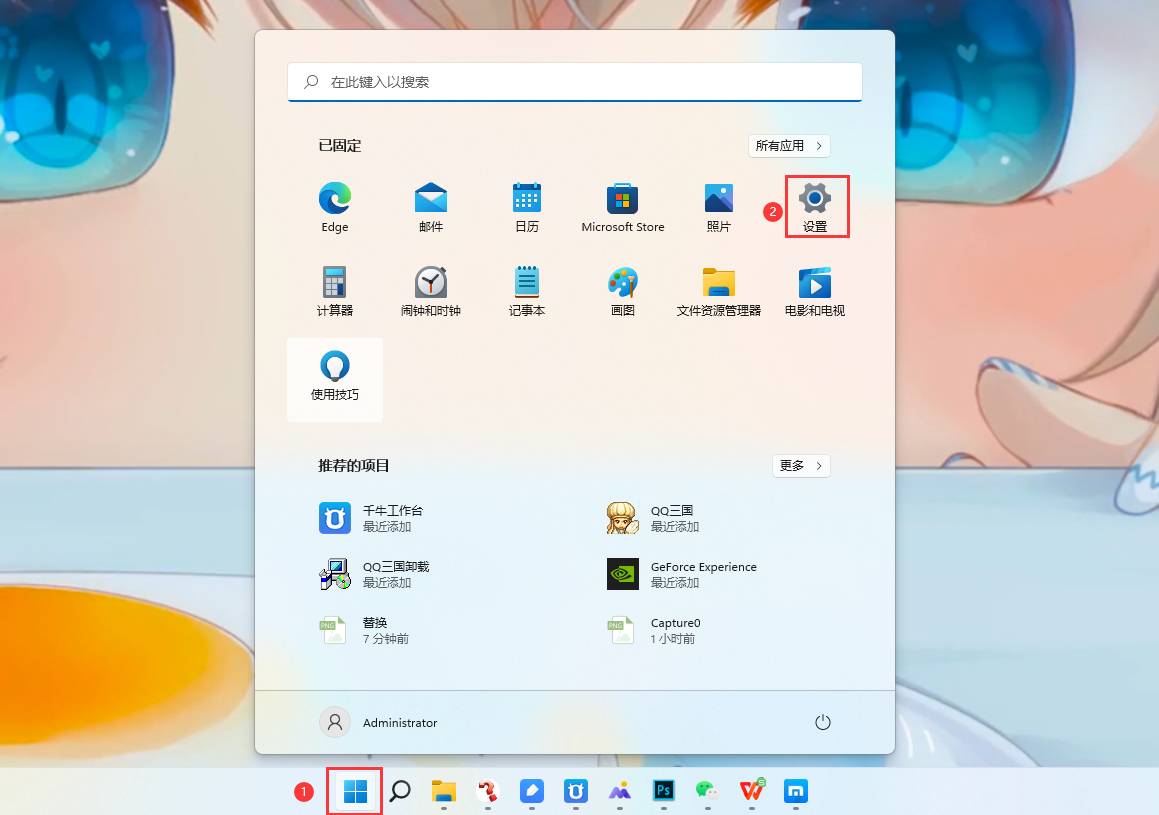
2、在左侧边栏选择 “系统”(默认首项)。
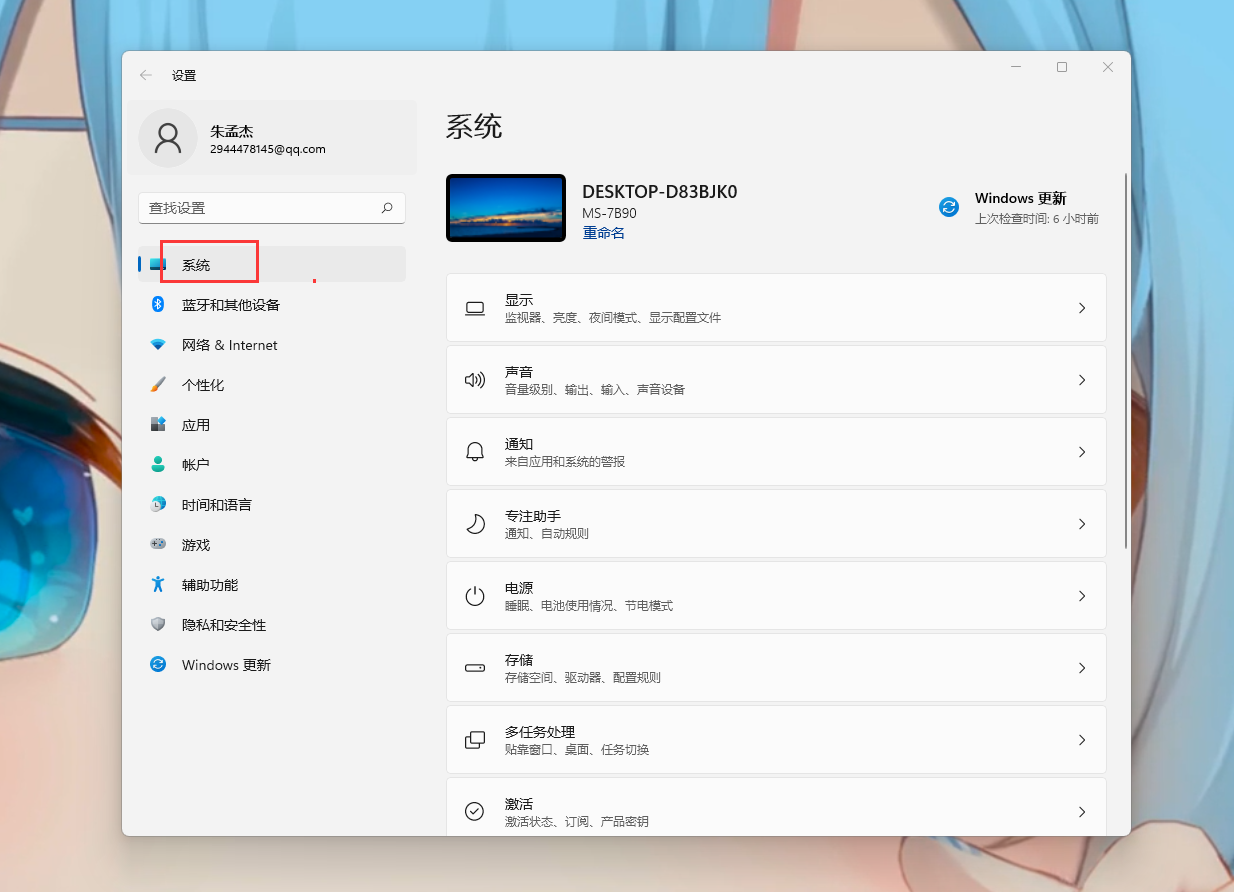
3、右侧窗格点击 “显示”。
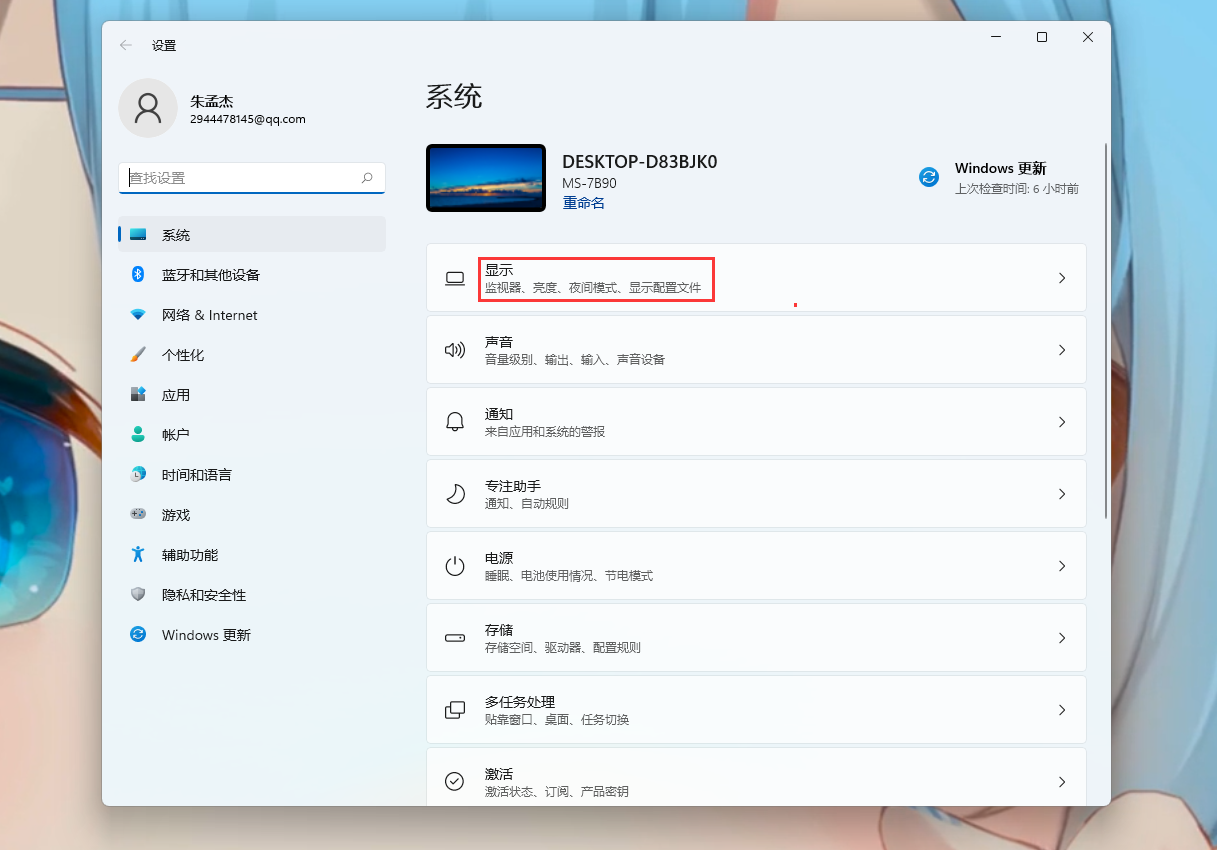
4、向下滚动找到 “HDR” 选项卡并点击进入。
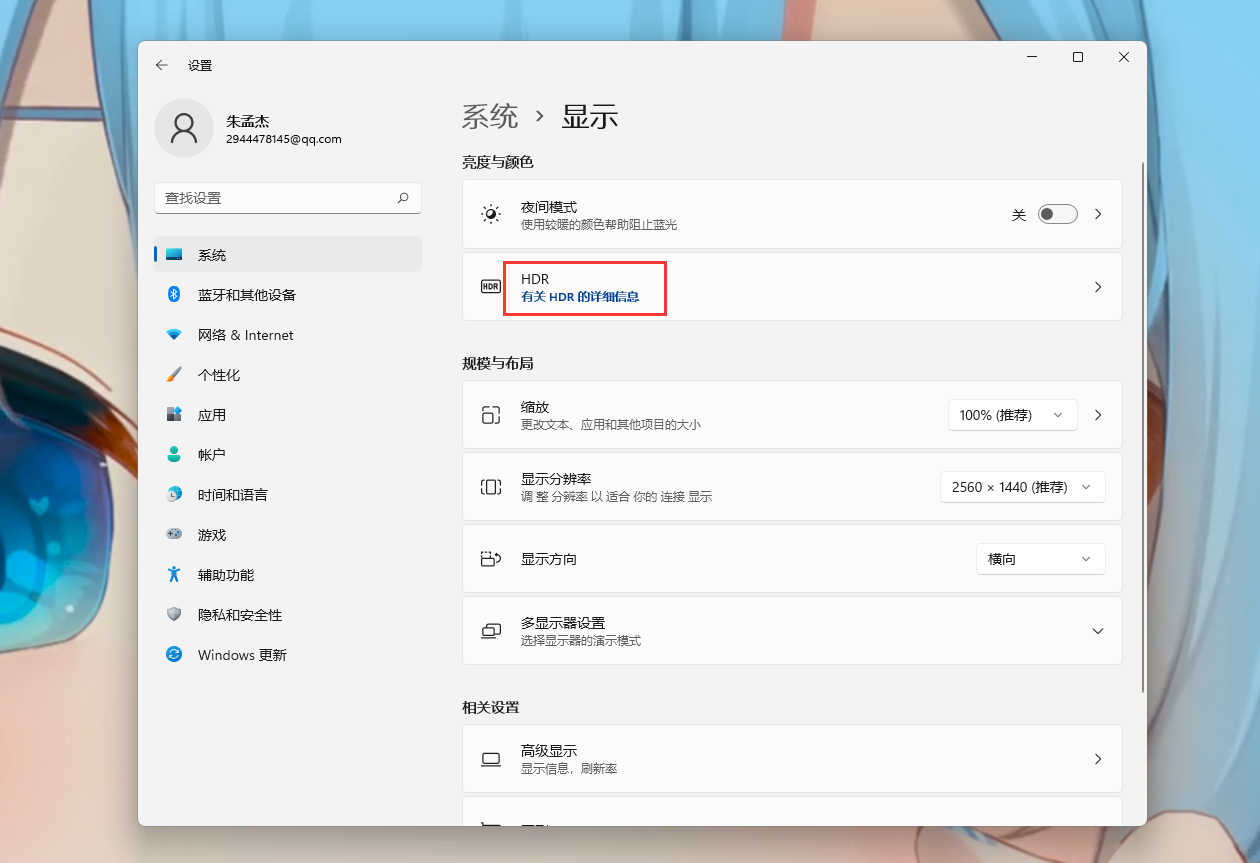
5、在 HDR 页面顶部,点击 “显示功能” 旁的下拉箭头展开详情。
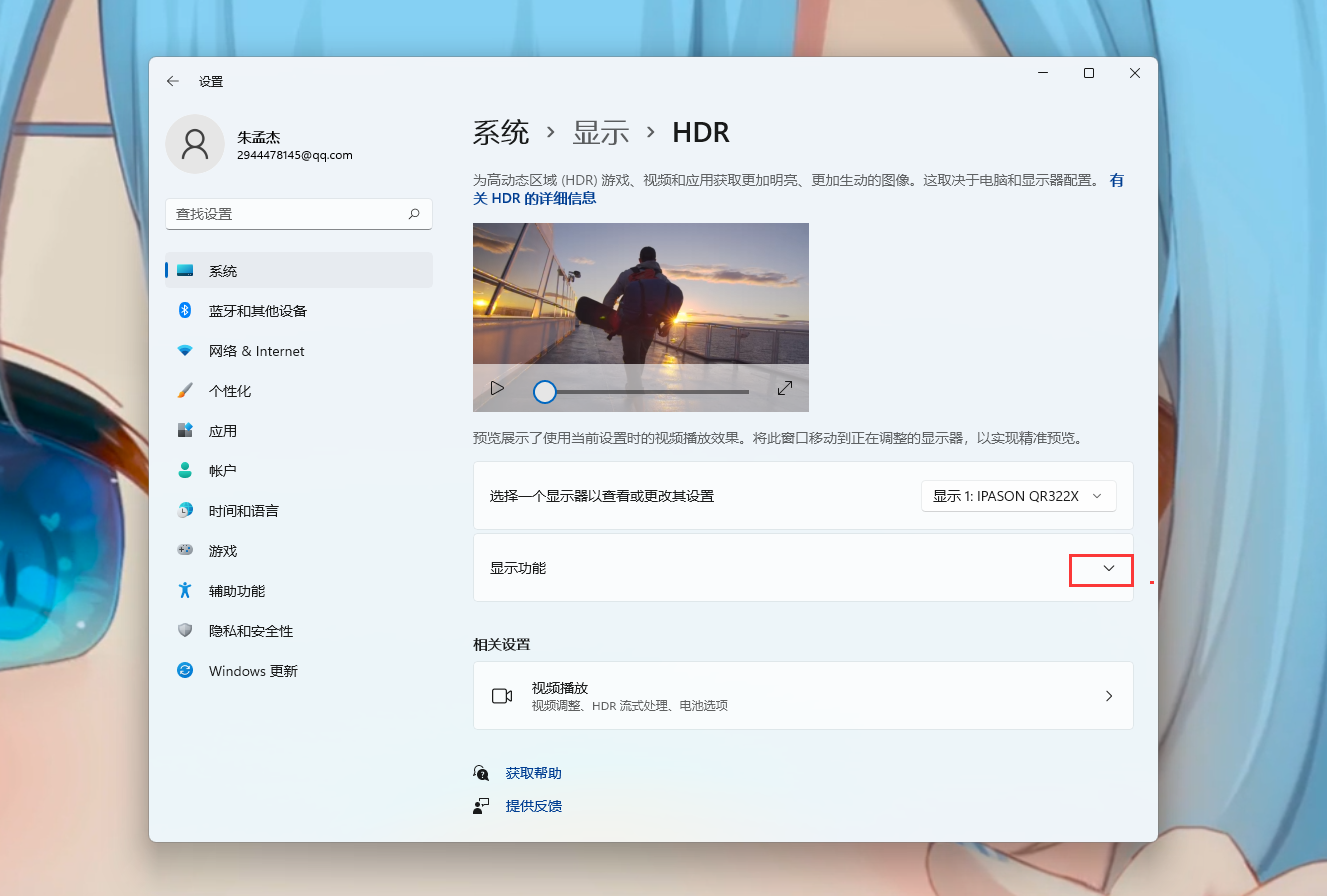
6、若设备满足条件,此处将显示 “自动 HDR” 开关。将其切换为 “开” 即完成启用。
关键注意:“自动 HDR”仅在基础 HDR 已启用的前提下可用。若主 HDR 开关关闭,请先打开“使用 HDR”,再返回启用自动 HDR。
笔记本用户提醒:部分轻薄本仅在接通电源且外接 HDR 显示器时才允许启用,电池模式下可能被禁用。首次启用后,建议运行 Windows 内置 HDR 校准工具(Microsoft Store 免费下载),以获得更准确的色调映射。
自动 HDR 是 Windows 11 对存量内容生态的优雅补救 —— 它不依赖内容源升级,而是以系统级智能弥补历史断层。只要硬件达标,七步操作即可解锁这一“免费画质补丁”。
但请记住:真正的 HDR 体验仍始于合格的显示终端。若您的显示器未通过 VESA DisplayHDR 400 以上认证,自动 HDR 的效果将大打折扣。投资一台合规 HDR 显示器,才是释放该技术全部潜力的根本前提。

 有用
有用













