



想把f4v视频格式转成mpg格式这里有实用攻略


 Win下载
Win下载
 Mac下载
Mac下载
F4V格式因其高清画质广受欢迎,但它的兼容性存在局限。而MPG格式恰恰是这些场景的适配专家。它作为经典的视频格式,被几乎所有设备和播放器广泛支持,包括老式DVD播放器以及各种影音设备。今天来跟各位分享F4V视频转换为MPG格式的方法。
一、为什么需要从F4V转到MPG?格式特性对比
F4V格式的特点:
优势:基于H.264编码,画质清晰,文件结构适合网络传输,常用于在线视频平台。 局限:依赖特定播放器,传统电视、老款DVD播放器、Windows Media Center等设备通常无法直接识别;跨平台兼容性较弱。
MPG格式的特点:
核心优势:MPG格式是最早广泛采用的标准视频格式之一,几乎被所有设备和播放器支持,包括老式电视机、投影仪、游戏机和各种影音设备;文件兼容性极强,可在各种操作系统上无缝播放。 适用场景:适合在各种设备上播放、制作可在任何环境下使用的视频文件、备份重要视频以确保长期可访问性。
二、转换前的准备工作
一台正常运行的电脑
稳定的网络环境
需要转换的F4V文件
三、详细转换步骤
第一步:启动转换工具
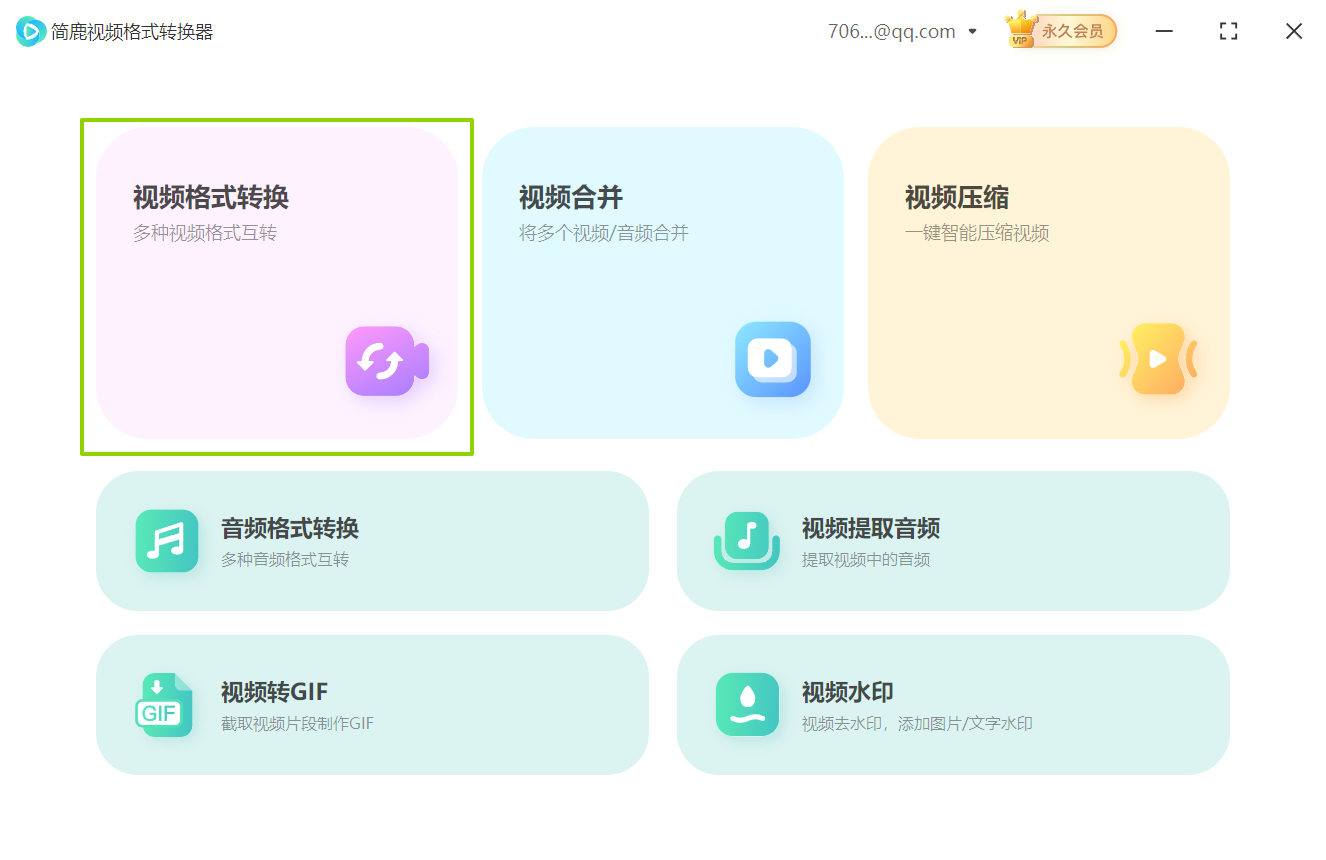
双击电脑桌面的"简鹿视频格式转换器"图标,等待程序加载完成后,主界面中选择【视频格式转换】功能。
第二步:导入F4V源文件
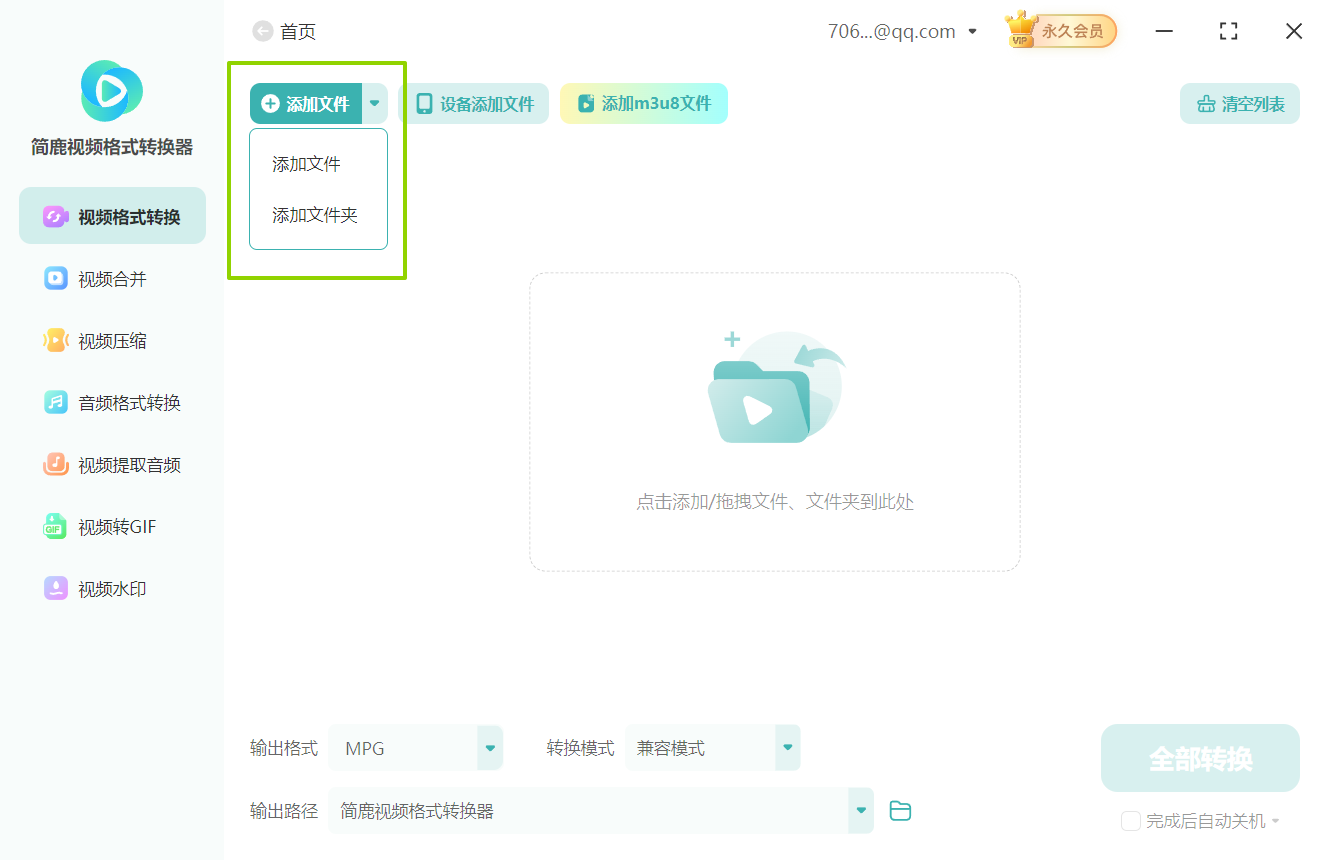
点击界面中央的【添加文件】按钮,弹出文件浏览器窗口后,找到你的F4V视频文件,选中后点击【打开】完成导入。
第三步:选择输出格式为MPG
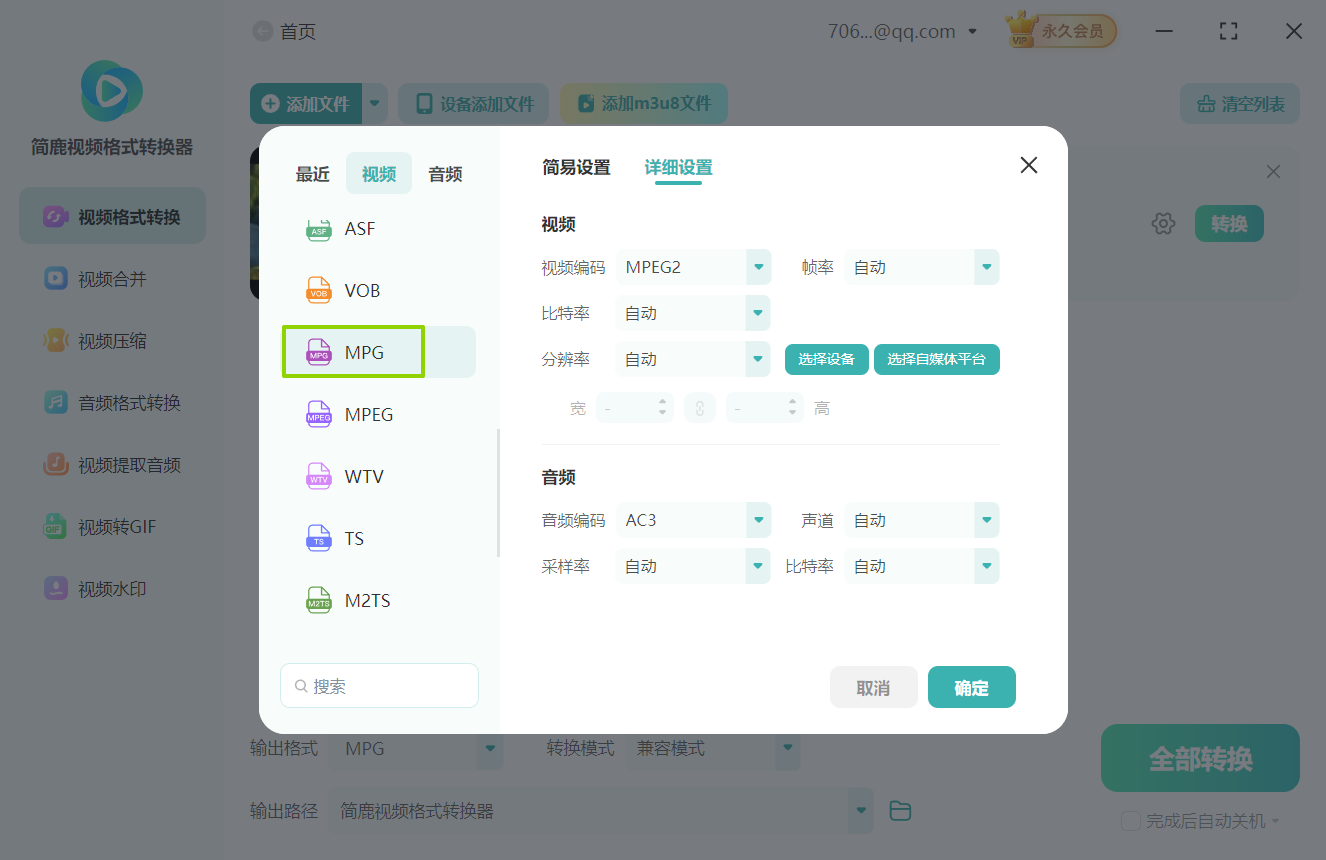
导入视频后,界面下方【输出设置】区域的"格式"下拉菜单中,找到并选择【MPG】选项。
第四步:调整视频参数
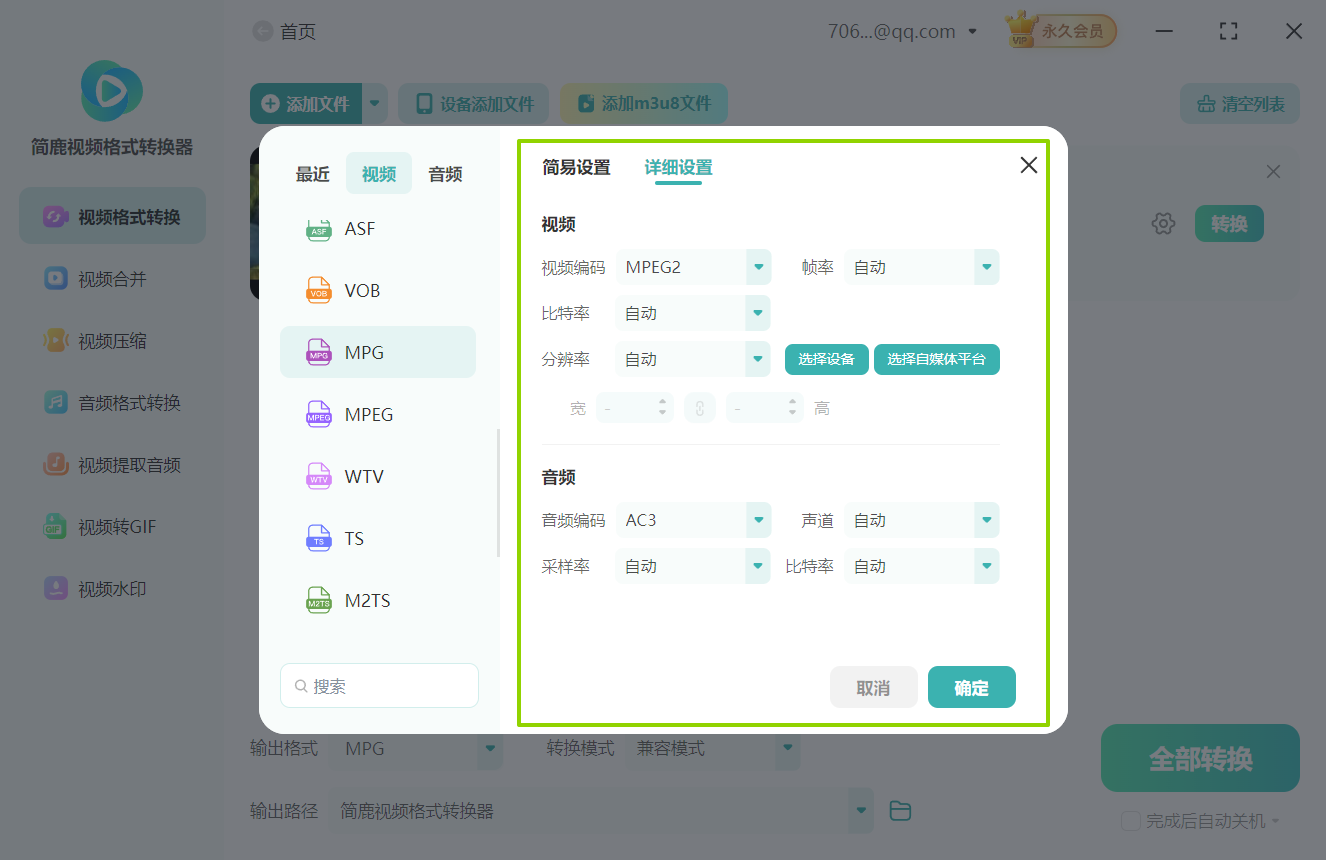
如果你的目标设备较老,或想进一步减小文件体积,可点击【详细设置】选项,手动调整以下选项: 分辨率、比特率、帧率等参数。
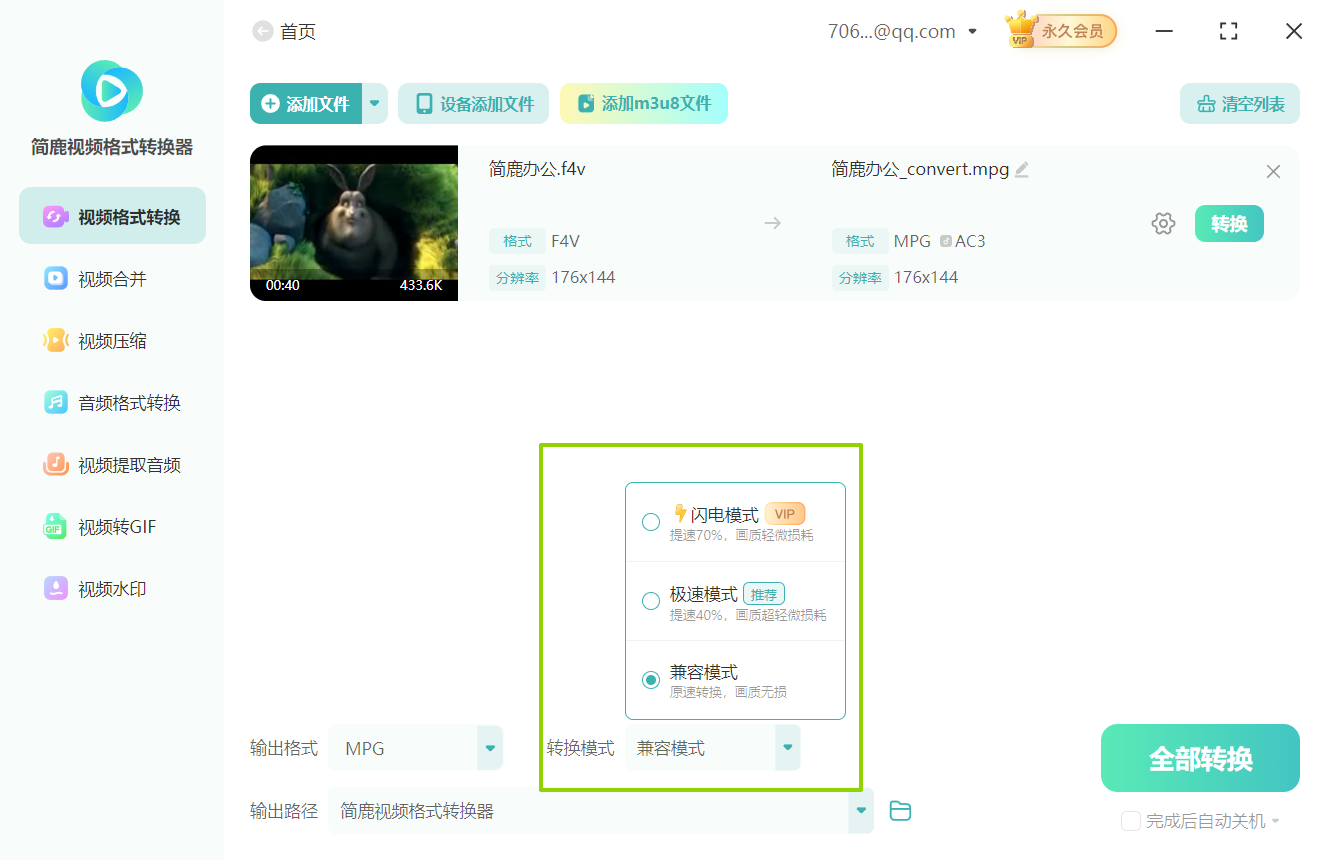
第五步:选择转换模式
工具提供三种速度模式,根据需求选择: 兼容模式:兼容性最强; 极速模式:速度较快,画质损失极小; 闪电模式:转换最快,轻微压缩画质。
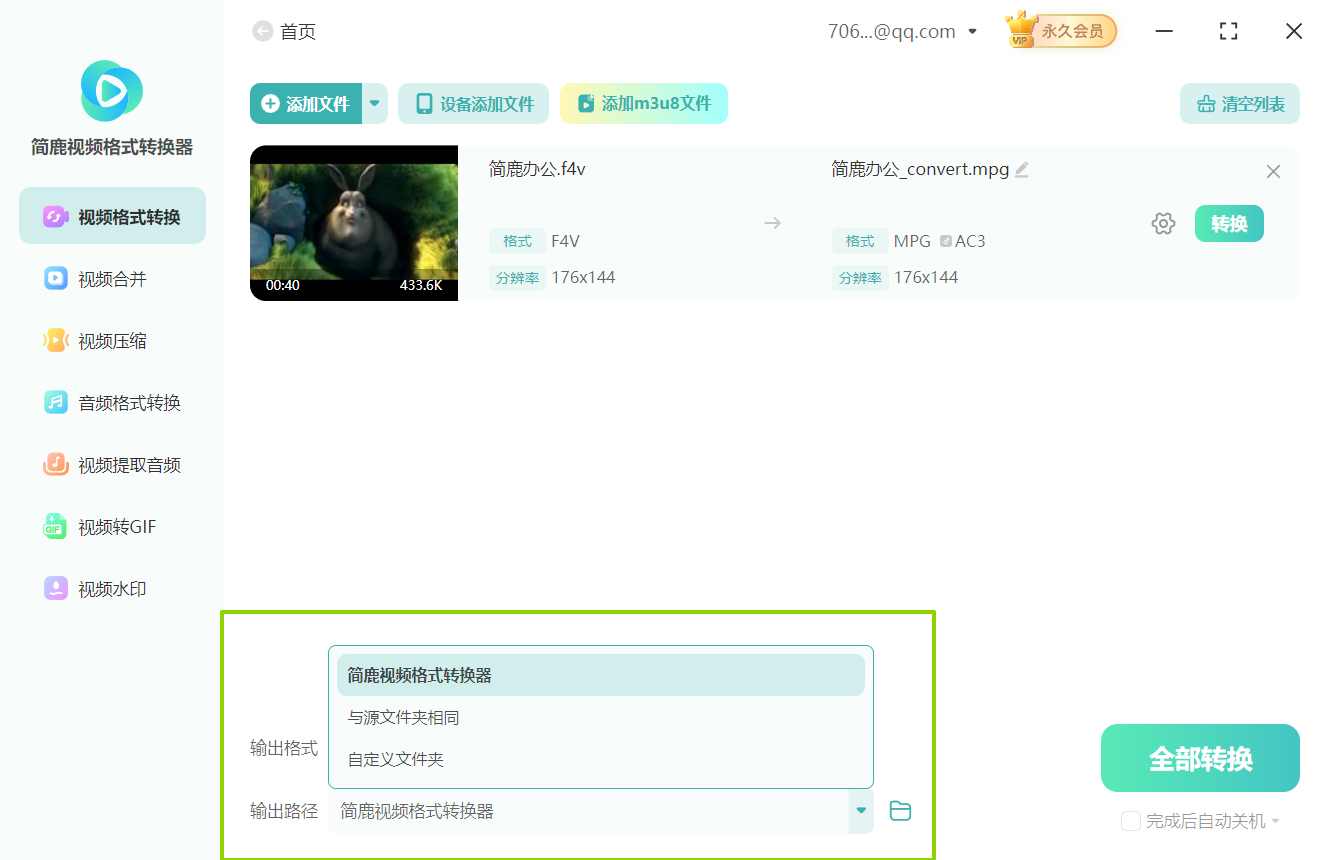
第六步:设置输出路径
点击界面下方的【输出路径】选项,选择MPG文件的存储位置。
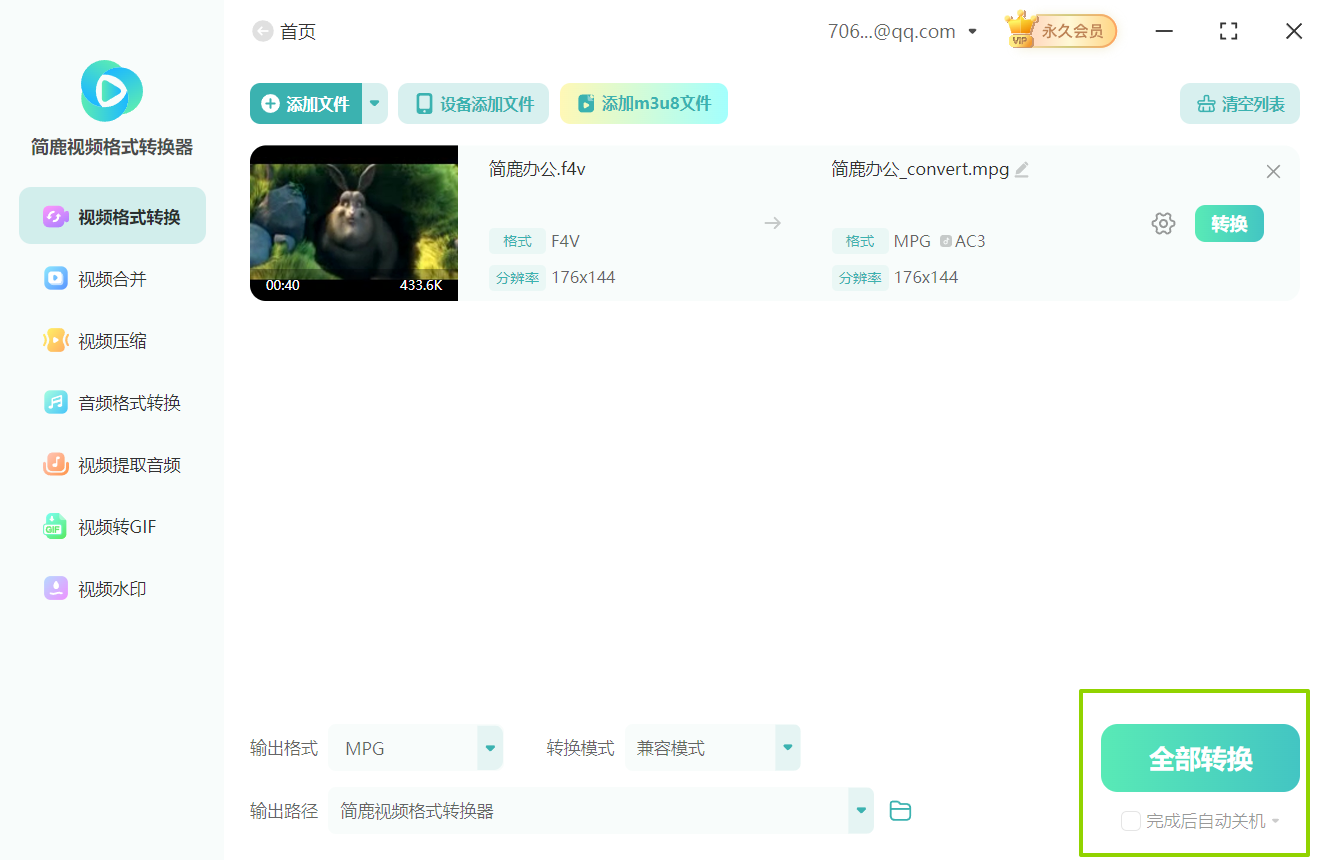
第七步:执行转换
确认所有参数无误后,点击【开始转换】按钮。此时界面会显示进度条和剩余时间。
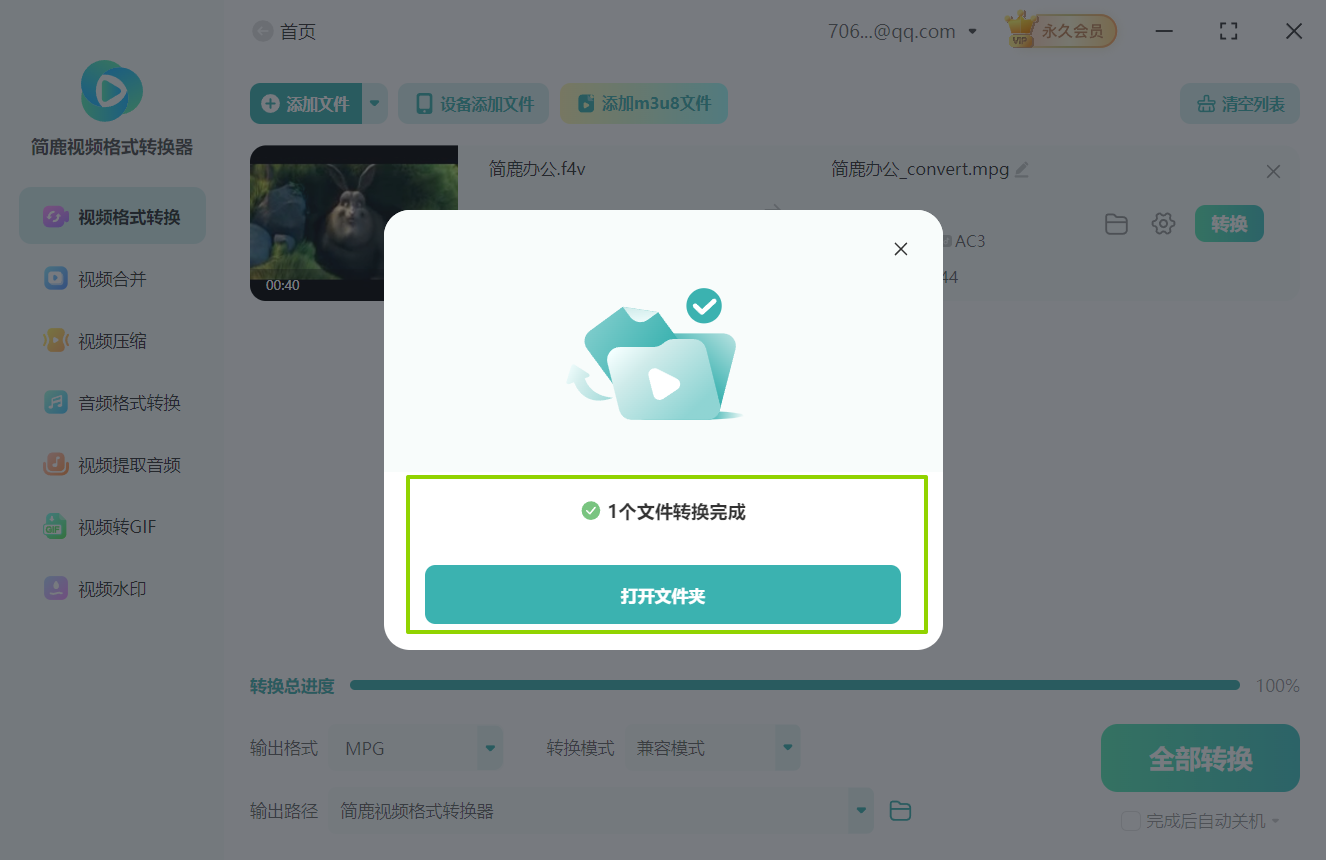
第八步:验证结果
转换完成后,软件会弹出提示窗口,点击【打开文件夹】即可跳转到存储目录,就能找到生成的MPG视频文件了。
四、MPG格式的额外优势
选择将F4V转换为MPG格式,你将获得以下额外好处:
广泛的设备兼容性:几乎所有电视、DVD播放器、游戏机和其他影音设备都原生支持MPG格式
长期保存可靠性:作为标准格式,MPG文件在未来多年内都能被各种设备读取
无需专用播放器:无需安装特定播放器即可在大多数系统上播放
通过以上简单步骤,你可以轻松将F4V格式的视频转为MPG格式,完美适配几乎所有电视、影音播放器及各种设备。有需要的用户快去简鹿视频官网下载体验软件操作吧!

 有用
有用













