



五种 Windows 命令提示符修复方法教你如何修复系统


 Win下载
Win下载
 Mac下载
Mac下载
当您的电脑遇到无法启动、频繁崩溃或出现自动修复失败的蓝屏时,很多人第一反应是重装系统。但重装系统不仅耗时,还可能导致数据丢失。其实,Windows 10/11 内置了强大的命令提示符(CMD)工具,可以帮助您在无需重装系统的情况下修复大部分系统问题。
在这篇内容中,简鹿办公编辑会为您您详细介绍五种使用命令提示符修复系统的方法,帮助您轻松解决系统故障。
方法一:使用 SFC 命令修复损坏的系统文件
系统文件检查器(SFC)是 Windows 内置的实用工具,可以扫描并修复损坏或丢失的系统文件。当系统出现小故障或启动问题时,这是首选的修复方法。
1、在任务栏搜索框中输入“cmd”,右键点击“命令提示符”,选择“以管理员身份运行”。在打开的黑色窗口中,输入以下命令并按“回车”键执行:sfc /scannow
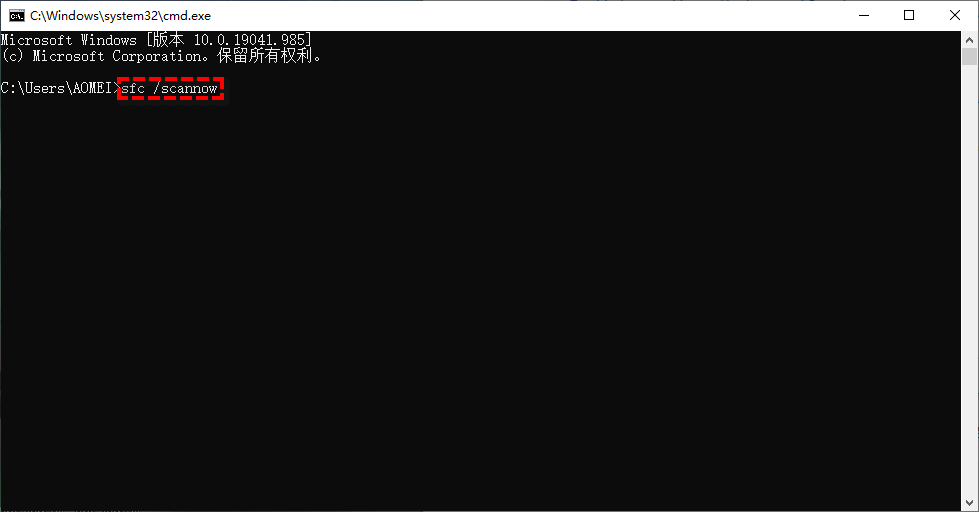
等待扫描完成。如果发现并修复了问题,重启电脑查看是否解决。
注意:如果 SFC 无法修复问题,说明系统映像可能已损坏,此时可以尝试使用 DISM 命令。
方法二:使用 DISM 命令修复系统映像
部署映像服务和管理(DISM)工具功能更强大,可以修复 Windows 系统映像和组件存储,为 SFC 命令提供健康的修复源。
以管理员身份运行命令提示符,您可以依次尝试以下三个命令:
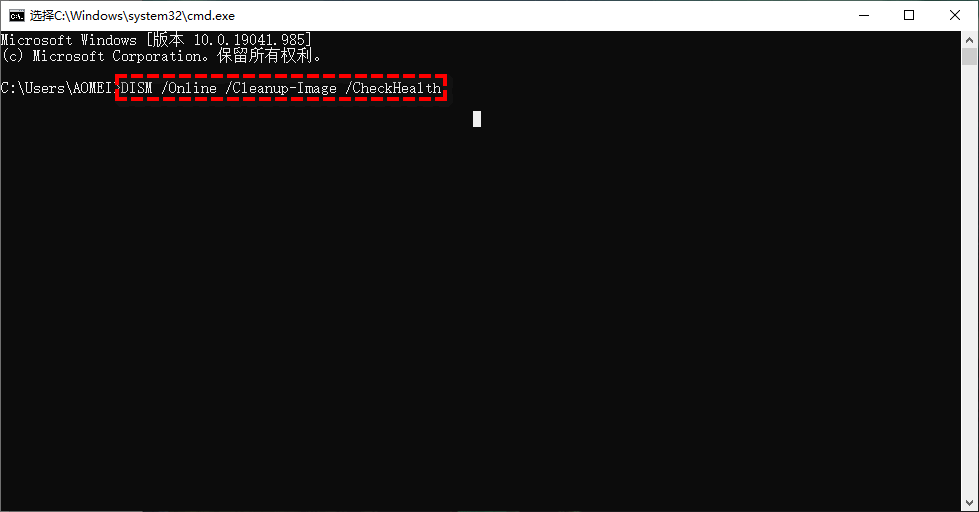
检查健康状况:此命令运行速度快,用于检查是否有损坏。
DISM /Online /Cleanup-Image /CheckHealth
扫描健康状况:此命令会进行更彻底的扫描,但耗时较长。
DISM /Online /Cleanup-Image /ScanHealth
修复系统映像:此命令会尝试从Windows更新服务器下载文件来修复损坏的映像。
DISM /Online /Cleanup-Image /RestoreHealth
执行完 DISM 修复后,建议再次运行 sfc /scannow 命令,以确保所有问题都得到解决。
方法三:使用命令提示符重置此电脑
如果系统问题严重,但您又不想使用U盘重装,可以使用命令直接启动“重置此电脑”功能。这相当于在系统内部执行恢复出厂设置。
以管理员身份运行命令提示符,输入以下命令并按“回车”键:systemreset-cleanpc
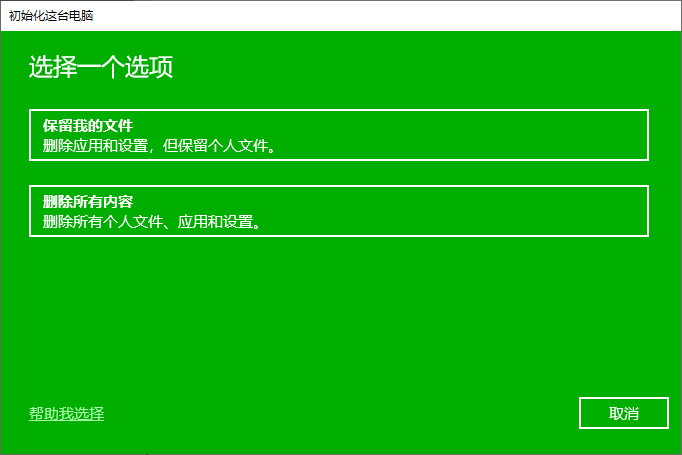
电脑将重启并进入恢复环境,您可以选择“保留我的文件”或“删除所有内容”来重置系统。
警告:此操作会删除已安装的应用程序和设置,请务必提前备份重要数据。
方法四:使用命令提示符进行系统还原
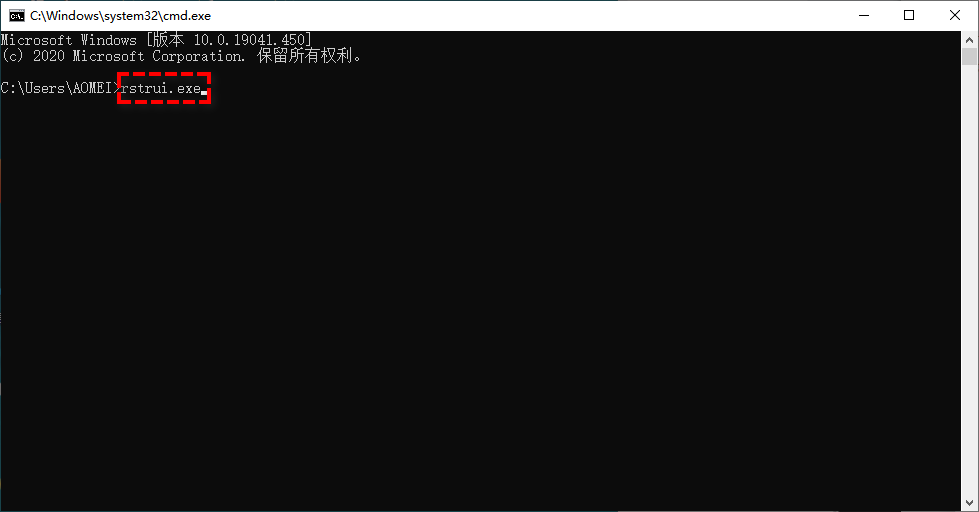
如果您之前创建过系统还原点,可以通过命令提示符将系统回退到正常工作的状态。此操作不会影响您的个人文件(如文档、照片)。
重启电脑,在启动时连续按“F8”键(或其他指定键)进入高级启动选项,选择“启用带命令提示符的安全模式”。
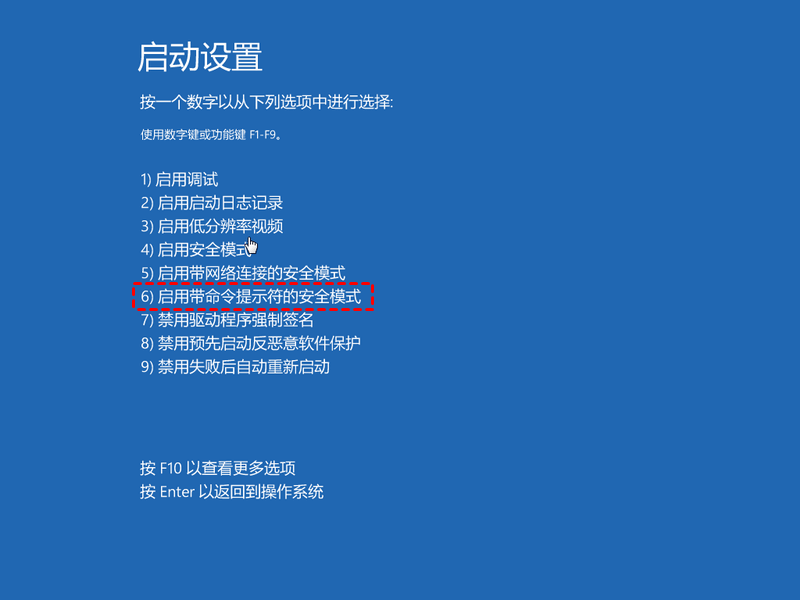
使用管理员账户登录后,在命令提示符窗口中输入以下命令并按“回车”:rstrui.exe,系统还原向导将会启动,按照提示选择一个还原点,即可开始还原过程。
方法五:使用命令提示符重建 BCD
当电脑因引导问题无法正常启动时(例如出现“未找到操作系统”等错误),可以通过重建 BCD 来修复。
强制重启电脑三次以进入“自动修复”界面,然后依次选择“高级选项” > “疑难解答” > “高级选项” > “命令提示符”。
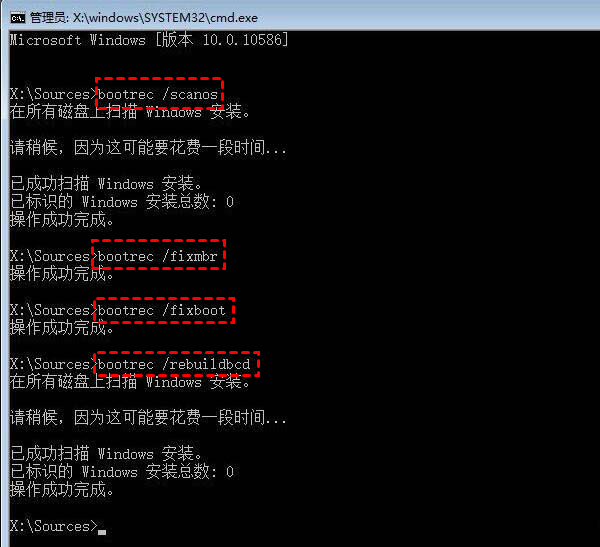
在命令提示符窗口中,依次输入以下四条命令,每输入一条后按一次“回车”键执行:
bootrec /scanos
bootrec /fixmbr
bootrec /fixboot
bootrec /rebuildbcd
完成后,重启电脑,检查是否能正常进入系统。
通过以上五种方法,您可以在不重装系统的情况下解决大部分Windows 10/11的系统问题。从简单的文件修复(SFC)到深层的映像修复(DISM),再到系统重置和引导修复,命令提示符提供了强大的故障排除能力。

 有用
有用













