



如何选择适合的VOB视频转MXF视频转换方式
时间:2025-12-27
来源:简鹿视频格式转换器

简鹿视频格式转换器

万能视频转换好吗?快来试试这款简鹿视频格式转换器是一款全方位视频转换工具,支持多种音视频格式之间的快速转换,满足您不同的视频编辑和播放需求。
官方正版
纯净安全
软件评分:
 Win下载
Win下载
 Mac下载
Mac下载
MX是由SMPTE制定的专业媒体交换格式。VOB是DVD-Video光盘中的标准视频封装格式。许多朋友经常纠结如何选择适合的VOB视频转MXF视频转换方式。其实您只需用简鹿视频格式转换器进行直接转换就行,只需几步即可轻松完成。
一、准备工作
一台性能稳定的电脑
已从DVD光盘中提取的VOB文件
足够的磁盘空间
最新版简鹿视频格式转换器(立即下载)
二、详细转换步骤
第一步:启动软件并选择功能
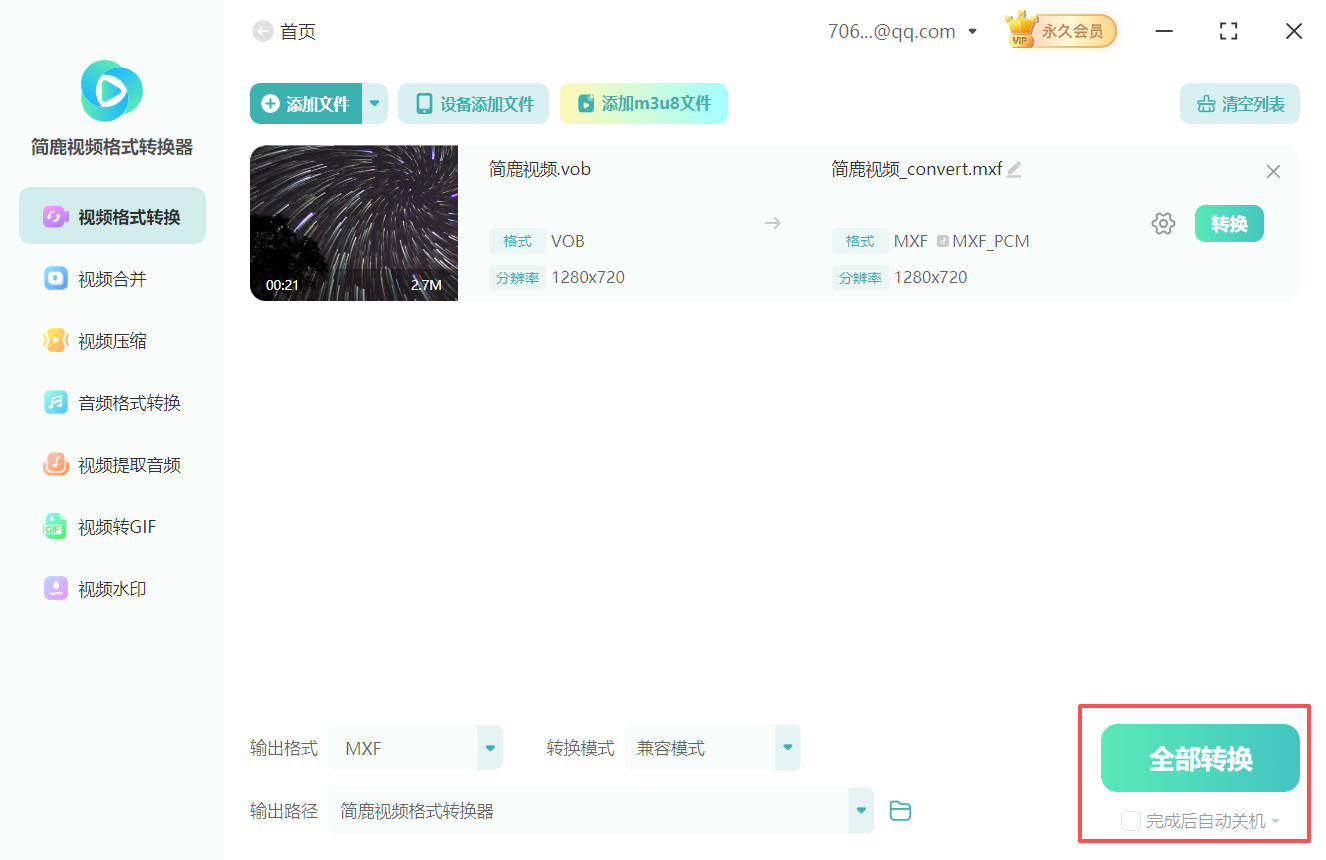
双击桌面图标打开“简鹿视频格式转换器”。程序加载完成后,在主界面点击“视频格式转换”功能模块,进入转换操作面板。

第二步:添加VOB源文件
点击“添加文件”按钮,选择需要转换的VOB文件,到文件添加到软件中。

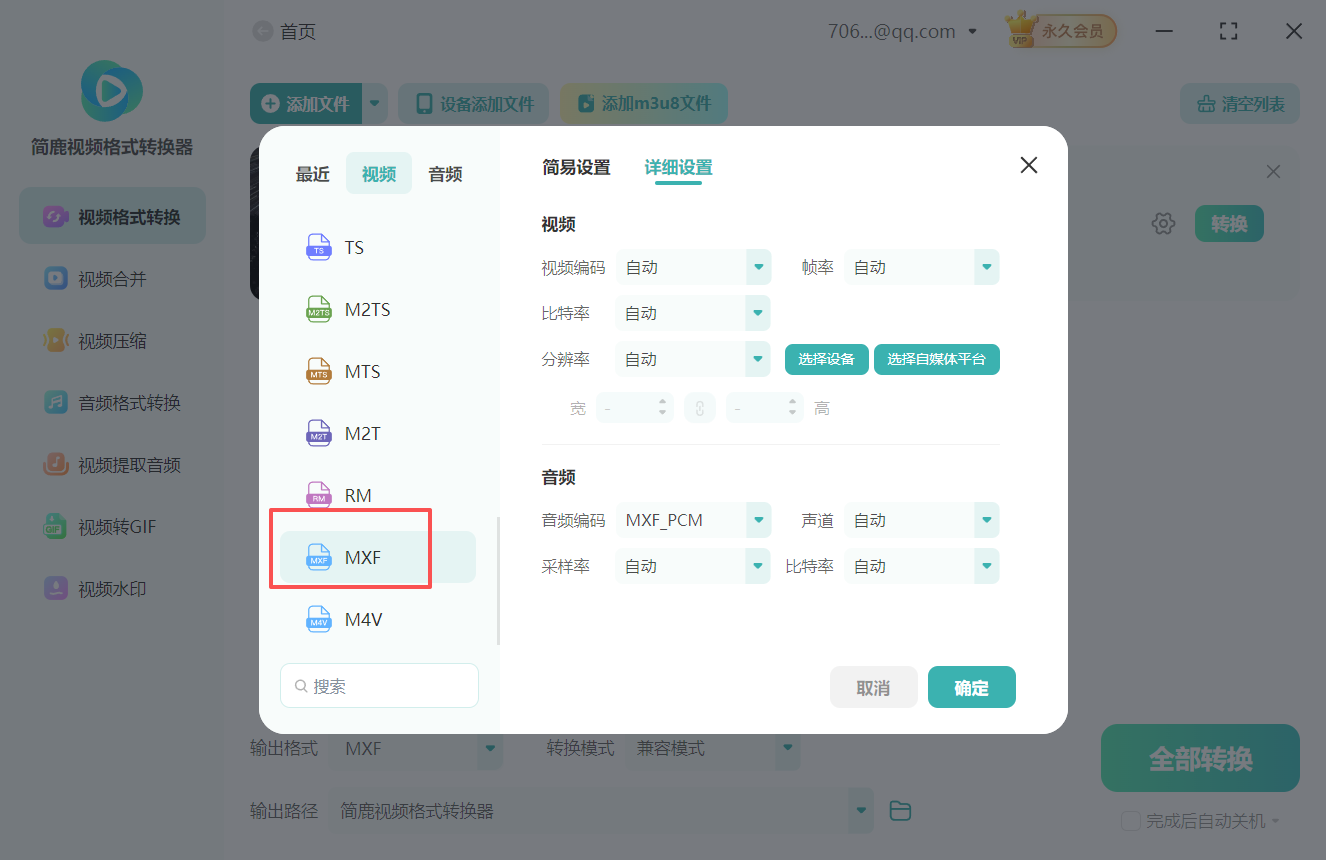
第三步:设定输出格式为MXF
点击界面下方的“输出格式”设置区域,在格式列表中找到并选择“MXF”。
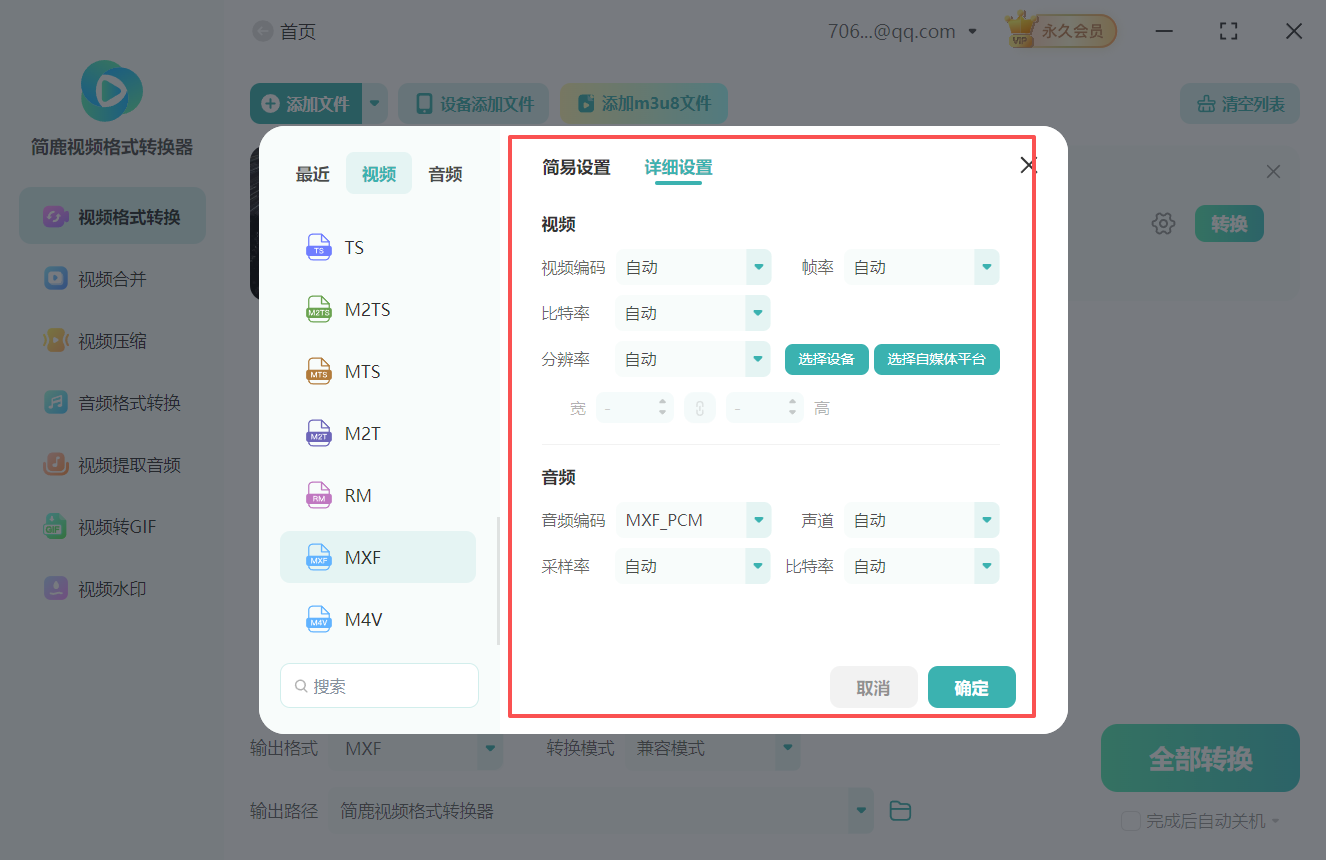
第四步:配置视频参数
点击“详细设置”进入高级选项。在该界面中您可以设置帧率,比特率,采样率等不同参数。
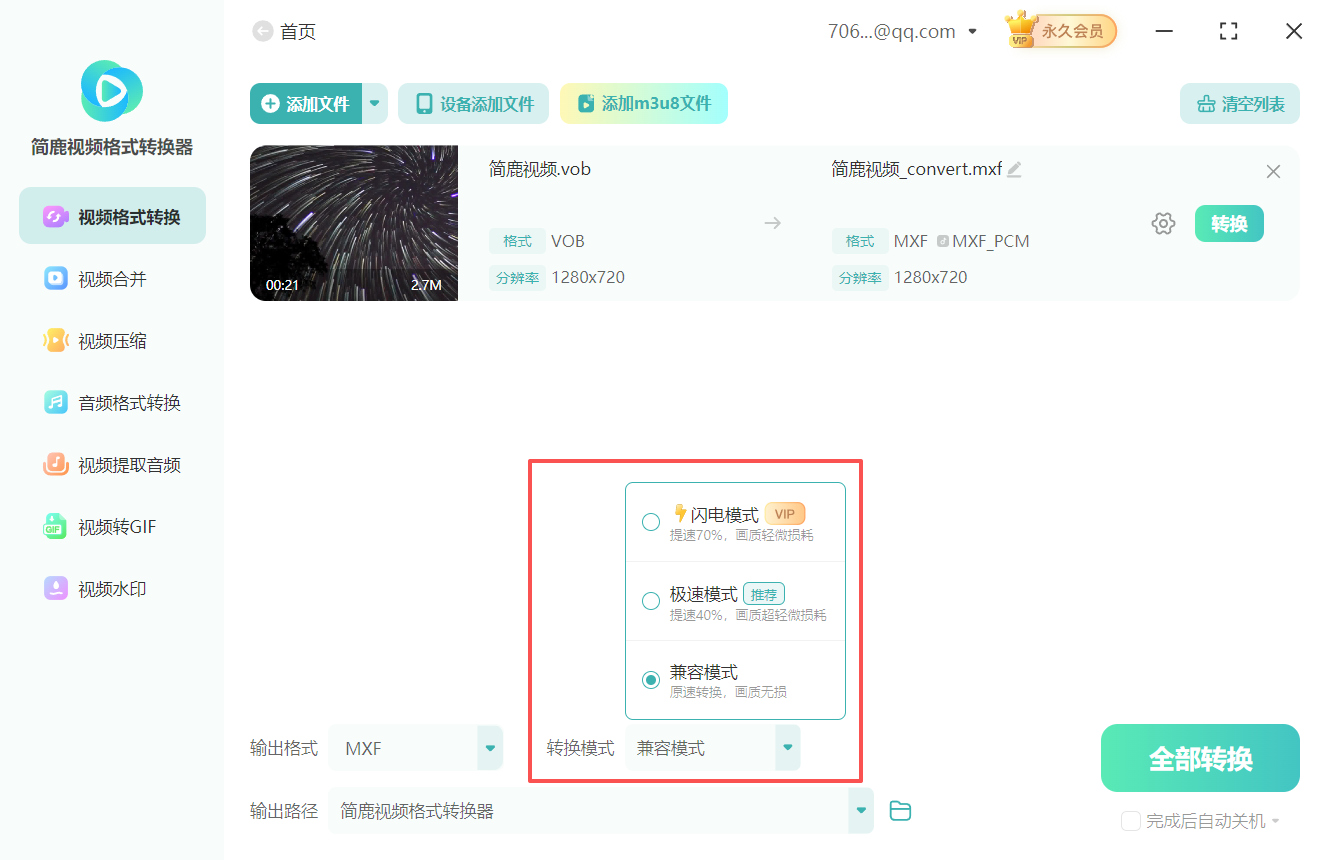
第五步:选择转换模式
软件提供三种不同的转换模式,功能和特点各不相同。您可以根据实际情况选择合适的转换模式。
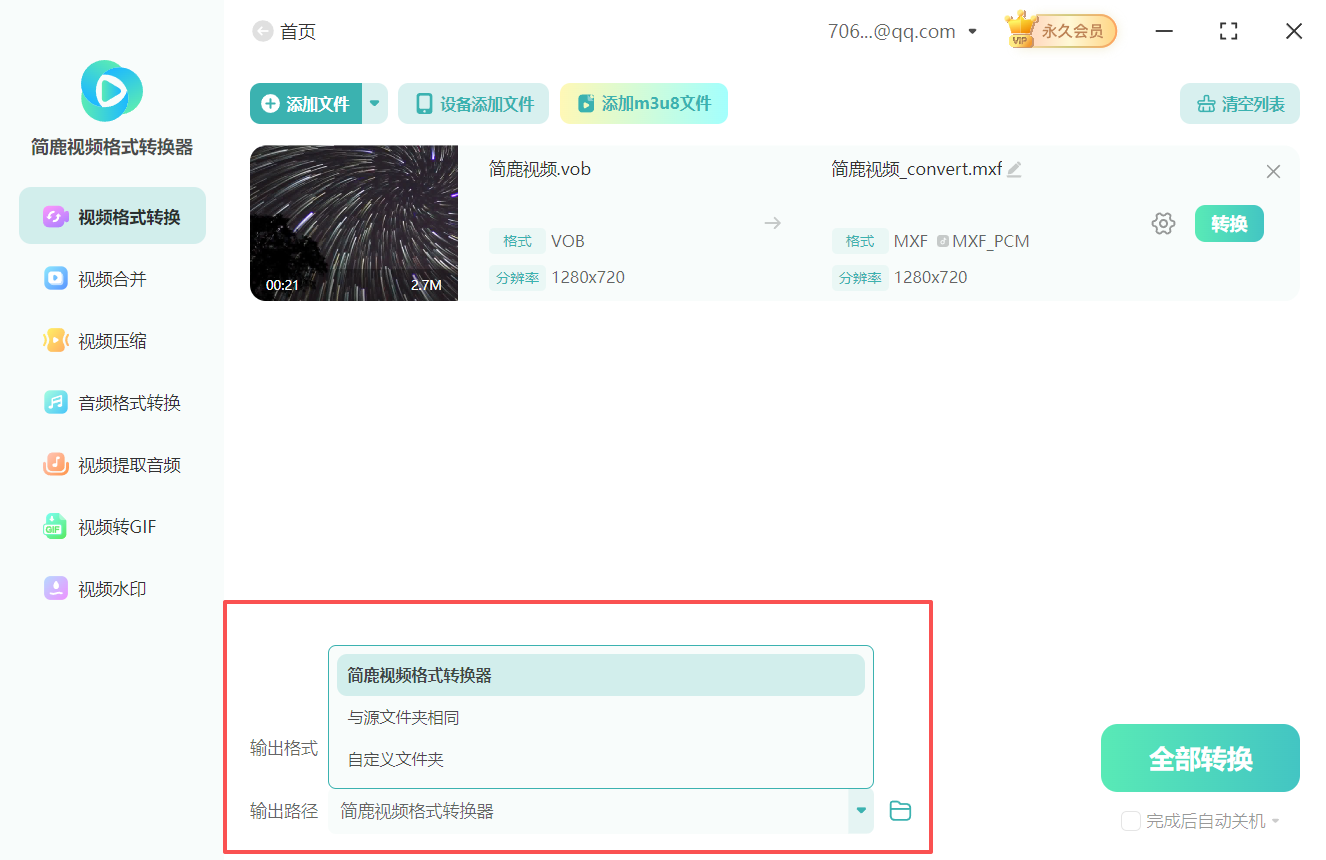
第六步:设置输出路径
点击“输出路径”按钮。在出现的三种输出路径中,选择合适的路径作为转换后mxf文件的保存路径。
第七步:开始转换
确认所有设置无误后,点击右下角的“全部转换”按钮。由于MXF转码涉及高码率处理,转换过程可能耗时较长,请耐心等待。
第八步:完成与验证
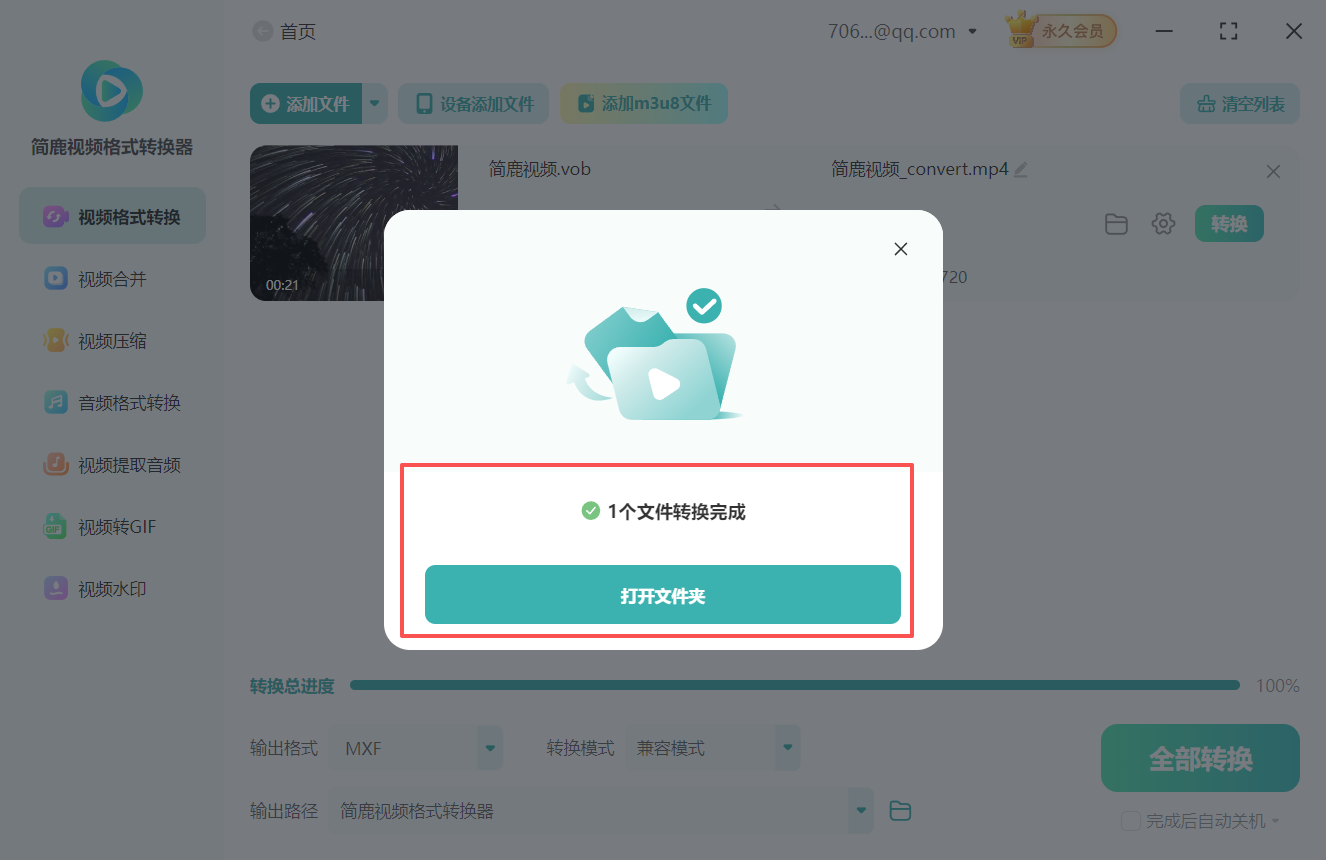
转换完成后,点击“打开文件夹”查看生成的.MXF文件。建议通过以下方式验证:
在VLC或MXF专用播放器中测试播放
使用MediaInfo工具查看编码、帧率、元数据是否符合预期
VOB视频转MXF视频转换方式就为您讲解到这里,希望对您有所帮助。更多音视频格式转换教程敬请关注简鹿视频官网
标签:

 有用
有用
有用
+1



猜你喜欢
深入探讨ASF格式转TS格式的转换操作要点
12-23
一键转换ASF格式为SWF格式的实用软件使用攻略
12-23
简单几步实现f4v视频格式转换3gp格式
12-11
mp4视频格式转换器哪个好
11-08


常见问题
1
OpenAI 的 ChatGPT Atlas 浏览器正在测试网站上下文操作功能
2
三十年磨一剑:MP3 格式的诞生、辉煌与谢幕
3
VeraCrypt 突发严重警告,微软封号恐致 Windows 用户无法开机
4
ThunderSoft GIF to Video Converter 轻松让你的 GIF 动画转为常见视频
5
对于 1080p 视频,我应该用 H.264 还是 H.265?
6
YouTube 推出 AI 视频搜索及 Shorts 专属 Gemini Omni 功能
7
新买的电脑全是全家桶预装应用?你可以这样清理它
8
什么是 FLAC 音频文件?如何在 Mac 上播放 FLAC 文件








