



快速将ASF格式文件精准转换为MXF格式的实用教程


 Win下载
Win下载
 Mac下载
Mac下载
MXF是影视制作、广播电视等领域的专业音视频封装格式,支持多种编码和强大元数据功能。ASF是微软推出的流媒体格式,曾广泛应用于网络视频传输。那么,快速将ASF格式文件精准转换为MXF格式呢?下面就来看看具体操作步骤。
一、软件与文件准备
软件下载与安装
访问简鹿视频格式转换器官方网站(www.jianlushipin.com),下载并安装最新版本软件。该软件支持Windows和macOS系统,兼容性良好,且提供免费试用功能,适合普通用户和专业场景使用。
源文件准备
确保待转换的ASF文件完整且未损坏。若文件体积较大或数量较多,建议提前整理至独立文件夹,便于后续批量操作。
二、转换步骤详解
启动软件并选择功能模块
双击桌面图标启动简鹿视频格式转换器,。点击【视频格式转换】进入核心操作界面。

导入ASF源文件
点击【添加文件】按钮,在弹出窗口中选择目标ASF文件,将需要转换的asf文件添加到软件中。

选择输出格式为MXF
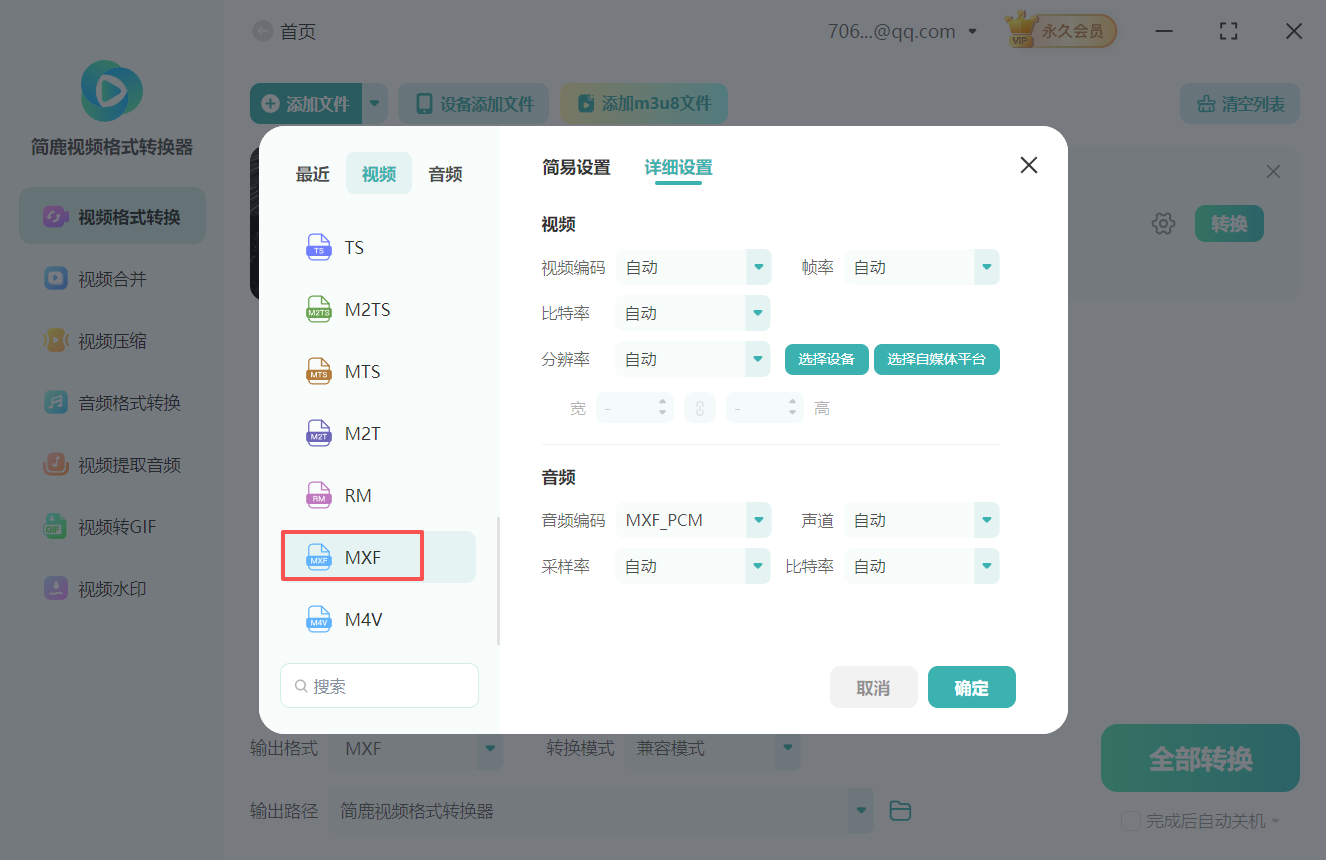
点击【输出格式】按钮。在输出菜单中,找到并选择【MXF】格式。
自定义视频参数
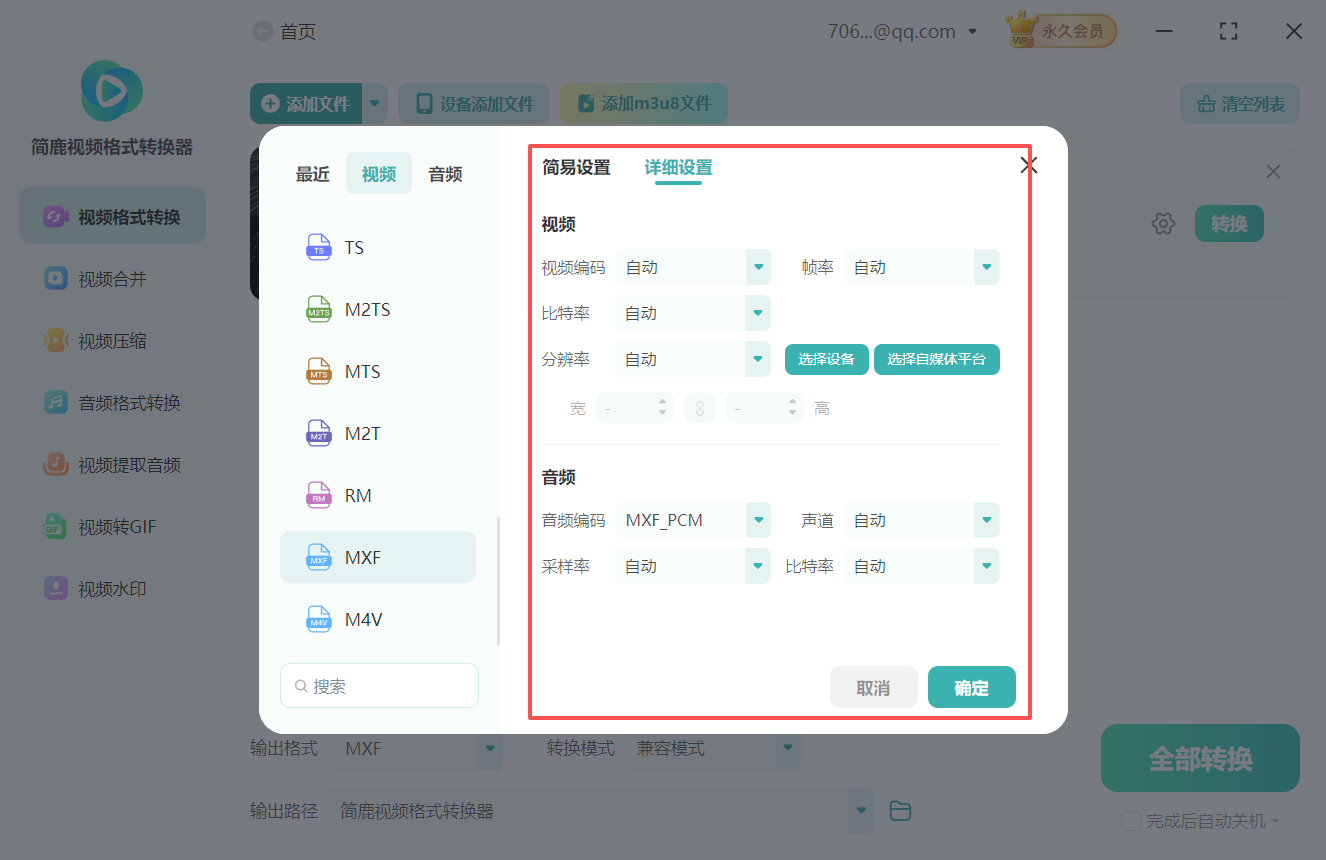
点击【详细设置】选项。设置分辨率、采样率、帧率等参数。如果没有特殊需要,跳过这步即可。
设置转换模式
点击【转换模式】按钮,选择视频转换模式。软件提供三种转换模式,选择合适的路径即可。

设置输出路径
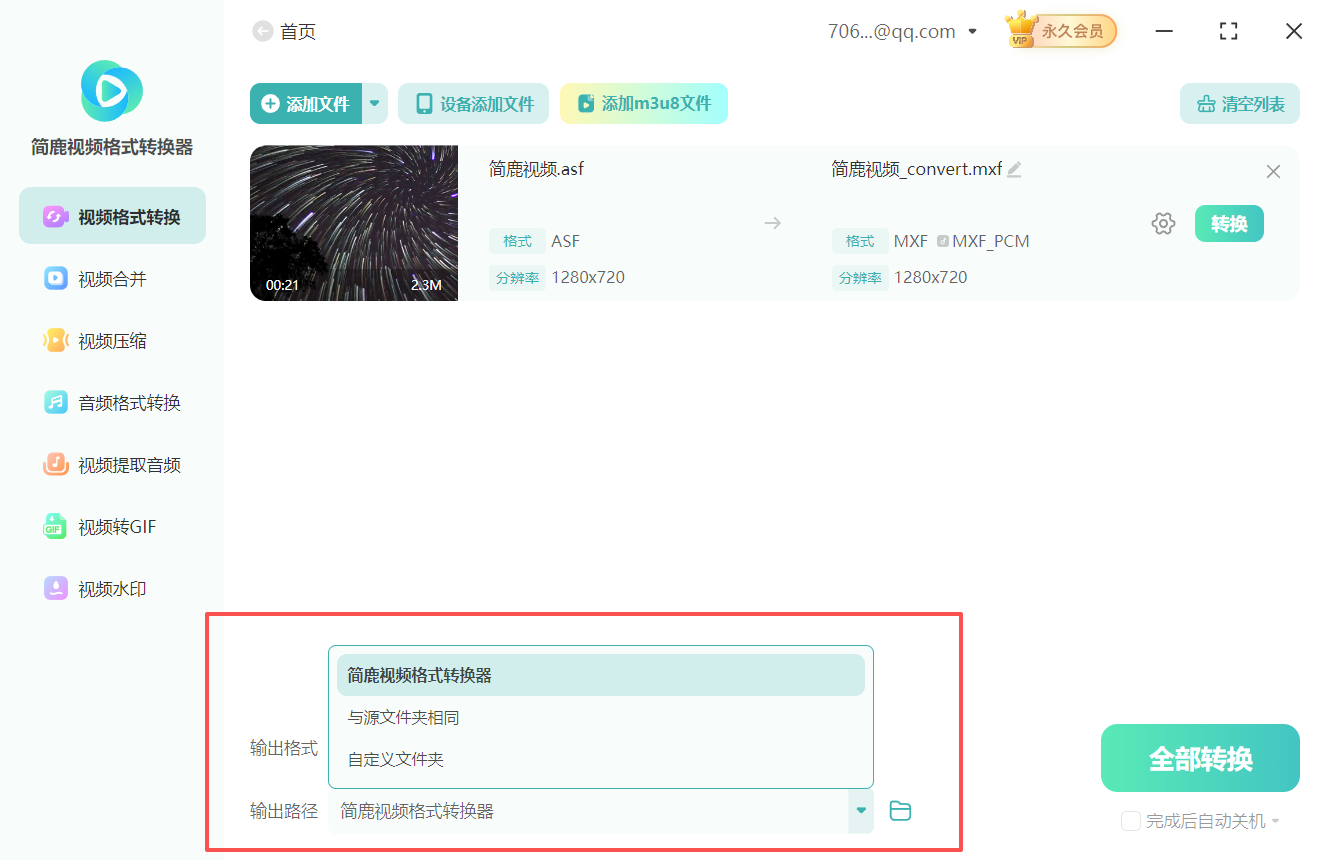
点击【输出路径】按钮,选择输出路径。软件提供三种输出方式,选择合适的路径即可。
开始转换
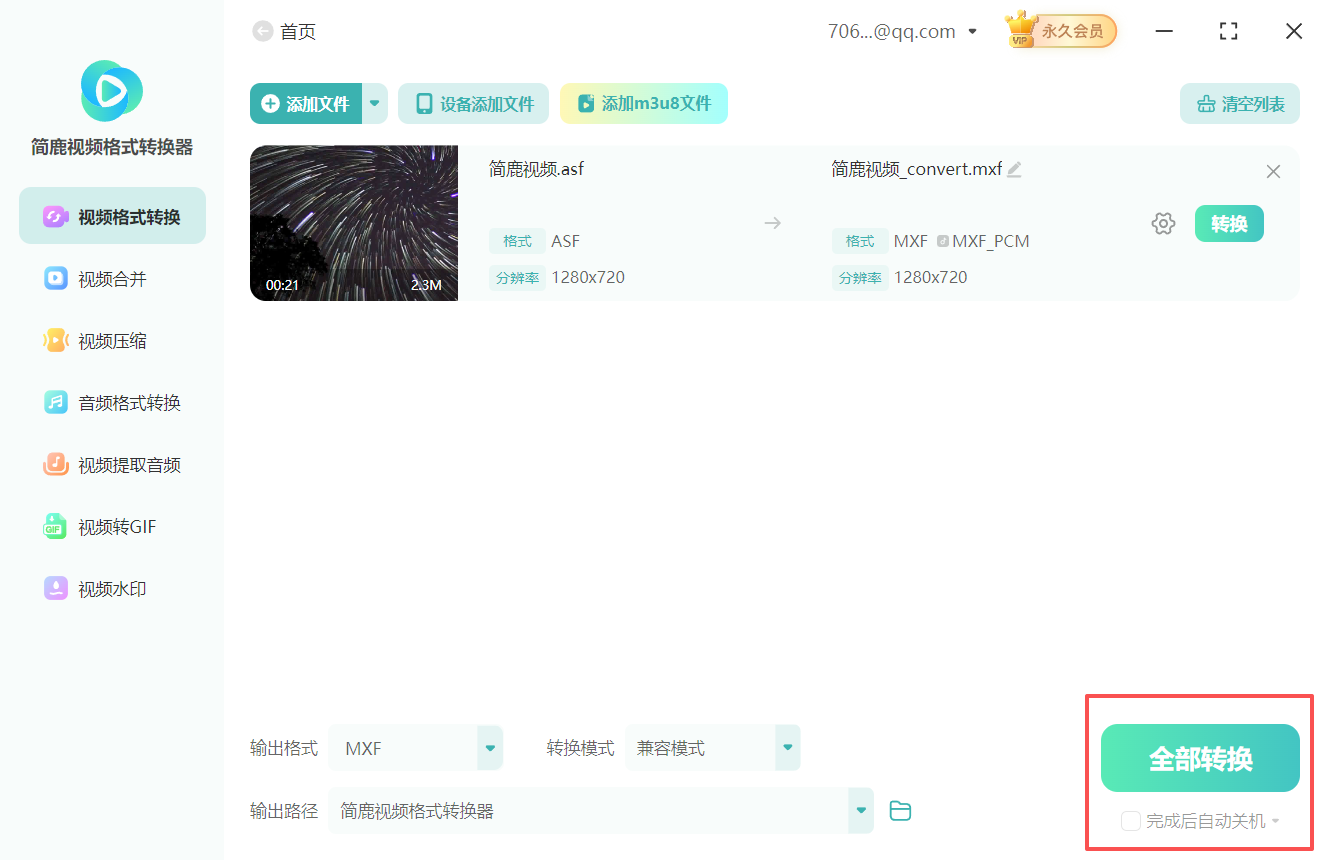
确认所有参数无误后,点击【全部转换】按钮。软件将启动高精度转换引擎,实时显示进度条和剩余时间。
验证转换结果
转换完成后,点击【打开文件夹】按钮,快速定位到输出目录即可查看转换后的mxf文件了。

三、注意事项与优化建议
兼容性检查
确保目标设备或软件支持所选MXF编码格式。例如,部分旧版NLE可能仅兼容MPEG-2编码的MXF,而新版软件通常支持AVC-Intra、XAVC等现代编码。
性能优化
硬件加速:若使用配备NVIDIA/AMD显卡的电脑,可在软件设置中启用GPU加速,显著提升转换速度(尤其处理4K视频时)。
资源管理:转换高清视频时,关闭其他占用CPU/内存的程序,避免卡顿或崩溃。
备份源文件
转换前建议备份原始ASF文件,防止因操作失误或软件故障导致数据丢失。
通过简鹿视频格式转换器,您可以快速将ASF格式文件精准转换为MXF格式,满足影视制作、广播电视等专业场景需求。软件支持批量处理、自定义参数和元数据编辑,兼顾效率与灵活性。无论是处理单个文件还是大规模素材库,均能通过直观的操作界面和强大的功能引擎高效完成转换任务。

 有用
有用













